Team retrospectieven
Leer hoe je team-retro's faciliteert, Health Checks uitvoert en actiepunten opvolgt.
Naar de retro-softwareDeze pagina is automatisch vertaald. Schakel over naar het Engels voor een betere leeservaring.
Naar het Engels overschakelenVind antwoorden op veelgestelde vragen en diepgaande gidsen over alle onderdelen van Echometer.
Bekijk de twee belangrijkste workflows in Echometer en start direct met de juiste tool.
Leer hoe je team-retro's faciliteert, Health Checks uitvoert en actiepunten opvolgt.
Naar de retro-softwareLeer hoe leidinggevenden 1:1-gesprekken voorbereiden, gesprekspunten gebruiken en voortgang meten.
Naar de 1:1-tool
Een overzicht om snel aan de slag te gaan
Om succesvol aan de slag te gaan met Echometer zijn een paar begrippen bijzonder belangrijk:
In Echometer heeft elke cliënt zijn eigen werkruimte. De werkruimte komt meestal overeen met de naam van je organisatie/werkgever. Je vindt de naam van je werkruimte linksboven in de zijbalk:

Alle teams zijn toegewezen aan één werkruimte. Echometer gebruikers kunnen lid zijn van meerdere werkruimten tegelijk.
Beheerders van een werkruimte kunnen teams maken. De onderzoeken en retrospectieven vinden plaats in de teams. Links in de zijbalk worden alle teams weergegeven waarvan de geregistreerde gebruiker lid is:

Een gebruiker kan tegelijkertijd lid zijn van meerdere teams. Elk team heeft minstens één teambeheerder nodig.
De retrospectief is een teamworkshop die teams in Echometer gebruiken om hun samenwerking te evalueren en acties af te leiden. Voorafgaand aan de retrospectief verzamelt men feedback van zijn team in het kader van de enquête, om deze vervolgens in de retrospectief toe te lichten, te prioriteren en er acties uit af te leiden. Meer hierover in Wat is een retrospectief? en De fasen van een retrospectief .
Teamleden hebben de mogelijkheid om deel te nemen aan de Retro via een mobiele telefoon. De Mobile Retro ondersteunt alle interactieve elementen en is perfect voor bijv. hybride terugblikken. Scan gewoon de QR-code aan het begin van Retro.
Zijn stellingen waarvoor in de enquête om instemming wordt gevraagd. Op de resultaten wordt vervolgens gereflecteerd in de teamretrospectieve. Er zijn items op team- en werkplekniveau. Afhankelijk van het niveau komen de resultaten na de retrospectieve terecht in het Team Health en Workspace Health Dashboard.
Achtergrond van de Health Check Items in Echometer:
De voorgestelde items in Echometer zijn overwegend afkomstig uit onderzoek en vormen voorwaarden voor onder andere innovatiekracht, medewerkersbetrokkenheid en productiviteit. Meer hierover lees je in onze Instructievideo .
– Christian Heidemeyer, medeoprichter van Echometer & psycholoog
Vat de resultaten van teamonderdelen uit eerdere onderzoeken en retrospectieven van een team samen.
Vat de resultaten van de werkruimte-items over teams samen op het niveau van de werkruimte, analoog aan teamitems.
Alle Echometer gebruikers hebben een persoonlijke feedback link. Door de link te delen, kan persoonlijke feedback worden verkregen van bijvoorbeeld collega’s.
Dit zijn enquêtes die verstuurd worden door teambeheerders om feedback te krijgen van het team. Enquêtes kunnen worden verstuurd als onderdeel van de voorbereiding van de retro, maar ook los van een retro. In beide gevallen is het mogelijk om de enquêteresultaten op te nemen in een retro.
Zijn To-Do’s die bijvoorbeeld aan het einde van een retrospectief kunnen worden gemaakt. Een handleiding voor het maken van goede maatregelen vind je in deze Blog Artikelen.
De rechten in Echometer zijn gebaseerd op 3 rollen:
Werkruimte beheerder
Team Beheerder
Teamleden
Een retrospective is een teamworkshop om na te denken over de samenwerking en deze te verbeteren.
In Echometer is de retrospectief een kernelement voor het initiëren en sturen van een continu verbeterproces - altijd met het team en de behoeften van de teamleden in het middelpunt.
Een uitgebreide introductie vind je hier: Wat is een retrospectief?
Meer informatie over het verloop van een retrospectief vind je in de Artikel over de fasen van een retrospectief.
Om een overzicht te krijgen van de mogelijkheden in Echometer, raden we je aan om onze Instructievideo’s.
Als beheerder van een werkruimte kun je nieuwe teams maken en vervolgens beheerrechten voor het team toewijzen aan een collega. Het team
De teambeheerder kan dan de andere teamleden toevoegen, de rotatie van de gezondheid van het team aanpassen en direct beginnen met de eerste enquête.
Om op de hoogte te blijven kun je je bij je registratie aanmelden voor de Echometer nieuwsbrief.
Als er nieuwe functies worden uitgebracht, verschijnt er een banner in Echometer die je hiervan op de hoogte stelt en je vraagt om de pagina opnieuw te laden om de nieuwe functies te activeren.
Je kunt een lijst met alle nieuwe functies vinden in onze Openbaar logboek met wijzigingen.
Je kunt ook deel uitmaken van onze Slack-community, waar we bij Echometer regelmatig updates geven over nieuwe functies of wijzigingen.
Wil je als eerste horen aan welke onderwerpen we op dit moment werken en verdere ontwikkelingen met ons bespreken?
Word dan lid van onze Slack Gemeenschap en wissel ideeën uit met gelijkgestemden over relevante onderwerpen. Gebruik Slack ook om verzoeken te doen, feedback en ondersteuning te geven of te ontvangen.
Heb je een fout gevonden in Echometer?
Je kunt ons schrijven via support [at] echometer.de of direct vanuit Echometer. Linksonder achter het vraagteken vind je een bijbehorend feedbackveld:

Wil je meer ondersteuning bij de introductie of uitrol van Echometer?
Neem gerust contact op met ons Customer Success-team om het potentieel van Echometer in uw teams te ontsluiten. We kunnen (tegen een meerprijs) ondersteuning bieden bij teamonboarding en workshops voor de uitrol van Echometer, of u doorverwijzen naar ervaren consultants uit ons netwerk.

Alle informatie voor nieuwe retrospectieve moderators in Echometer (Team Admins)
Je team doet regelmatig langer over retrospectives dan gepland en je vraagt je af hoe je het tijdmanagement kunt verbeteren?
Hier zijn onze tips:

Vraag je je af hoe jouw team zinvolle acties kan bedenken en hoe je die kunt volgen met Echometer?
Over maatregelen in retrospectieven hebben we gepubliceerd in een Blogartikel enkele tips en voorbeelden voor je samengevat. Neem een kijkje!
De retrospectieve in Echometer volgt de klassieke stappen uit het tekstboek:
Daarnaast is er in Echometer de stap “Bestaande maatregelen reviewen”, die je, afhankelijk van de instelling, voor of na het “Feedback verzamelen” kunt plaatsen.
Om het concept van het proces van een retrospectief beter te begrijpen, raden we je onze Blogartikel over het “5 Diamond Model”.
Tip: Je kunt whiteboards (rechtsonder in het menu) gebruiken om flexibel uit het format te breken en creatieve workshopindelingen in te voegen. Je kunt whiteboardsjablonen voorbereiden voorafgaand aan de terugblik en ze dan gebruiken:

Wij geloven dat de ‘Spotify Health Check’ niet de enige juiste manier is om de teamgezondheid te meten. In plaats daarvan moet je de thema’s van de Health Check aanpassen aan de behoeften van het team.
Dit is precies waar de Teamgezondheidsrotatie in Echometer voor bedoeld is. De items die gemarkeerd zijn in de itemspool worden opgenomen in de rotatie en komen om de beurt in de conceptonderzoeken terecht. Op deze manier verzamel je om de beurt feedback op de items.
Om de rotatie aan te passen, selecteer je de items die je in je Health Check wilt opnemen in de item pool. Gebruik de zoekbalk en de sjablonen (rechtsboven naast de zoekbalk) om geschikte items te vinden. Als je niet vindt wat je zoekt, kun je ook je eigen items toevoegen met de knop onder de lijst:

Wil je feedback krijgen van je team vóór de retrospective om tijd te besparen in de retrospective en teamleden genoeg tijd te geven om erover na te denken?
Met Echometer kun je eenvoudig enquêtes opzetten voor je team en profiteren van automatische rotatie van teamgezondheid. Je kunt ook inspiratie opdoen voor de open vragen uit de templates.
Zowel de items uit de rotatie als de open vragen uit de sjablonen kunnen individueel bewerkt worden.
De enquête wordt automatisch via e-mail naar alle teamleden gestuurd. Je kunt de enquêtelink ook handmatig kopiëren vanaf de teampagina.

Let op: er zijn verschillende soorten whiteboards in Echometer:
| Type whiteboard | Beschrijving |
| Sjablonen voor whiteboards | - Zijn bedoeld om eenmaal voorbereid te worden en vervolgens vaker te worden hergebruikt |
In de zijbalk links vind je het tabblad “Whiteboard Templates”. Hier kun je ofwel een kijkje nemen in de door Echometer ter beschikking gestelde Whiteboard Templates (zie Uitleg van de sjablonen hier), of zelfs je eigen sjablonen maken:

Bij het voorbereiden van een retrospectief kun je ook whiteboards voorbereiden. Je kunt een whiteboardsjabloon gebruiken en deze aanpassen, of een nieuw leeg whiteboard openen:

Als je een whiteboardsjabloon selecteert, wordt er een kopie van deze sjabloon gemaakt voor de komende retro. De whiteboardsjabloon zelf wordt niet gewijzigd.
Als begeleider van een retrospectief kun je gemakkelijk de voorbereide whiteboards openen door rechtsonder op het whiteboardpictogram te klikken:

Je kunt ook een item op het Retro Canvas selecteren en er een whiteboard aan koppelen. De geselecteerde feedback wordt automatisch op dit whiteboard ingevoegd:


Eenvoudig teamoverschrijdende ontwikkelingen volgen
Als je Workspace Pulse Check Surveys gebruikt, genereert Echometer automatisch individuele enquêtes voor elk team om de openstaande vragen te behandelen. Zie details: Inzicht in werkplek-gezondheidsrotatie
Als teambeheerder zie je de Puls Check-enquêtes van je team in het tabblad “Enquêtes” van je team:

De enquêtes voor werkplekpulscontroles staan standaard 2 weken open nadat ze zijn aangemaakt en worden daarna automatisch gesloten. Als teambeheerder kun je de enquêtes echter ook handmatig sluiten voordat de 2 weken zijn verstreken. Doe dit natuurlijk alleen in overleg met je team.
De resultaten kunnen alleen worden bekeken als een enquête is gesloten.
Ook als de enquête nog open is, kun je de enquête al koppelen aan je komende retrospectief. Open hiervoor de enquête en klik op “Resultaten in Retro gebruiken”:

Attentie:
Je kunt zien of de enquête met succes is gekoppeld aan de retrospectieve door het gele vak met de verwijzing naar de gekoppelde enquête in de retrospectieve voorbereiding:

Naast de resultaten van de enquête kun je ook op een flexibele manier extra gezondheidscontrole-items of andere open vragen toevoegen aan het retrospectieve bord. Hoewel deze dan geen deel uitmaken van de enquête, kunnen ze gewoon worden beantwoord binnen de retrospectieve.
In deze video leer je hoe je de Pulse Check instelt op werkruimteniveau in Echometer en waar je op moet letten.
Hier volgt een korte samenvatting:
Met de Workspace Pulse Check kun je …
De Workspace Pulse Check …
Hier volgen enkele tips voor het instellen van een Health Check op werkplekniveau.
Naast de Workspace Health Check raden we je ook aan om een Team Health Check op te zetten.
In Echometer kun je naast de voorgestelde schaalitems ook je eigen items formuleren voor je Health Check.
Schaalitems zijn stellingen waarvoor in de enquête om instemming wordt gevraagd:

Hier moet je op letten bij het formuleren van je eigen schaalitems:
Kijk ook eens naar onze tips voor het opzetten van Health Check’s in team- evenals Health Check’s op werkruimteniveau.
In Workspace Health vind je een overzicht van de teamoverschrijdende resultaten, die in verschillende diagrammen worden gepresenteerd.
Filter Teamgroepen
Als je teamgroepen hebt gedefinieerd, kun je op het dashboard filteren op deze teamgroepen. Je kunt alleen die teamgroepen filteren waarin ten minste 3 teams die niet zijn uitgesloten van de werkruimte, hebben deelgenomen aan de rotatie van de gezondheid van de werkruimte. Teamgroepen met 2 of minder teams kunnen dus niet worden geselecteerd bij het filteren:

Netwerkdiagram & afzonderlijke waarden
Het netwerkdiagram toont gemiddelde waarden over de categorieën van de items. Naast het gemiddelde kunnen de hoogste en laagste 10% worden weergegeven.
Daaronder staan de individuele waarden per categorie. Naast het huidige gemiddelde en de trend aan de linkerkant, toont de grafiek ook de tijdtrend met gemiddelde en top/onderste 10% aan de rechterkant:

Heatmap
De heatmap toont de resultaten van de teams per onderdeel per categorie.
Als je de muisaanwijzer over een tegel beweegt, wordt het gemiddelde weergegeven. Met één klik worden de individuele resultaten in de loop van de tijd weergegeven onder de heat map.

Afhankelijk van de instellingen van de werkruimte kan de heatmap worden uitgeschakeld om de anonimiteit van de teams verder te beschermen.
Bij Workspace Health moet rekening worden gehouden met elke gebruiker. Tegelijkertijd moeten individuele personen niet dubbel worden gewogen. Dit gebeurt wanneer gebruikers in verschillende teams zitten. Daarom is er de mogelijkheid om teams uit te sluiten van de Workspace Health rotatie.
Een veelvoorkomend toepassingsgebied voor deze functie zijn teams die naast de vaste teams bestaan. In die gevallen zouden Workspace Health-items (voorheen “Echo Items”) dubbel worden opgevraagd voor teamleden, voor zover leden parallel ook in andere teams zitten. Concreet betreffen deze verdubbelingen vaak:
Om teams uit te sluiten, selecteert u deze in de teamlijst van de Workspace Administration en selecteert u onder Acties “Uitsluiten van Workspace Health”.
Teams kunnen later ook weer worden toegevoegd.

Wil je de resultaten in het Workspace Health Dashboard graag wat nauwkeuriger filteren - bijvoorbeeld op functiegebieden of business units?
Dan zijn teamgroepen de oplossing. Selecteer de teams in de teamlijst van de Workspace Administration en selecteer onder Acties “In groep verplaatsen…”.
Als je al teamgroepen hebt gemaakt, selecteer dan een item uit de lijst of maak een nieuwe teamgroep:

Wil je regelmatig bepaalde onderwerpen in alle teams controleren? Dan helpt de Workspace Health Rotation je om precies dat te automatiseren.
Als beheerder van een werkruimte kun je de rotatie van de gezondheid van de werkruimte aanpassen door de selectievakjes links van de items in te schakelen:

Standaard worden er altijd 2 van deze geactiveerde items uit de Workspace-Health-rotatie voorgesteld voor de retrospectieven van de teams. Team-admins kunnen deze voorgestelde items echter naar believen aanpassen, tenzij je de checkbox “Rotatie forceren” selecteert:

Je kunt ook extra vaste frequenties voor de items instellen:
Als je een interval selecteert, wordt dit item voorgesteld voor elke nieuwe retrospectieve van een team dat dit item nog niet heeft beantwoord binnen de geselecteerde periode.
De rotatielogica werkt dan als volgt:
Jullie willen de Workspace-items liever apart en niet per se als onderdeel van de team-retrospectieven bevragen? Geen probleem, activeer dan de “Workspace Puls-Check”.
De pulse check werkruimte genereert automatisch enquêtes en controleert in alle teams welke items in het geselecteerde interval nog niet zijn beantwoord door het team. Alle werkruimte-items die in het geselecteerde interval nog niet zijn beantwoord, worden vervolgens opgenomen in de pulscontrole-enquête van het team.
Met de Workspace Pulse-Check zorg je er dus voor dat alle Workspace Items met een frequentie van alle teams worden beantwoord - zelfs als deze binnen het interval geen retrospectief hebben uitgevoerd.
Meer details en een instructievideo: Impulscontrole werkruimte


Teams goed beheren - voor team- en werkplekbeheerders
Hier volgen enkele tips voor het opzetten van een Health Check op teamniveau.
Begin gewoon: Je hoeft geen psycholoog te zijn om een Team Health Check op te zetten - ook al zou het natuurlijk wel helpen. Echometer maakt het je heel gemakkelijk door de templates, om uit de voorgestelde Team Health Check Items te kiezen. Daarom onze aanbeveling: begin gewoon en verzamel eerste ervaringen in het team, voordat je probeert de Team Health Check te perfectioneren!
Focus op de essentieIn plaats van direct te vragen naar een groot aantal deelaspecten, kun je beter beginnen met relatief algemene uitspraken. Op deze manier kun je na de eerste resultaten de punten nauwkeuriger specificeren als blijkt dat er actie nodig is. Voorbeeld van een algemene uitspraak over communicatie:
Bestaande items in twijfel trekkenWorden sommige Health Check items altijd constant beoordeeld en leveren ze zelfs achteraf geen nieuwe reflecties meer op? Overweeg dan om dit item uit de rotatie te halen.
Items aanpassen aan uitdagingen in het team: Heeft jouw team actuele uitdagingen of specifieke problemen? Maak je eigen Team Health Check Items, die precies op deze uitdagingen ingaan. Het loont de moeite om ook eens in het team te vragen: “Wat zijn onze grootste uitdagingen in het team en hoe moeten we onszelf en onze samenwerking veranderen om deze uitdagingen te overwinnen?” De resultaten van een brainstorm hierover kunnen je waardevolle impulsen geven om je Team Health Check aan je team aan te passen.
Lees meer over hoe je Eigen schaal Items voor je Team Health Check.
In Echometer kun je naast de voorgestelde schaalitems ook je eigen items formuleren voor je Health Check.
Schaalitems zijn stellingen waarvoor in de enquête om instemming wordt gevraagd:
Hier moet je op letten bij het formuleren van je eigen schaalitems:
Kijk ook eens naar onze tips voor het opzetten van Health Check’s in team- evenals Health Check’s op werkruimteniveau.
Wil je de Teamgezondheidsmeting van je team aanpassen? Dat kan heel eenvoudig met de teamsjablonen en de rotatie.
In het kort een paar definities
Opmerking: Om Teamgezondheid aan te passen, heb je Teambeheerdersrechten nodig.
Navigeer naar de pagina “Team Health” en selecteer daar de knop “Rotatie bewerken”.

Hier kun je kiezen of je (1) met een teamsjabloon wilt werken, (2) individuele items wilt zoeken of (3) je eigen item wilt maken.

De teamsjablonen bevatten geselecteerde vragen over een specifiek onderwerp. Je kunt de vragen direct opnemen in je itemrotatie.
In het tabblad “Zoeken & Filteren” kun je met trefwoorden naar items zoeken en deze filteren op bepaalde thema’s. Via de knop “Toevoegen” kunnen de items in de itemrotatie worden opgenomen. Voor elk item wordt direct weergegeven of het al in je itemrotatie zit en wanneer het voor het laatst is opgevraagd. Als je een item uit je rotatie wilt verwijderen, kun je dat doen via de knop “Verwijderen”.

Heb je een item in gedachten waarvoor je geen passende formulering in de lijst kunt vinden? Geen probleem, maak dan onder het punt “Eigen item” een individueel item:

Geef bij het aanmaken van een item indien nodig direct een Duitse en Engelse vertaling op. De nieuwe items worden in de categorie “Eigen items” bovenaan de lijst toegevoegd.
Wil je je team uitbreiden, mensen eruit halen of de rol van teambeheerder toewijzen/verwijderen?
Navigeer hiervoor naar de lijst met teamleden in de teaminstellingen:

Om de teamleden te kunnen bewerken, moet je zelf teambeheerdersrechten hebben. Als je deze rechten niet hebt, kun je op zijn minst in de teaminstellingen kijken om te zien wie op dit moment de teambeheerder is.
Opmerking: Een team in Echometer moet altijd minstens één team-admin hebben. Je kunt zoveel mensen benoemen als je wilt als team-admin.

Voor alle vragen over je persoonlijke toegang
Om je toegang te verwijderen, log je eerst in bij de Echometer-app: https://my.echometerapp.com/
Tips
Zodra je bent aangemeld, klik je linksboven op je naam en klik je vervolgens op “Account-Einstellungen”:
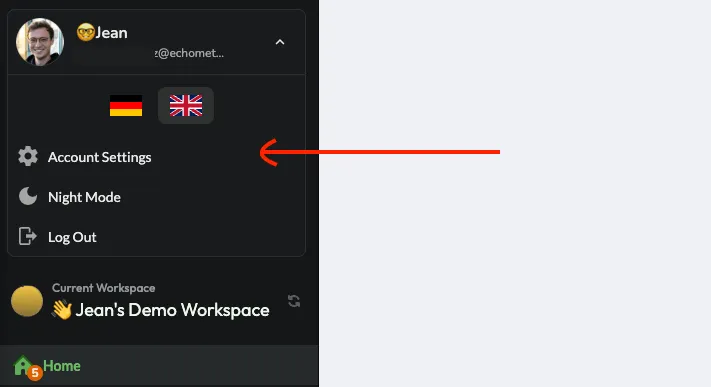
Scrol in de accountinstellingen naar beneden naar de “Danger Zone” en klik op “Account löschen”:

Om de verwijdering te bevestigen, wordt je opnieuw gevraagd je wachtwoord in te voeren.
Ja. Mocht je geen wachtwoord hebben, of het niet kennen, dan kun je in de accountinstellingen eenvoudig onder “Passwort” een nieuw wachtwoord instellen en dit direct gebruiken om de verwijdering van de account te bevestigen.
Als je problemen hebt met het verwijderen van je account, neem dan contact met ons op via support [at] echometer.de.
Echometer is momenteel beschikbaar in het Duits en Engels. Hier lees je hoe je de taal kunt veranderen:
In het menu
Beweeg de muis over je gebruikersnaam in de linkerbovenhoek en selecteer de gewenste taal in het menu:

In het onderzoek
Om de taal in de enquête te wijzigen, klik je gewoon op de taal in de rechterbovenhoek:

Opmerking: Als de Team Admin de enquête verstuurt, wordt de op dat moment geselecteerde taal gebruikt voor de e-mail en de enquête als de ontvangers zelf nog geen taal hebben geselecteerd in Echometer, of nog niet geregistreerd zijn in Echometer.
In de retro
In Retro kun je de taal wijzigen door op de drie puntjes in de rechterbovenhoek te klikken en dan de juiste taal te selecteren:

Open je accountinstellingen door met je muis over je naam en e-mailadres te gaan in de menubalk linksboven en het item in de lijst te selecteren.

Hier kun je een profielfoto uploaden en je naam wijzigen:

Tip: Je kunt je naam ook wijzigen in een retro door op je naam te klikken in de deelnemerslijst in de zijbalk aan de rechterkant en op de knop Bewerken te klikken:

Als je bent ingelogd in je Echometer account en je wilt je wachtwoord wijzigen, dan kun je dit doen via je accountinstellingen. Je kunt deze vinden door met je muis over je naam en e-mailadres te gaan in de menubalk linksboven en het item in de lijst te selecteren.
Je kunt nu je nieuwe wachtwoord hier invoeren en opslaan:

Je wachtwoord vergeten en geen toegang tot je account?
Ook geen probleem. Gebruik bij het inloggen gewoon de mogelijkheid om een “Login-link” te genereren door na het invoeren van je e-mailadres op “Wachtwoord vergeten” te klikken:

Echometer stuurt je dan een link om een nieuw wachtwoord in te stellen voor je account.
Als je na 5 minuten nog steeds geen e-mail hebt ontvangen, neem dan contact op met support [at]. echometer.de

Speciaal voor beheerders van een Echometer Werkplek
De belangrijkste feiten in het kort:
Als je vragen hebt over IT-beveiliging en de GDPR bij Echometer, kun je altijd contact opnemen met onze e-mailondersteuning: privacy[at]echometer.de
Alleen Workspace-beheerders kunnen gebruikers uit Echometer verwijderen. Ga hiervoor naar de Workspace-administratie onder “Workspace-leden” en selecteer de persoon uit de lijst.
In het vervolgens geopende venster klikt u eenvoudigweg op “Verwijderen” en bevestigt u de actie. Belangrijk: Als de gebruiker de enige beheerder van een team is, moet er eerst een andere beheerder voor dit team worden aangewezen of het team worden gearchiveerd.

Controleer eerst welk type facturering voor jou relevant is:
Elk team in de werkruimte wordt gefactureerd als een service-eenheid. Als een team niet langer nodig is, kun je het archiveren. Gearchiveerde teams worden niet gefactureerd.
De facturen kunnen worden gedownload onder “Workspace instellingen>Algemeen”

Alle gebruikers die toegang hebben tot een werkruimte tellen mee als werkruimte-leden.
Voor de facturering zijn op hun beurt alleen “actieve Workspace-leden” relevant. Als actief worden die Workspace-leden beschouwd die in een actief team zijn opgenomen. Als “actief team” worden alle teams beschouwd die niet zijn gearchiveerd.
Je kunt inactieve teams dus eenvoudig archiveren onder “Workspace Settings>Teams” en daarmee worden hun leden de volgende maand niet meer gefactureerd.
In het Workspace-beheer onder “Workspace-leden” kunnen de actuele gebruikersaantallen worden ingezien en bovendien kan een export van de gefactureerde licentiehouders op maandelijkse basis worden gedownload:

Facturen worden als PDF via e-mail naar een afgesproken postvak verzonden. Om dit postvak te wijzigen, kunt u contact opnemen met “accounting at echometer.de”.
Tip: Met de knop “Inactieve Workspace-leden verwijderen” kunnen inactieve leden (dus gebruikers die niet in een actief team zijn opgenomen) met één klik worden verwijderd. Zodra ze zijn verwijderd, hebben ze geen toegang meer tot de inhoud van de Workspace.

Echometer ondersteunt de SAML-authenticatiestroom. SAML is alleen verantwoordelijk voor de authenticatie - het biedt een stroom voor het leveren en synchroniseren van gebruikers tussen Echometer en de aangesloten federatie.
Het bedrijf “BigSoftware Corp.” wil Echometer gebruiken met zijn medewerkers. Alle medewerkers hebben al een gebruikersaccount in het login-portaal van het bedrijf BigSoftware, dat het gebruik als SAML Identity Provider (IDP) ondersteunt.
Echometer kan nu de IDP van BigSoftware koppelen aan de Echometer workspace die is ingericht voor BigSoftware. BigSoftware kan nu per gebruiker instellen welke gebruikers mogen inloggen op Echometer door simpelweg hun IDP-instellingen aan te passen.
Navigeer in je Echometer werkruimte naar Werkruimte-instellingen>Integraties.
Om SAML in te stellen voor je werkplek, heb je de Echometer Business of Enterprise versie nodig. In de gratis versie of de Pro-versie word je geïnformeerd over de benodigde upgrade.
Je kunt nu hier de instellingen maken:

In de instellingen kun je bijvoorbeeld aangeven of inloggen met SSO moet worden afgedwongen voor alle of enkele workspace-leden.
Met de JIRA-integratie in Echometer kunnen in Echometer aangemaakte maatregelen worden aangemaakt in een JIRA-project.
De JIRA-integratie moet eerst worden ingesteld door een Workspace-beheerder. Hiervoor navigeer je in het Workspace-beheer naar ‘Integraties’ en voeg je de link van je JIRA-instantie toe.

Zodra de JIRA-integratie voor de werkruimte is geactiveerd, kan elke gebruiker zijn toegang activeren in de accountinstellingen. Je kunt de accountinstellingen vinden door met de muis over je naam en e-mailadres te gaan in de menubalk linksboven en het item in de lijst te selecteren:
Onderaan de accountinstellingen vind je de knop om jezelf te authenticeren met JIRA:

Na een succesvolle instelling verschijnt er een extra optie bij het aanmaken van maatregelen, die kan worden gebruikt om het aanmaken van de maatregel in JIRA te configureren:

Daarnaast kunnen de maatregelen die zijn aangemaakt in JIRA direct worden geopend via de Echometer maatregel:

Echometer kan worden geïntegreerd met alle versies van zelf gehoste Jira-instanties die nog worden ondersteund door Atlassian en Jira Cloud. Houd er rekening mee dat de toegang tot Jira niet mag worden geblokkeerd (bijvoorbeeld door een firewall).
Heb je problemen met de installatie? Neem dan contact op met onze ondersteuning!
Echometer is een web app en draait in de browser van de gebruiker. Echometer ondersteunt alle moderne browsers, bijvoorbeeld Safari, Chrome, Edge, Firefox en Opera.
Echometer kan zonder beperkingen worden gebruikt op tablets en pc’s (Windows, Linux en Mac). In tegenstelling tot de enquêtes is de lay-out van de menunavigatie en de terugblik niet mobiel geoptimaliseerd voor smartphones.
Belangrijke opmerking: Internet Explorer is geen “moderne browser”, maar zoals Microsoft zelf zegt een compatibiliteitsoplossing voor verouderde software. Daarom wordt deze niet ondersteund.
Heeft jouw organisatie om “historisch gegroeide redenen” meerdere workspaces in Echometer en wil je nu alle teams naar een gezamenlijke workspace migreren?
Zo werkt de migratie van een team van een oude naar een nieuwe werkruimte:





Stuur ons een kort bericht of boek direct een afspraak — we nemen persoonlijk contact met je op en helpen je graag verder.