Retrospektive teamgjennomganger
Lær hvordan du modererer team-retrospektiver, gjennomfører helsesjekker og følger opp tiltak.
Til retro-programvareDenne siden ble automatisk oversatt. For en bedre leseopplevelse, vennligst bytt til engelsk.
Bytt til engelskFinn svar på vanlige spørsmål og dyptgående guider til alle områder av Echometer.
Se de to viktigste arbeidsflytene i Echometer og start direkte med det riktige verktøyet.
Lær hvordan du modererer team-retrospektiver, gjennomfører helsesjekker og følger opp tiltak.
Til retro-programvareLær hvordan ledere forbereder 1:1-møter, bruker samtalestartere og måler fremgang.
Til 1:1-verktøy
Få en oversikt for å komme raskt i gang
For å komme godt i gang med Echometer er det noen begreper som er spesielt viktige:
I Echometer har hver klient sitt eget arbeidsområde. Arbeidsområdet tilsvarer vanligvis navnet på organisasjonen/arbeidsgiveren din. Du finner navnet på arbeidsområdet ditt øverst til venstre i sidepanelet:

Alle team er tilordnet ett arbeidsområde. Echometer-brukere kan være medlemmer av flere arbeidsområder samtidig.
I et arbeidsområde kan administratorer av et arbeidsområde opprette team. Undersøkelser og retrospektiver finner sted i teamene. Til venstre i sidepanelet vises alle team som den registrerte brukeren er medlem av:

En bruker kan være medlem av flere team samtidig. Hvert team trenger minst én teamadministrator.
Retrospektivet er en team-workshop som team bruker i Echometer for å reflektere over samarbeidet og utlede tiltak. I forkant av retrospektivet samler man inn tilbakemelding fra teamet sitt som en del av undersøkelsen, for å deretter forklare, prioritere og utlede tiltak fra dette i retrospektivet. Mer om dette i Hva er et retrospektiv? og Fasene i et retrospektiv .
Teammedlemmene har mulighet til å delta i Retro via mobiltelefonen. Mobile Retro støtter alle interaktive elementer og er perfekt for f.eks. hybride tilbakeblikk. Bare skann QR-koden i begynnelsen av Retro.
Er påstander som det bes om enighet om i undersøkelsen. Resultatene reflekteres deretter i teamenes retrospektive undersøkelse. Det finnes elementer på team- og arbeidsområdesnivå. Avhengig av nivå havner resultatene i Team Health og Workspace Health Dashboard etter retrospektivet.
Bakgrunn for helsetilstandsjekk-elementene i Echometer:
De foreslåtte elementene i Echometer stammer hovedsakelig fra forskning og representerer forutsetninger for blant annet innovasjonskraft, medarbeiderengasjement og produktivitet. Du kan lese mer om dette i vår Veiledningsvideo .
– Christian Heidemeyer, medgründer av Echometer & psykolog
Oppsummerer resultatene av teamelementer fra tidligere undersøkelser og retrospektiver i et team.
Oppsummerer resultatene av arbeidsområdelementene på tvers av teamene på arbeidsområdenivå, analogt med teamelementer.
Alle Echometer-brukere har en personlig tilbakemeldingslenke. Ved å dele lenken kan man for eksempel få personlige tilbakemeldinger fra kolleger.
Dette er undersøkelser som sendes ut av teamadministratorer for å få tilbakemeldinger fra teamet. Undersøkelser kan sendes ut som en del av retroforberedelsene eller separat fra en retro. I begge tilfeller er det mulig å inkludere resultatene fra undersøkelsen i en retro.
Er gjøremål som f.eks. kan opprettes på slutten av et retrospektiv. Du finner en guide til hvordan du kan lage gode tiltak i denne Bloggartikler.
Tillatelsene i Echometer er basert på 3 roller:
Administrasjon av arbeidsområdet
Teamadministrator
Teammedlemmer
En retrospektiv er en teamworkshop for å reflektere over og forbedre samarbeidet.
I Echometer er retrospektivet et kjerneelement for å initiere og styre en kontinuerlig forbedringsprosess – alltid med teamet og behovene til teammedlemmene i fokus.
En detaljert introduksjon finner du her: Hva er en retrospektive?
Mer informasjon om hvordan en retrospektive fungerer finner du i Artikkel om fasene i et retrospektiv.
For å få en oversikt over mulighetene i Echometer, anbefaler vi at du tar en titt på våre Veiledningsvideoer.
Som arbeidsområdeadministrator kan du opprette nye team og deretter tildele administratorrettigheter for teamet til en kollega. Teamet
Teamadministratoren kan deretter legge til de andre teammedlemmene, justere teamets helserotasjon og starte direkte med den første undersøkelsen.
Hvis du vil holde deg oppdatert, kan du melde deg på nyhetsbrevet fra Echometer når du registrerer deg.
Når nye funksjoner lanseres, vises et banner i Echometer som varsler deg og ber deg om å laste inn siden på nytt for å aktivere de nye funksjonene.
Du kan finne en liste over alle de nye funksjonene i vår Offentlig endringslogg.
Du kan også bli en del av Slack-fellesskapet vårt, der vi i Echometer jevnlig informerer om nye funksjoner og endringer.
Vil du være den første til å høre om temaene vi jobber med for tiden og diskutere videre utvikling med oss?
Så bli med i vår Slack-fellesskapet og utveksle ideer med likesinnede om relevante emner. Bruk også Slack til å komme med forespørsler, gi eller motta tilbakemeldinger og støtte.
Du har funnet en feil i Echometer?
Du kan enten skrive til oss via support [at] echometer.de eller sende den direkte fra Echometer. Du finner et tilsvarende tilbakemeldingsfelt nederst til venstre bak spørsmålstegnet:

Ønsker du mer støtte i forbindelse med innføring eller utrulling av Echometer?
For å frigjøre Echometers potensial i teamene dine, kan du når som helst kontakte vårt Customer Success-team. Vi kan (mot en ekstra kostnad) bistå med team-onboardings og workshops for utrulling av Echometer, eller formidle kontakt til erfarne konsulenter fra vårt nettverk.

All informasjon for nye retrospektive moderatorer i Echometer (teamadministratorer)
Teamet ditt bruker jevnlig lengre tid enn planlagt på retrospektiver, og du lurer på hvordan du kan forbedre tidsstyringen?
Her er våre tips:

Lurer du på hvordan teamet ditt kan komme opp med meningsfulle tiltak og hvordan du kan spore dem med Echometer?
Når det gjelder tiltak i ettertid, har vi publisert en artikkel i en Bloggartikkel med tips og eksempler oppsummert for deg. Ta en titt!
Retrospektivet i Echometer følger de klassiske trinnene fra læreboken:
I tillegg finnes det i Echometer trinnet «Gjennomgå eksisterende tiltak», som du kan plassere før eller etter «Samle tilbakemelding», avhengig av innstillingen.
For å få en bedre forståelse av hvordan en retrospektiv prosess foregår, anbefaler vi at du leser våre Bloggartikkel om «5 Diamond-modellen».
Tips: Du kan bruke tavler (nederst til høyre i menyen) til å bryte ut av formatet og sette inn kreative verkstedformater. Du kan forberede tavlemaler i forkant av retrospektivet og deretter bruke dem:

Vi tror at «Spotify Health Check» ikke er den eneste riktige måten å måle teamets helse på. Man bør heller tilpasse temaene i Health Check til teamets behov.
Det er nettopp dette Team Health Rotation i Echometer er til for. Spørsmålene som er merket i spørsmålspoolen, inngår i rotasjonen og havner i undersøkelsesutkastene etter tur. På denne måten bytter dere på å samle inn tilbakemeldinger på spørsmålene.
For å tilpasse rotasjonen velger du de varene du vil inkludere i Health Check, i vareutvalget. Bruk søkefeltet og malene (øverst til høyre ved siden av søkefeltet) for å finne passende artikler. Hvis du ikke finner det du leter etter, kan du også legge til egne elementer ved hjelp av knappen under listen:

Ønsker du å få tilbakemeldinger fra teamet ditt før retrospektivet for å spare tid i retrospektivet og gi teammedlemmene nok tid til å tenke over det?
Med Echometer kan du enkelt sette opp spørreundersøkelser for teamet ditt og dra nytte av automatisk teamrotasjon. Du kan også hente inspirasjon til åpne spørsmål fra malene.
Både elementene fra rotasjonen og de åpne spørsmålene fra malene kan redigeres individuelt.
Undersøkelsen sendes automatisk til alle teammedlemmene via e-post. Du kan også kopiere undersøkelseslenken manuelt fra teamsiden.

Vær oppmerksom på at det finnes ulike typer tavler i Echometer:
| Type tavle | Beskrivelse |
| Maler for whiteboardtavler | - Er ment å brukes én gang etter forberedelse og deretter gjenbrukes oftere |
I sidepanelet til venstre finner du fanen “Whiteboard-maler”. Her kan du enten ta en titt på Whiteboard-malene som tilbys av Echometer (se Forklaring av malene her), eller til og med lage dine egne maler:

Når du forbereder et retrospektiv, kan du også forberede tavler. Du kan enten bruke en tavlemal og tilpasse den, eller åpne en ny tom tavle:

Hvis du velger en tavlemal, opprettes det en kopi av denne malen for den kommende retroen. Selve tavlemalen endres ikke.
Som fasilitator for et retrospektiv kan du enkelt åpne de forberedte tavlene ved å klikke på tavleikonet nederst til høyre:

Alternativt kan du velge et element på Retro Canvas og opprette en tavle knyttet til det. Den valgte tilbakemeldingen settes automatisk inn på tavlen:


Enkel sporing av utvikling på tvers av team
Hvis du bruker Workspace Pulse Check Surveys, vil Echometer automatisk generere individuelle undersøkelser for hvert team for å dekke de utestående spørsmålene. Se mer informasjon: Forståelse av helserotasjon på arbeidsplassen
Som teamadministrator ser du pulsjekkundersøkelsene til teamet ditt i fanen “Undersøkelser” i teamet ditt:

Undersøkelser for pulssjekk av arbeidsområdet er som standard åpne i to uker etter at de er opprettet, og lukkes deretter automatisk. Som teamadministrator kan du imidlertid også lukke undersøkelsene manuelt før de to ukene er utløpt. Dette bør du selvfølgelig bare gjøre i samråd med teamet ditt.
Resultatene kan bare vises når en undersøkelse er avsluttet.
Selv om undersøkelsen fortsatt er åpen, kan du allerede koble undersøkelsen til din kommende retrospektive. Åpne undersøkelsen og klikk på “Bruk resultater i retro”:

Hør etter:
Du kan se om undersøkelsen har blitt koblet til retrospektivet ved hjelp av den gule boksen med referansen til den koblede undersøkelsen i retrospektivforberedelsen:

I tillegg til resultatene fra undersøkelsen kan du også legge til flere helsesjekkelementer eller andre åpne spørsmål på retrospektivtavlen. Selv om disse ikke er en del av undersøkelsen, kan de enkelt besvares i retrospektivet.
I denne videoen lærer du hvordan du konfigurerer Pulse Check på arbeidsområdesnivå i Echometer og hva du bør være oppmerksom på:
Her er en kort oppsummering:
Med Workspace Pulse Check kan du …
Workspace Pulse Check …
Her er noen tips om hvordan du setter opp en Health Check på arbeidsplassen.
I tillegg til Workspace Health Check anbefaler vi deg også å Team Health Check sette opp.
I Echometer kan du i tillegg til de foreslåtte skalaelementene også formulere dine egne elementer for Health Check.
Skalapunkter er utsagn som det i undersøkelsen spørres om enighet om:

Dette bør du ta hensyn til når du formulerer dine egne skalaprodukter:
Ta gjerne også en titt på tipsene våre om hvordan du setter opp Health Check-er på Team- samt Health Check på arbeidsområdesnivå.
I Workspace Health finner du en oversikt over resultatene på tvers av teamene, som vises i ulike diagrammer.
Filtrere teamgrupper
Hvis du har definert teamgrupper, tilbyr dashbordet filtrering etter disse teamgruppene. Du kan bare filtrere de teamgruppene der minst 3 team som ikke er ekskludert fra arbeidsområdet, har deltatt i helserotasjonen for arbeidsområdet. Teamgrupper med 2 eller færre team kan følgelig ikke velges i filtreringen:

Nettverksdiagram og enkeltverdier
Nettverksdiagrammet viser gjennomsnittsverdier på tvers av varekategoriene. Ved siden av gjennomsnittet vises den høyeste og laveste 10%.
Under dette vises de enkelte verdiene per kategori. I tillegg til det aktuelle gjennomsnittet og trenden til venstre, viser grafen også tidstrenden med gjennomsnitt og topp/ bunn 10% til høyre:

Varmekart
Varmekartet viser teamenes resultater per element etter kategori.
Hvis du beveger musepekeren over en rute, vises gjennomsnittet. Med ett klikk vises de enkelte resultatene over tid under varmekartet.

Avhengig av innstillingene i arbeidsområdet kan varmekartet slås av for å beskytte teamenes anonymitet ytterligere.
Hver enkelt bruker bør vurderes i Workspace Health. Samtidig bør ikke enkeltpersoner vektes to ganger. Dette skjer når brukere er med i flere team. Derfor er det mulig å ekskludere team fra rotasjonen i Workspace Health.
Et vanlig bruksområde for denne funksjonen er team som eksisterer i tillegg til de faste teamene. I disse tilfellene vil Workspace Health-elementer (tidligere kalt “Echo Items”) bli forespurt dobbelt for teammedlemmer, forutsatt at medlemmene også er i andre team samtidig. Konkret gjelder disse dupliseringene ofte:
For å ekskludere team, velg dem i teamlisten i Workspace Administration og velg “Ekskluder fra Workspace Health” under Handlinger.
Lag kan også legges til igjen senere.

Ønsker du å filtrere resultatene i Workspace Health Dashboard litt mer nøyaktig – for eksempel etter funksjonsområder eller forretningsenheter?
Da er teamgrupper løsningen. Velg teamene i teamlisten i Workspace Administration, og velg «Flytt til gruppe …» under Handlinger.
Hvis du allerede har opprettet teamgrupper, velger du en oppføring fra listen eller oppretter en ny teamgruppe:

Ønsker du å sjekke bestemte emner regelmessig på tvers av alle team? Da hjelper Workspace Health Rotation deg med å automatisere nettopp dette.
Som arbeidsområdeadministrator kan du justere arbeidsområdets helserotasjon ved å aktivere avmerkingsboksene til venstre for elementene:

Som standard foreslås alltid 2 av disse aktiverte elementene fra Workspace-Health-rotasjonen for teamenes retrospektiver. Teamadministratorer kan imidlertid tilpasse disse foreslåtte elementene etter eget ønske, med mindre du velger avmerkingsboksen “Tving rotasjon”:

Det er også mulig å angi flere faste frekvenser for elementene:
Hvis du velger et intervall, blir dette elementet foreslått for hvert nytt retrospektiv for et team som ennå ikke har besvart dette elementet i løpet av den valgte perioden.
Rotasjonslogikken fungerer da som følger:
Dere ønsker heller å spørre om Workspace-elementene separat og ikke nødvendigvis som en del av teamretrospektivene? Ikke noe problem, bare aktiver “Workspace Puls-Check”.
Pulssjekk-arbeidsområdet genererer automatisk spørreundersøkelser og sjekker i alle team hvilke elementer i det valgte intervallet som ennå ikke er besvart av teamet. Alle elementer i arbeidsområdet som ennå ikke er besvart i det valgte intervallet, blir deretter inkludert i teamets pulssjekkundersøkelse.
Med Workspace Pulse-Check sørger du altså for at alle Workspace-elementer blir besvart med en viss frekvens av alle team – selv om de ikke har gjennomført en retrospektive i løpet av intervallet.
Mer informasjon og videoveiledning: Pulssjekk av arbeidsområdet


Administrere team på riktig måte - for team- og arbeidsområdeadministratorer
Her er noen tips om hvordan du setter opp en Health Check på teamnivå.
Det er bare å begynne: Du trenger ikke å være psykolog for å sette opp en Team Health Check – selv om det selvfølgelig ville hjulpet. Echometer gjør det veldig enkelt for deg å velge fra de foreslåtte Team Health Check-elementene ved hjelp av malene. Derfor er vår anbefaling: Bare start og samle første erfaringer i teamet før du prøver å perfeksjonere Team Health Check!
Fokuser på det viktigsteI stedet for å spørre direkte om et stort antall delaspekter, bør du begynne med relativt generelle utsagn. På denne måten kan du etter de første resultatene spesifisere punktene mer presist hvis det viser seg at det er behov for tiltak. Eksempel på et generelt utsagn om kommunikasjon:
Still spørsmål ved eksisterende elementerEr det noen Health Check-elementer som alltid blir vurdert konstant og ikke lenger gir nye refleksjoner, selv i ettertid? Da bør du vurdere å fjerne dette elementet fra rotasjonen.
Tilpasse elementer til utfordringer i teamet: Har teamet ditt aktuelle utfordringer eller spesifikke problemer? Lag dine egne Team Health Check-elementer som tar for seg disse utfordringene. Det lønner seg også å spørre teamet: «Hva er våre største utfordringer i teamet, og hvordan må vi endre oss selv og samarbeidet vårt for å mestre disse utfordringene?» Resultatene fra en idédugnad om dette kan gi deg verdifulle impulser for å tilpasse din Team Health Check til teamet ditt.
Finn ut mer om hvordan du kan Egen skala Elementer for Team Health Check.
I Echometer kan du i tillegg til de foreslåtte skalaelementene også formulere dine egne elementer for Health Check.
Skalapunkter er utsagn som det i undersøkelsen spørres om enighet om:
Dette bør du ta hensyn til når du formulerer dine egne skalaprodukter:
Ta gjerne også en titt på tipsene våre om hvordan du setter opp Health Check-er på Team- samt Health Check på arbeidsområdesnivå.
Vil du tilpasse teamets Team Health-måling? Det er enkelt med teammalene og rotasjonen.
Noen korte definisjoner
Merk: Du trenger teamadministratorrettigheter for å tilpasse Team Health.
Naviger til “Team Health”-siden og velg “Rediger rotasjon”-knappen der.

Her kan du velge om du vil (1) arbeide med en teammal, (2) søke etter enkeltelementer eller (3) opprette ditt eget element.

Teammalene inneholder utvalgte spørsmål om et bestemt emne. Du kan inkludere spørsmålene direkte i emnerotasjonen.
I fanen “Søk & Filtrer” kan du søke etter elementer med søkeord og filtrere dem etter bestemte emner. Via “Legg til”-knappen kan elementene legges til i elementrotasjonen. For hvert element vises det direkte om det allerede er i elementrotasjonen din og når det sist ble spurt om. Hvis du vil fjerne et element fra rotasjonen din, kan du gjøre det via “Fjern”-knappen.

Har du et element i tankene som du ikke finner en passende formulering for i listen? Ikke noe problem, opprett et individuelt element under punktet “Eget element”:

Når du oppretter et element, kan du også legge inn en tysk og engelsk oversettelse etter behov. De nye elementene legges til i kategorien “Egne elementer” øverst i listen.
Vil du utvide teamet, ta ut personer eller tildele/fjerne teamadministratorrollen?
Dette gjør du ved å gå til listen over teammedlemmer i teaminstillingene:

For å kunne redigere teammedlemmene må du selv ha teamadministratorrettigheter. Hvis du ikke har disse rettighetene, kan du i det minste se i teaminstillingene hvem som for øyeblikket er teamadministrator.
Merk: Et team i Echometer må alltid ha minst én teamadministrator. Du kan utnevne så mange personer du vil som teamadministrator.

For alle spørsmål om din personlige tilgang
For å slette tilgangen din, må du først logge deg på Echometer-appen: https://my.echometerapp.com/
Tips
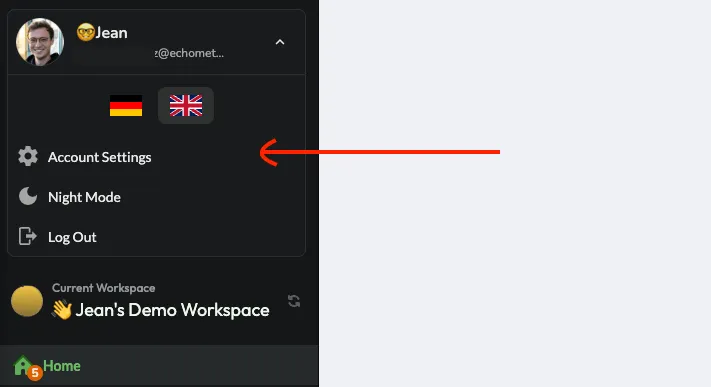
Når du er logget på, klikker du på navnet ditt øverst til venstre og deretter på «Kontoinnstillinger»:
Rull ned til «Faresone» i kontoinnstillingene, og klikk på «Slett konto»:

For å bekrefte slettingen blir du bedt om å skrive inn passordet ditt på nytt.
Ja. Hvis du ikke har et passord, eller ikke kjenner det, kan du enkelt angi et nytt passord under «Passord» i kontoinnstillingene og bruke dette direkte for å bekrefte slettingen av kontoen.
Hvis du har problemer med å slette kontoen din, kan du kontakte oss via support [at] echometer.de.
Echometer er for øyeblikket tilgjengelig på tysk og engelsk. Slik kan du endre språk:
I menyen
Hold musen over brukernavnet ditt øverst til venstre, og velg deretter ønsket språk fra menyen:

I undersøkelsen
Hvis du vil endre språk i undersøkelsen, klikker du bare på språket øverst til høyre:

Merk: Når teamadministratoren sender ut undersøkelsen, vil det språket som er valgt på det tidspunktet, bli brukt i e-posten og undersøkelsen hvis mottakerne ennå ikke har valgt språk i Echometer eller ikke er registrert i Echometer.
I retrostil
I Retro kan du endre språk ved å klikke på de tre prikkene øverst til høyre og deretter velge riktig språk:

Åpne kontoinnstillingene dine ved å holde musepekeren over navnet og e-postadressen din øverst til venstre i menylinjen og velge oppføringen i listen.

Her kan du laste opp et profilbilde og endre navnet ditt:

Tips: Du kan også endre navnet ditt i en retro ved å klikke på oppføringen din i deltakerlisten i sidepanelet til høyre og klikke på redigeringsknappen:

Hvis du er logget inn på Echometer-kontoen din og ønsker å endre passordet ditt, kan du gjøre dette via kontoinnstillingene. Du finner dem ved å holde musepekeren over navnet og e-postadressen din i menylinjen øverst til venstre og velge oppføringen i listen.
Du kan nå skrive inn og lagre det nye passordet ditt her:

Har du glemt passordet ditt og får ikke tilgang til kontoen din?
Ikke noe problem. Bruk ganske enkelt muligheten til å generere en «innloggingslenke» når du logger inn, ved å klikke på «Glemt passord» etter at du har skrevet inn e-postadressen din:

Echometer sender deg deretter en lenke for å angi et nytt passord for kontoen din.
Hvis du fortsatt ikke har mottatt e-posten etter opptil 5 minutter, kan du kontakte support [at]. echometer.de

Spesielt for administratorer av et Echometer-arbeidsområde
De viktigste faktaene i korthet:
Hvis du har spørsmål om IT-sikkerhet og GDPR hos Echometer, kan du alltid kontakte vår e-postsupport: privacy[at]echometer.de.
Bare Workspace-administratorer kan fjerne brukere fra Echometer. For å gjøre dette, gå til Workspace-administrasjon under “Workspace-medlemmer” og velg personen fra listen.
I vinduet som åpnes, klikker du bare på “Fjern” og bekrefter handlingen. Viktig: Hvis brukeren er den eneste administratoren for et team, må enten en annen administrator utnevnes for dette teamet først, eller teamet må arkiveres.

Sjekk først hvilken type fakturering som er relevant for deg:
Hvert team i arbeidsområdet faktureres som en tjenesteenhet. Hvis et team ikke lenger er nødvendig, kan du arkivere det. Arkiverte team faktureres ikke.
Fakturaene kan lastes ned under “Workspace-innstillinger>Generelt”

Alle brukere som har tilgang til et arbeidsområde, regnes som medlemmer av arbeidsområdet.
For fakturering er det kun “aktive Workspace-medlemmer” som er relevante. Som aktive regnes de Workspace-medlemmene som er registrert i et aktivt team. Som et “aktivt team” regnes alle team som ikke har blitt arkivert.
Du kan derfor enkelt arkivere inaktive team under “Workspace Settings>Teams”, og dermed vil ikke medlemmene deres lenger bli fakturert i neste måned.
I Workspace-administrasjonen under “Workspace-medlemmer” kan du se de nåværende brukertallene, og i tillegg kan du laste ned en eksport av de fakturerte lisenstakerne på månedsbasis:

Fakturaer sendes som PDF via e-post til en avtalt innboks. For å endre denne innboksen, ta kontakt med “accounting at echometer.de”.
Tips: Med knappen “Fjern inaktive Workspace-medlemmer” kan inaktive medlemmer (altså brukere som ikke er registrert i noe aktivt team) fjernes med ett klikk. Så snart de er fjernet, har de ikke lenger tilgang til innholdet i workspacet.

Echometer støtter SAML-autentiseringsflyten. SAML er kun ansvarlig for autentisering – det tilbyr en flyt for klargjøring og synkronisering av brukere mellom Echometer og den tilkoblede føderasjonen.
Firmaet «BigSoftware Corp.» ønsker å bruke Echometer med sine ansatte. Alle ansatte har allerede en brukerkonto i påloggingsportalen til firmaet BigSoftware, som støtter bruken som SAML Identity Provider (IDP).
Echometer kan nå koble BigSoftwares IDP til Echometer-arbeidsområdet som er satt opp for BigSoftware. BigSoftware kan nå konfigurere per bruker hvilke brukere som har lov til å logge inn på Echometer ved å justere IDP-innstillingene.
I Echometer-arbeidsområdet navigerer du til Arbeidsområdeinnstillinger>Integrasjoner.
For å sette opp SAML for arbeidsområdet ditt, trenger du Echometer Business- eller Enterprise-versjonen. I gratisversjonen eller Pro-versjonen vil du bli informert om den nødvendige oppgraderingen.
Du kan nå gjøre innstillingene her:

I innstillingene kan du for eksempel velge om pålogging med SSO skal være obligatorisk for alle eller noen av medlemmene i arbeidsområdet.
Med JIRA-integrasjonen i Echometer kan tiltak som er opprettet i Echometer, opprettes i et JIRA-prosjekt.
JIRA-integrasjonen må først konfigureres av en administrator for arbeidsområdet. For å gjøre dette, naviger til «Integrasjoner» i administrasjonen av arbeidsområdet og legg til lenken til JIRA-instansen din.

Så snart JIRA-integrasjonen for arbeidsområdet er aktivert, kan hver bruker aktivere tilgangen i kontoinnstillingene. Du finner kontoinnstillingene ved å holde musepekeren over navnet og e-postadressen din øverst til venstre i menylinjen og velge oppføringen i listen:
Nederst i kontoinnstillingene finner du knappen for å autentisere deg med JIRA:

Etter vellykket oppsett vises et ekstra alternativ når du oppretter tiltak, som kan brukes til å konfigurere opprettelsen av tiltaket i JIRA:

I tillegg kan tiltakene som er opprettet i JIRA, åpnes direkte via Echometer-tiltaket:

Echometer kan integreres med alle versjoner av Jira-instanser med egen vert og Jira Cloud som fortsatt støttes av Atlassian. Vær oppmerksom på at tilgangen til Jira ikke må være blokkert (f.eks. av en brannmur).
Har du problemer med oppsettet? Ta kontakt med vår support!
Echometer er en webapp og kjører i brukerens nettleser. Echometer støtter alle moderne nettlesere, for eksempel Safari, Chrome, Edge, Firefox og Opera.
Echometer kan brukes uten begrensninger på nettbrett og PC (Windows, Linux og Mac). I motsetning til spørreundersøkelsene er oppsettet av menynavigasjonen og tilbakeblikket ikke mobiloptimalisert for smarttelefoner.
Viktig merknad: Internet Explorer er ikke en «moderne nettleser», men som Microsoft selv sier, en kompatibilitetsløsning for utdatert programvare. Derfor støttes ikke denne.
Har organisasjonen din av “historisk betingede årsaker” flere workspaces i Echometer, og nå skal alle teamene migreres til en felles workspace?
Slik fungerer migreringen av et team fra et gammelt til et nytt arbeidsområde:





Skriv til oss eller bestill en avtale direkte – vi kontakter deg personlig og hjelper deg gjerne videre.