Tiimin retrospektiivit
Lue, kuinka fasilitoit tiimin retrospektiivejä, teet Health Checkejä ja seuraat toimenpiteitä.
Retro-ohjelmistoonTämä sivu on käännetty automaattisesti. Paremman lukukokemuksen saamiseksi vaihda englannin kieleen.
Vaihda englanniksiLöydä vastauksia usein kysyttyihin kysymyksiin ja syventäviä oppaita kaikilta Echometerin osa-alueilta.
Tutustu Echometerin kahteen tärkeimpään työnkulkuun ja aloita suoraan sopivalla työkalulla.
Lue, kuinka fasilitoit tiimin retrospektiivejä, teet Health Checkejä ja seuraat toimenpiteitä.
Retro-ohjelmistoonLue, kuinka esihenkilöt valmistelevat 1:1-tapaamisia, hyödyntävät keskustelunavauksia ja mittaavat edistymistä.
1:1-työkaluun
Hanki yleiskatsaus, jotta pääset nopeasti alkuun
Muutamat termit ovat erityisen tärkeitä, jotta voit aloittaa Echometer:n menestyksekkäästi:
Echometer:ssä jokaisella asiakkaalla on oma työtilansa. Työtila vastaa yleensä organisaatiosi/työnantajasi nimeä. Löydät työtilasi nimen sivupalkin vasemmasta yläkulmasta:

Kaikki tiimit on määritetty yhteen työtilaan. Echometer-käyttäjät voivat olla samanaikaisesti useiden työtilojen jäseniä.
Työtilassa työtilan ylläpitäjät voivat luoda ryhmiä. Kyselyt ja retrospektiivit tapahtuvat tiimeissä. Vasemmalla sivupalkissa näkyvät kaikki tiimit, joissa rekisteröitynyt käyttäjä on jäsenenä:

Käyttäjä voi olla samanaikaisesti usean tiimin jäsen. Jokainen tiimi tarvitsee vähintään yhden tiimin ylläpitäjän.
Retrospektiivi on tiimin työpaja, jota tiimit käyttävät Echometerissa pohtiakseen yhteistyötään ja johtamaan toimenpiteitä. Ennen retrospektiiviä tiimiltä kerätään palautetta kyselyn avulla, jotta sitä voidaan sitten selittää, priorisoida ja johtaa toimenpiteitä retrospektiivissä. Lisää tästä osoitteessa Mikä on retrospektiivi? ja Retrospektiivin vaiheet .
Ryhmän jäsenillä on mahdollisuus osallistua Retro-tapahtumaan matkapuhelimen välityksellä. Mobile Retro tukee kaikkia interaktiivisia elementtejä ja sopii erinomaisesti esim. hybridi retrospektiivit. Skannaa yksinkertaisesti QR-koodi Retron alussa.
Ovat väittämiä, joihin pyydetään suostumusta kyselyssä. Tuloksia pohditaan sitten tiimin retrospektiivissä. Kohdat ovat tiimi- ja työtilatasolla. Tasosta riippuen tulokset päätyvät jälkikatselmuksen jälkeen Team Health- ja Workspace Health Dashboard -tauluun.
Echometerin kuntotarkastuskohtien tausta:
Echometerin ehdotetut kohdat ovat pääosin peräisin tutkimuksesta ja muodostavat edellytyksiä muun muassa innovaatiovoimalle, työntekijöiden sitoutumiselle ja tuottavuudelle. Lisätietoja tästä löydät osoitteesta Ohjevideo .
– Christian Heidemeyer, Echometerin toinen perustaja & psykologi
Yhteenveto tiimin aiempien tutkimusten ja tiimin retrospektiivien tiimikohtaisista tuloksista.
Yhteenveto työtilan kohteiden tuloksista tiimien välillä työtilan tasolla, analogisesti tiimikohteiden kanssa.
Kaikilla Echometer-käyttäjillä on henkilökohtainen palautelinkki. Jakamalla linkin voi saada henkilökohtaista palautetta esimerkiksi kollegoilta.
Nämä ovat tiimin ylläpitäjien lähettämiä kyselyitä, joilla he saavat palautetta tiimiltä. Kyselyitä voidaan lähettää sekä osana retrovalmistelua että erikseen retrosta. Kummassakin tapauksessa kyselyn tulokset on mahdollista sisällyttää retroon.
Ovat tehtäviä, jotka voidaan luoda esimerkiksi retrospektiivin lopussa. Oppaan hyvien toimenpiteiden luomiseen löydät tästä Blogiartikkelit.
Echometer:n käyttöoikeudet perustuvat kolmeen rooliin:
Työtilan ylläpitäjä
Tiimin ylläpitäjä
Tiimin jäsenet
Retrospektiivi on ryhmätyöpaja, jossa pohditaan ja parannetaan yhteistyötä.
Echometerissa retrospektiivi on keskeinen elementti jatkuvan parannusprosessin käynnistämisessä ja ohjaamisessa – aina tiimi ja tiimin jäsenten tarpeet keskiössä.
Yksityiskohtaisen johdannon löydät täältä: Mikä on retrospektiivi?
Lisätietoja retrospektiivin kulusta löydät Artikkeli retrospektiivin vaiheista.
Saadaksesi yleiskuvan Echometer:n mahdollisuuksista suosittelemme, että tutustut seuraaviin sivuihin Ohje-videot.
Työtilan ylläpitäjänä voit luoda uusia tiimejä ja antaa tiimin ylläpitäjän oikeudet kollegalle. Tiimi
Tiimin ylläpitäjä voi sitten lisätä muut tiimin jäsenet, säätää tiimin terveyskierron ja aloittaa suoraan ensimmäisen kyselyn.
Pysy ajan tasalla, kun rekisteröidyt Echometer-uutiskirjeeseen.
Kun uusia ominaisuuksia julkaistaan, Echometer:ssä näkyy banneri, joka ilmoittaa siitä ja pyytää sinua lataamaan sivun uudelleen uusien ominaisuuksien aktivoimiseksi.
Löydät luettelon kaikista uusista ominaisuuksista osoitteessa Julkinen muutosloki.
Vaihtoehtoisesti voit liittyä osaksi Slack-yhteisöämme, jossa me Echometer:ssä tiedotamme säännöllisesti uusista ominaisuuksista tai muutoksista.
Haluaisitko kuulla ensimmäisenä niistä aiheista, joiden parissa työskentelemme parhaillaan, ja keskustella kanssamme tulevasta kehityksestä?
Liity sitten Slack-yhteisö ja vaihtaa ajatuksia samanhenkisten ihmisten kanssa asiaankuuluvista aiheista. Käytä Slackia myös pyyntöjen esittämiseen, palautteen antamiseen tai vastaanottamiseen ja tukeen.
Löysitkö virheen Echometer:ssä?
Voit joko kirjoittaa meille osoitteeseen support [at] echometer.de tai lähettää sen suoraan Echometer:stä. Löydät vastaavan palautekentän vasemmasta alareunasta kysymysmerkin takaa:

Haluaisitko saada tiiviimpää tukea Echometer:n käyttöönotossa tai käyttöönotossa?
Ota rohkeasti yhteyttä asiakaspalvelutiimiimme, jotta voit hyödyntää Echometerin potentiaalin tiimeissäsi. Voimme (lisämaksusta) auttaa tiimien perehdytyksessä ja Echometerin käyttöönottoa koskevissa työpajoissa tai välittää mielellämme yhteyden kokeneisiin konsultteihin verkostossamme.

Kaikki tiedot uusille retrospektiivisille moderaattoreille Echometer:ssä (Team Admins)
Kestääkö tiimisi säännöllisesti suunniteltua kauemmin retrospektiivien tekemisessä ja mietitkö, miten voisit parantaa ajanhallintaa?
Tässä ovat vinkkimme:

Mietitkö, miten tiimisi voi keksiä mielekkäitä toimia ja miten voit seurata niitä Echometer:n avulla?
Olemme julkaisseet retrospektiivien toimenpiteistä eräässä julkaisussa Blogiartikkeli vinkkejä ja esimerkkejä tiivistettynä sinulle. Katso!
Echometer:n retrospektiivi noudattaa oppikirjan klassisia vaiheita:
Lisäksi Echometerissa on vaihe “Olemassa olevien toimenpiteiden tarkastelu”, jonka voit sijoittaa asetuksista riippuen ennen “Palautteen kerääminen” -vaihetta tai sen jälkeen.
Jotta ymmärtäisit paremmin retrospektiivisen prosessin käsitteen, suosittelemme meidän Blogiartikkeli “5 Diamond -mallista”.
Vihje: Voit käyttää valkotauluja (valikon oikeassa alakulmassa), jotta voit joustavasti irrottautua formaatista ja lisätä luovia työpajamuotoja. Voit valmistella valkotaulupohjia ennen retrospektiiviä ja käyttää niitä sitten:

Uskomme, että “Spotify Health Check” ei ole ainoa oikea tapa mitata tiimin hyvinvointia. Sen sijaan Health Checkin aiheet tulisi mukauttaa tiimin tarpeisiin.
Juuri tätä varten Echometer:n tiimiterveyskierto on tarkoitettu. Kohdepooliin merkityt kohteet otetaan mukaan rotaatioon ja ne päätyvät vuorostaan tutkimusluonnoksiin. Näin keräätte vuorotellen palautetta kohdista.
Jos haluat mukauttaa kiertoa, valitse kohteet, jotka haluat sisällyttää Health Check:hen, kohteiden joukosta. Käytä hakupalkkia ja malleja (oikealla ylhäällä hakupalkin vieressä) sopivien kohteiden löytämiseen. Jos et löydä etsimääsi, voit myös lisätä omia kohteita käyttämällä luettelon alapuolella olevaa painiketta:

Haluatko saada palautetta tiimiltäsi ennen retrospektiiviä, jotta säästät aikaa retrospektiivissä ja tiimin jäsenille jää riittävästi aikaa miettiä sitä?
Echometer:n avulla voit helposti määrittää tiimillesi kyselytutkimuksia ja hyötyä automaattisesta tiimin terveyskierrosta. Voit myös saada inspiraatiota avoimiin kysymyksiin malleista.
Sekä vuorottelun kohteita että mallien avoimia kysymyksiä voidaan muokata erikseen.
Kysely lähetetään automaattisesti kaikille tiimin jäsenille sähköpostitse. Voit myös kopioida kyselyn linkin manuaalisesti tiimisivulta.

Huomaa, että Echometer:ssä on erityyppisiä valkotauluja:
| Valkotaulun tyyppi | Kuvaus |
| Valkotaulun mallit | - Niiden tarkoituksena on olla kerran valmisteltuja ja sitten useammin uudelleenkäytettyjä |
Sivupalkista vasemmalla löydät välilehden “Whiteboard Templates”. Täällä voit joko tutustua Echometerin tarjoamiin Whiteboard-malleihin (katso Mallien selitys täällä), tai voit jopa luoda omia malleja:

Kun valmistelet retrospektiiviä, voit myös valmistella valkotauluja. Voit joko käyttää valkotaulun mallia ja muokata sitä tai avata uuden tyhjän valkotaulun:

Jos valitset valkotaulumallin, tästä mallista luodaan kopio tulevaa retroa varten. Itse valkotaulun mallia ei muuteta.
Retrospektiivin ohjaajana voit helposti avata valmiit taulut klikkaamalla oikeassa alakulmassa olevaa taulukuvaketta:

Vaihtoehtoisesti voit valita kohteen Retro Canvasista ja luoda siihen linkitetyn valkotaulun. Valittu palaute lisätään automaattisesti tähän valkotauluun:


Seuraa helposti tiimien välistä kehitystä
Jos käytät Workspace Pulse Check -kyselyitä, Echometer luo automaattisesti yksittäisiä kyselyitä kullekin tiimille, jotta ne kattavat jäljellä olevat kysymykset. Katso lisätietoja: Työtilan terveyskierron ymmärtäminen
Tiimin järjestelmänvalvojana näet tiimisi Pulssitarkistus-kyselyt tiimisi “Kyselyt”-välilehdellä:

Työtilan pulssitarkastuskyselyt ovat oletusarvoisesti auki 2 viikkoa niiden luomisen jälkeen ja sulkeutuvat sitten automaattisesti. Tiimin ylläpitäjänä voit kuitenkin sulkea kyselyt myös manuaalisesti ennen kuin 2 viikkoa on kulunut umpeen. Tämä kannattaa tietysti tehdä vain tiimiäsi kuultuasi.
Tulokset ovat nähtävissä vasta, kun kysely on suljettu.
Vaikka kysely on vielä avoinna, voit jo yhdistää kyselyn tulevaan retrospektiiviisi. Avaa kysely ja napsauta “Käytä tuloksia retrospektiivissä”:

Huomio:
Näet, onko kysely onnistuneesti yhdistetty retrospektiiviin, keltaisesta laatikosta, jossa on viittaus linkitettyyn kyselyyn retrovalmistelussa:

Kyselyn tulosten lisäksi voit joustavasti lisätä muita terveystarkastuskohteita tai muita avoimia kysymyksiä jälkikäteen laadittuun tauluun. Vaikka nämä eivät olekaan osa kyselyä, niihin voidaan yksinkertaisesti vastata jälkikäteen.
Tällä videolla opit, miten Pulssitarkistus asetetaan Echometer:ssä työtilan tasolla ja mihin sinun on kiinnitettävä huomiota:
Tässä on lyhyt yhteenveto:
Workspace Pulse Checkin avulla voit …
Workspace Pulse Check …
Seuraavassa on muutamia vinkkejä Health Check:n käyttöönottoon työtilan tasolla.
Workspace Health Checkin lisäksi suosittelemme myös Team Health Check perustamista.
Echometer:ssä voit ehdotettujen asteikkokohtien lisäksi muotoilla myös omia kohteita Health Check:tä varten.
Asteikon kohdat ovat väittämiä, joiden osalta kyselyssä pyydetään suostumusta:

Tähän kannattaa kiinnittää huomiota, kun muotoilet omia asteikkokohteita:
Tutustu myös vinkkeihimme, jotka koskevat perustamista. Health Checks tiimissä- sekä Health Check:t työtilan tasolla.
Workspace Health -osiossa on yleiskatsaus tiimien välisiin tuloksiin, jotka näkyvät eri kaavioissa.
Suodata tiimiryhmät
Jos olet määritellyt tiimiryhmiä, kojelauta tarjoaa suodatuksen näiden tiimiryhmien mukaan. Voit suodattaa vain niitä tiimiryhmiä, joissa vähintään 3 tiimiä, joita ei ole suljettu pois työtilasta, on osallistunut työtilan terveyskiertoon. Tiimiryhmiä, joissa on 2 tai vähemmän tiimejä, ei voi vastaavasti valita suodatuksessa:

Verkkokaavio ja yksittäiset arvot
Verkkokaaviossa esitetään kohteiden luokkien keskiarvot. Keskiarvon vieressä voidaan näyttää korkein ja matalin 10%.
Tämän alapuolella luetellaan yksittäiset arvot luokittain. Vasemmalla olevan nykyisen keskiarvon ja suuntauksen lisäksi kuvaajassa näkyy myös ajanjakson suuntaus keskiarvoineen ja oikealla 10%:n ylä- ja alapuolella:

Lämpökartta
Lämpökartta näyttää ryhmien tulokset kategorioittain.
Jos siirrät hiiren osoittimen laatan päälle, keskiarvo näytetään. Yhdellä napsautuksella lämpökartan alla näkyvät yksittäiset tulokset ajan mittaan.

Työtilan asetuksista riippuen lämpökartta voidaan kytkeä pois päältä tiimien anonymiteetin suojaamiseksi.
Jokainen käyttäjä on otettava huomioon Workspace Healthissa. Samalla yksittäisiä henkilöitä ei saisi painottaa kahteen kertaan. Näin tapahtuu, kun käyttäjät ovat useissa tiimeissä. Siksi on mahdollista jättää tiimit pois Workspace Health -rotaatiosta.
Yleinen käyttötapaus tälle toiminnalle ovat tiimit, jotka ovat olemassa kiinteiden tiimien lisäksi. Niissä Workspace Health -kohteet (aiemmin “Echo Items”) kysyttäisiin tiimin jäseniltä kahteen kertaan, jos jäsenet ovat samanaikaisesti myös muissa tiimeissä. Erityisesti nämä päällekkäisyydet koskevat usein:
Jos haluat sulkea tiimejä pois, valitse ne Workspace Administrationin tiimiluettelosta ja valitse Toiminnot-kohdasta “Sulje pois Workspace Healthista”.
Joukkueet voidaan myös lisätä myöhemmin uudelleen.

Haluatko suodattaa Workspace Health Dashboardin tuloksia tarkemmin – esimerkiksi toiminta-alueiden tai liiketoimintayksiköiden mukaan?
Tiimiryhmät ovat silloin ratkaisu. Valitse tiimit Workspace-hallinnan tiimiluettelosta ja valitse Toiminnot-kohdasta “Siirrä ryhmään…”.
Jos olet jo luonut ryhmäryhmiä, valitse merkintä luettelosta tai luo uusi ryhmäryhmä:

Haluatko tarkistaa tietyt aiheet säännöllisesti kaikissa tiimeissä? Silloin Workspace Health Rotation auttaa sinua automatisoimaan juuri tämän.
Työtilan ylläpitäjänä voit säätää työtilan terveyskiertoa aktivoimalla kohteiden vasemmalla puolella olevat valintaruudut:

Oletusarvoisesti tiimien retrospektiiveihin ehdotetaan aina kahta näistä aktivoiduista kohteista Workspace Health -kierrosta varten. Tiimin järjestelmänvalvojat voivat kuitenkin mukauttaa näitä ehdotettuja kohteita haluamallaan tavalla, ellet valitse “Pakota kierto” -valintaruutua:

Kohteille voidaan myös asettaa kiinteitä lisätaajuuksia:
Jos valitset aikavälin, tätä kohtaa ehdotetaan jokaisessa uudessa jälkikäteisarvioinnissa tiimille, joka ei ole vielä vastannut tähän kohtaan valitun ajanjakson aikana.
Pyörimislogiikka toimii tällöin seuraavasti:
Haluatko mieluummin kysyä Workspace-kohteita erikseen etkä välttämättä osana tiimiretroja? Ei hätää, aktivoi sitten “Workspace Pulse-Check”.
Pulssitarkistus-työtila luo automaattisesti kyselyitä ja tarkistaa kaikissa tiimeissä, mihin valitun aikavälin kohtiin tiimi ei ole vielä vastannut. Kaikki työtilan kohteet, joihin ei ole vielä vastattu valitulla aikavälillä, sisällytetään tällöin tiimin pulssitarkastuskyselyyn.
Workspace Pulse-Checkin avulla varmistat siis, että kaikkiin Workspace-kohteisiin vastataan tietyllä tiheydellä kaikissa tiimeissä – vaikka ne eivät olisi suorittaneet retrospektiiviä kyseisen jakson aikana.
Lisätietoja ja opetusvideo: Työtilan pulssin tarkistus


Tiimien asianmukainen hallinta - tiimien ja työtilojen ylläpitäjille
Seuraavassa on muutamia vinkkejä Health Check:n perustamiseen tiimitasolla.
Aloita vain: Sinun ei tarvitse olla psykologi perustaaksesi tiimin terveystarkastuksen – vaikka siitä tietysti olisi apua. Echometerin mallien avulla on erittäin helppoa valita ehdotetuista tiimin terveystarkastuksen kohdista. Siksi suosittelemme: Aloita yksinkertaisesti ja kerää ensimmäisiä kokemuksia tiimissä, ennen kuin yrität täydellistää tiimin terveystarkastusta!
Keskity olennaiseenSen sijaan, että kysyisit suoraan useita osa-aspekteja, aloita suhteellisen yleisillä lausumilla. Näin voit ensimmäisten tulosten jälkeen täsmentää kohteita tarkemmin, jos toimintatarpeita ilmenee. Esimerkki viestinnän yleisestä lausumasta:
Kysymys olemassa olevista kohteistaOvatko jotkin Health Check-kohteet aina arvioitu jatkuvasti, eivätkä ne enää anna uusia heijastuksia edes jälkikäteen? Harkitse silloin tämän kohteen poistamista kiertokulusta.
Mukauta kohteita tiimin haasteisiin: Onko tiimilläsi ajankohtaisia haasteita tai erityisiä ongelmia? Luo omia tiimin terveystarkastuksen kohteita, jotka vastaavat juuri näihin haasteisiin. Kannattaa myös kysyä tiimiltä: “Mitkä ovat suurimmat haasteemme tiimissä ja miten meidän on muutettava itseämme ja yhteistyötämme, jotta voimme voittaa nämä haasteet?” Tämän pohdinnan tulokset voivat antaa sinulle arvokkaita virikkeitä tiimin terveystarkastuksen mukauttamiseen tiimillesi.
Lue lisää siitä, miten voit Oma asteikko Kohdat tiimillesi Health Check.
Echometer:ssä voit ehdotettujen asteikkokohtien lisäksi muotoilla myös omia kohteita Health Check:tä varten.
Asteikon kohdat ovat väittämiä, joiden osalta kyselyssä pyydetään suostumusta:
Tähän kannattaa kiinnittää huomiota, kun muotoilet omia asteikkokohteita:
Tutustu myös vinkkeihimme, jotka koskevat perustamista. Health Checks tiimissä- sekä Health Check:t työtilan tasolla.
Haluatko mukauttaa tiimisi Team Health -mittausta? Se on helppoa tiimipohjien ja rotaation avulla.
Lyhyesti muutama määritelmä
Huomautus: Team Healthin mukauttaminen edellyttää Team Admin -oikeuksia.
Siirry “Tiimin kunto” -sivulle ja valitse sieltä “Muokkaa rotaatiota” -painike.

Tässä voit valita, haluatko (1) työskennellä ryhmämallin kanssa, (2) etsiä yksittäisiä kohteita vai (3) luoda oman kohteen.

Ryhmämallit sisältävät valikoituja kysymyksiä tietystä aiheesta. Voit sisällyttää kysymykset suoraan kohdekiertoon.
“Hae ja suodata” -välilehdellä voit etsiä kohteita avainsanoilla ja suodattaa niitä tiettyjen aiheiden mukaan. “Lisää”-painikkeella kohteet voidaan lisätä kohderotaatioon. Jokaisen kohteen kohdalla näet heti, onko se jo kohderotaatiossasi ja milloin se on viimeksi kysytty. Jos haluat poistaa kohteen rotaatiostasi, voit tehdä sen “Poista”-painikkeella.

Onko sinulla mielessäsi kohde, jolle et löydä sopivaa muotoilua luettelosta? Ei hätää, luo sitten yksilöllinen kohde kohdassa “Oma kohde”:

Kun luot kohteen, anna tarvittaessa myös saksankielinen ja englanninkielinen käännös. Uudet kohteet lisätään luettelon yläosaan luokkaan “Omat kohteet”.
Haluatko laajentaa tiimiäsi, ottaa ihmisiä pois tiimistäsi tai määrittää/poistaa tiimin ylläpitäjän roolin?
Voit tehdä tämän siirtymällä tiimin asetusten tiimin jäsenluetteloon:

Jotta voit muokata tiimin jäseniä, sinulla on oltava tiimin ylläpitäjän oikeudet. Jos sinulla ei ole näitä oikeuksia, voit ainakin katsoa tiimin asetuksista, kuka on tällä hetkellä tiimin ylläpitäjä.
Huomautus: Echometer-joukkueella on aina oltava vähintään yksi joukkueen ylläpitäjä. Voit nimetä tiimin ylläpitäjäksi niin monta henkilöä kuin haluat.

Kaikki henkilökohtaista käyttöoikeutta koskevat kysymykset
Poistaaksesi käyttöoikeutesi, kirjaudu ensin Echometer-sovellukseen: https://my.echometerapp.com/
Vinkkejä
Kun olet kirjautunut sisään, napsauta nimeäsi vasemmassa yläkulmassa ja napsauta sitten “Tiliasetukset”:
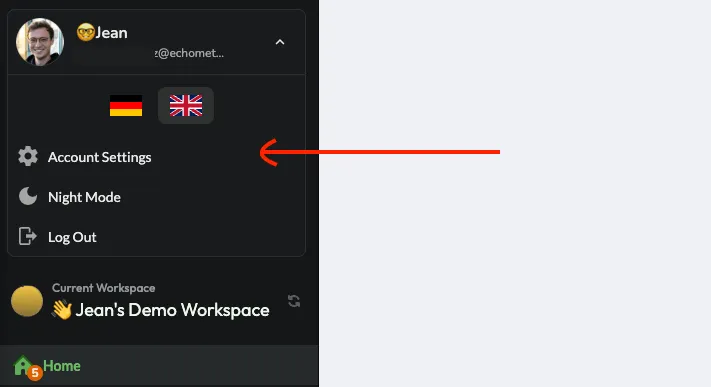
Vieritä tiliasetuksissa alas “Vaara-alueelle” ja napsauta “Poista tili”:

Vahvistaaksesi poistamisen sinua pyydetään syöttämään salasanasi uudelleen.
Kyllä. Jos sinulla ei ole salasanaa tai et tiedä sitä, voit määrittää uuden salasanan tiliasetuksissa kohdassa “Salasana” ja käyttää sitä suoraan tilin poistamisen vahvistamiseen.
Jos sinulla on ongelmia tilisi poistamisessa, ota meihin yhteyttä osoitteeseen support [at] echometer.de.
Echometer on tällä hetkellä saatavilla saksaksi ja englanniksi. Näin voit vaihtaa kieltä:
Valikossa
Siirrä hiiri vasemmassa yläkulmassa olevan käyttäjänimesi päälle ja valitse sitten haluamasi kieli valikosta:

Kyselyssä
Jos haluat vaihtaa kyselyn kieltä, napsauta oikeassa yläkulmassa olevaa kieltä:

Huomautus: Kun tiimin ylläpitäjä lähettää kyselyn, sähköpostiviestissä ja kyselyssä käytetään sillä hetkellä valittua kieltä, jos vastaanottajat eivät ole vielä valinneet kieltä Echometer:ssä tai jos he eivät ole vielä rekisteröityneet Echometer:hen.
Retro
Retrossa voit vaihtaa kieltä napsauttamalla kolmea pistettä oikeassa yläkulmassa ja valitsemalla sitten sopivan kielen:

Avaa tilisi asetukset viemällä hiiren kursori nimesi ja sähköpostiosoitteesi päälle vasemmassa yläreunassa olevassa valikkopalkissa ja valitsemalla luettelosta merkintä.

Täällä voit ladata profiilikuvan ja muuttaa nimesi:

Vihje: Voit myös muuttaa nimeäsi retrossa napsauttamalla merkintääsi oikealla olevan sivupalkin osallistujaluettelossa ja napsauttamalla muokkauspainiketta:

Jos olet kirjautunut Echometer-tilillesi ja haluat vaihtaa salasanasi, voit tehdä sen tilisi asetuksista. Löydät ne viemällä hiiren nimesi ja sähköpostiosoitteesi päälle vasemmassa yläkulmassa olevassa valikkopalkissa ja valitsemalla luettelosta merkinnän.
Voit nyt syöttää ja tallentaa uuden salasanasi tästä:

Unohditko salasanasi etkä pääse tilillesi?
Ei sekään ole ongelma. Käytä kirjautuessasi vain mahdollisuutta luoda “kirjautumislinkki” napsauttamalla “Salasana unohtunut” -kohtaa syötettyäsi sähköpostiosoitteesi:

Tämän jälkeen Echometer lähettää sinulle linkin, jonka avulla voit asettaa uuden salasanan tilillesi.
Jos et ole vieläkään saanut sähköpostia 5 minuutin kuluttua, ota yhteyttä asiakaspalveluun [at]. echometer.de

Erityisesti Echometer-työtilan ylläpitäjille.
Tärkeimmät tosiasiat lyhyesti:
Jos sinulla on kysyttävää Echometer:n tietoturvasta ja GDPR:stä, voit aina ottaa yhteyttä sähköpostitukeen: privacy[at]echometer.de.
Vain työtilan ylläpitäjät voivat poistaa käyttäjiä Echometerista. Tämä tapahtuu työtilan hallinnassa kohdassa “Työtilan jäsenet” ja valitsemalla henkilö luettelosta.
Avautuvassa ikkunassa napsauta vain “Poista” ja vahvista toiminto. Tärkeää: Jos käyttäjä on tiimin ainoa ylläpitäjä, tälle tiimille on ensin määritettävä toinen ylläpitäjä tai tiimi on arkistoitava.

Tarkista ensin, minkä tyyppinen laskutus on sinulle sopiva:
Jokainen työtilan tiimi laskutetaan palveluyksikkönä. Jos tiimiä ei enää tarvita, voit arkistoida sen. Arkistoituja tiimejä ei laskuteta.
Laskut voi ladata kohdasta “Työtilan asetukset > Yleiset”

Kaikki käyttäjät, jotka voivat käyttää työtilaa, lasketaan työtilan jäseniksi.
Laskutuksen kannalta relevantteja ovat puolestaan vain “aktiiviset työtilan jäsenet”. Aktiivisiksi lasketaan ne työtilan jäsenet, jotka on tallennettu aktiiviseen tiimiin. “Aktiivisiksi tiimeiksi” lasketaan kaikki tiimit, joita ei ole arkistoitu.
Voit siis yksinkertaisesti arkistoida passiiviset tiimit kohdasta “Työtilan asetukset > Tiimit”, jolloin niiden jäseniä ei enää laskuteta seuraavassa kuussa.
Työtilan hallinnassa kohdassa “Työtilan jäsenet” voit tarkastella nykyisiä käyttäjämääriä ja lisäksi ladata kuukausittaisen viennin laskutetuista lisenssinhaltijoista:

Laskut lähetetään PDF-muodossa sähköpostitse sovittuun postilaatikkoon. Jos haluat muuttaa tätä postilaatikkoa, ota yhteyttä osoitteeseen “accounting at echometer.de”.
Vinkki: “Poista passiiviset työtilan jäsenet” -painikkeella voit poistaa passiiviset jäsenet (eli ne käyttäjät, joita ei ole tallennettu aktiiviseen tiimiin) yhdellä napsautuksella. Kun heidät on poistettu, heillä ei ole enää pääsyä työtilan sisältöön.

Echometer tukee SAML-todennusvirtaa. SAML vastaa vain todennuksesta – se tarjoaa virran käyttäjien valmistelua ja synkronointia varten Echometerin ja yhdistetyn federaation välillä.
Yritys “BigSoftware Corp.” haluaa käyttää Echometeria työntekijöidensä kanssa. Kaikilla työntekijöillä on jo käyttäjätili BigSoftwaren kirjautumisportaalissa, joka tukee käyttöä SAML Identity Providerina (IDP).
Echometer voi nyt liittää BigSoftwaren IDP:n BigSoftcelle perustettuun Echometer-työtilaan. BigSoftware voi nyt määrittää käyttäjäkohtaisesti, mitkä käyttäjät saavat kirjautua Echometer:hen, yksinkertaisesti säätämällä IDP-asetuksia.
Siirry Echometer-työtilassa kohtaan Työtilan asetukset>Sisällytykset.
Jotta voit määrittää SAML:n työtilaasi varten, tarvitset Echometer Business- tai Enterprise-version. Ilmaisversiossa tai Pro-versiossa sinulle ilmoitetaan vastaavasti tarvittavasta päivityksestä.
Voit nyt tehdä asetukset täällä:

Asetuksissa voit esimerkiksi valita, pitäisikö SSO-kirjautuminen pakottaa kaikille vai joillekin työtilan jäsenille.
Echometer:n JIRA-integraation avulla Echometer:ssä luodut toimenpiteet voidaan luoda JIRA-projektiin.
JIRA-integraation määrittäminen edellyttää ensin työtilan järjestelmänvalvojan toimia. Siirry työtilan hallinnassa kohtaan “Integraatiot” ja lisää JIRA-instanssisi linkki.

Heti kun JIRA-integraatio on aktivoitu työtilaan, jokainen käyttäjä voi aktivoida käyttöoikeutensa tiliasetuksissa. Löydät tiliasetukset viemällä hiiren vasemmassa ylävalikkopalkissa nimesi ja sähköpostiosoitteesi päälle ja valitsemalla luettelosta merkinnän:
Tilin asetusten alareunassa on painike, jolla voit tunnistautua JIRAan:

Onnistuneen määrityksen jälkeen toimenpiteiden luomisessa tulee näkyviin lisävaihtoehto, jonka avulla voidaan määrittää toimenpiteen luominen JIRA:ssa:

Lisäksi JIRA:ssa luodut toimenpiteet voidaan avata suoraan Echometer-toimenpiteen kautta:

Echometer voidaan integroida kaikkiin Atlassianin edelleen tukemiin Jira-instanssien ja Jira Cloudin versioihin. Huomaa, että pääsyä Jira:hen ei saa estää (esim. palomuuri).
Onko sinulla ongelmia asennuksen kanssa? Ota sitten yhteyttä asiakaspalveluumme!
Echometer on verkkosovellus, joka toimii käyttäjän selaimessa. Echometer tukee kaikkia nykyaikaisia selaimia, esimerkiksi Safaria, Chromea, Edgeä, Firefoxia ja Operaa.
Echometer:tä voi käyttää rajoituksetta tableteilla ja tietokoneilla (Windows, Linux ja Mac). Toisin kuin kyselytutkimuksissa, valikkonavigoinnin ja retrospektiivin ulkoasua ei ole optimoitu älypuhelimille.
Tärkeä huomautus: Internet Explorer ei ole “moderni selain”, vaan kuten Microsoft itse sanoo, yhteensopivuusratkaisu vanhentuneille ohjelmistoille. Siksi sitä ei tueta.
Onko organisaatiollasi “historiallisista syistä” useita työtiloja Echometerissa, ja nyt kaikki tiimit tulisi siirtää yhteiseen työtilaan?
Näin tiimi siirtyy vanhasta työtilasta uuteen työtilaan:





Kirjoita meille lyhyesti tai varaa aika suoraan – otamme sinuun henkilökohtaisesti yhteyttä ja autamme mielellämme.