Ретроспективи команди
Дізнайтеся, як модерувати командні ретроспективи, проводити Health Checks та відстежувати заходи.
До ПЗ для ретроспективЦя сторінка була перекладена автоматично. Для кращого читання, будь ласка, перейдіть на англійську мову.
Перейти на англійськуЗнайдіть відповіді на поширені запитання та детальні посібники з усіх розділів Echometer.
Ознайомтеся з двома найважливішими робочими процесами в Echometer і почніть роботу безпосередньо з відповідним інструментом.
Дізнайтеся, як модерувати командні ретроспективи, проводити Health Checks та відстежувати заходи.
До ПЗ для ретроспективДізнайтеся, як керівники готують зустрічі 1:1, використовують імпульси для розмови та вимірюють прогрес.
До інструменту 1:1
Ознайомтеся з оглядом, щоб швидко розпочати роботу
Для успішного початку роботи в Echometer особливо важливими є кілька умов:
В Echometer кожен клієнт має власний робочий простір. Робочий простір зазвичай відповідає назві вашої організації/роботодавця. Ви можете знайти назву свого робочого простору у верхньому лівому кутку бічної панелі:

Всі команди призначені до одного робочого простору. Користувачі Echometer можуть бути членами кількох робочих просторів одночасно.
У робочому просторі адміністратори робочого простору можуть створювати команди. Опитування та ретроспективи відбуваються в командах. Зліва на бічній панелі відображаються всі команди, в яких зареєстрований користувач є членом:

Користувач може бути членом кількох команд одночасно. Кожній команді потрібен принаймні один адміністратор.
Ретроспектива – це командний воркшоп, який команди використовують в Echometer, щоб проаналізувати свою співпрацю та визначити заходи. Напередодні ретроспективи ви отримуєте відгуки від своєї команди в рамках опитування, щоб потім обговорити їх на ретроспективі, визначити пріоритети та розробити відповідні заходи. Більше про це в Що таке ретроспектива? і Фази ретроспективи .
Члени команди мають можливість брати участь у Ретро через мобільний телефон. Мобільний ретро підтримує всі інтерактивні елементи та ідеально підходить для гібридні ретроспективи. Просто відскануйте QR-код на початку “Ретро”.
Це твердження, щодо яких запитується згода в опитуванні. Результати потім відображаються в ретроспективі команд. Існують пункти на рівні команди та робочого простору. Залежно від рівня, результати після ретроспективи з’являються на Панелі здоров’я команди та Панелі здоров’я робочого простору.
Передумови для Health Check Items в Echometer:
Запропоновані елементи в Echometer здебільшого походять з досліджень і є передумовами для, серед іншого, інноваційної сили, залучення співробітників і продуктивності. Дізнайтеся більше про це в нашому Відео з інструкціями .
– Крістіан Хайдемайер, співзасновник Echometer & психолог
Підсумовує результати командних пунктів з минулих опитувань та ретроспективи команди.
Підсумовує результати елементів робочої області для всіх команд на рівні робочої області, аналогічно до командних елементів.
Усі користувачі Echometer мають особисте посилання для зворотного зв’язку. Поділившись посиланням, можна отримати особистий відгук, наприклад, від колег.
Це опитування, які адміністратори команди розсилають, щоб отримати зворотній зв’язок від команди. Опитування можуть бути розіслані як частина підготовки ретро, так і окремо від ретро. В обох випадках є можливість включити результати опитування в ретро.
Це завдання, які, наприклад, можна створити в кінці ретроспективи. Посібник про те, як створити хороші заходи, ви знайдете в цьому Статті в блозі.
Дозволи в Echometer базуються на 3 ролях:
Адміністратор робочого простору
Адміністратор команди
Члени команди
Ретроспектива - це командний воркшоп для осмислення та покращення співпраці.
В Echometer ретроспектива є ключовим елементом для ініціювання та управління безперервним процесом вдосконалення - завжди з командою та потребами членів команди в центрі уваги.
Детальну інформацію ви знайдете тут: Що таке ретроспектива?
Додаткову інформацію про проведення ретроспективи ви знайдете в Стаття про етапи ретроспективи.
Щоб отримати загальне уявлення про можливості Echometer, ми рекомендуємо вам ознайомитися з нашими Відео з інструкціями.
Як адміністратор робочого простору, ви можете створювати нові команди, а потім призначати права адміністратора для команди своєму колезі.
Після цього адміністратор команди може додати інших членів команди, налаштувати ротацію здоров’я команди і розпочати безпосередньо перше опитування.
Щоб бути в курсі останніх подій, ви можете підписатися на розсилку новин Echometer під час реєстрації.
Коли з’являються нові функції, в Echometer з’являється банер з повідомленням і проханням перезавантажити сторінку, щоб активувати нові функції.
Ви можете знайти список всіх нових функцій в нашому Публічний журнал змін.
Або ж приєднуйтесь до нашої спільноти Slack, де ми в Echometer регулярно повідомляємо про нові функції та зміни.
Хочете першими дізнаватися про теми, над якими ми зараз працюємо, та обговорювати з нами подальші розробки?
Тоді приєднуйтесь до нашого Спільнота Slack та обмінюйтеся ідеями з однодумцями на актуальні теми. Також використовуйте Slack, щоб робити запити, давати або отримувати зворотній зв’язок та підтримку.
Знайшли помилку в Echometer?
Ви можете написати нам на підтримку [at] echometer.de або надіслати його безпосередньо з Echometer. Відповідне поле для зворотного зв’язку ви знайдете внизу ліворуч за знаком питання:

Ви хотіли б отримати більш детальну підтримку щодо впровадження або розгортання Echometer?
Щоб розкрити потенціал Echometer у ваших командах, звертайтеся в будь-який час до нашої команди підтримки клієнтів. Ми можемо (за додаткову плату) надати підтримку в адаптації команди та проведенні семінарів з розгортання Echometer, або ж охоче передамо вас досвідченим консультантам з нашої мережі.

Вся інформація для нових ретроспективних модераторів в Echometer (Team Admins)
Ваша команда регулярно витрачає на ретроспективи більше часу, ніж заплановано, і вам цікаво, як можна покращити тайм-менеджмент?
Ось наші поради:

Вам цікаво, як ваша команда може придумати значущі дії і як ви можете відстежувати їх за допомогою Echometer?
На тему заходів у ретроспективі ми публікували у статті Стаття в блозі з деякими порадами та прикладами підсумовані для вас. Погляньте!
Ретроспектива в Echometer слідує класичним крокам з підручника:
Крім того, в Echometer є крок “Перегляд існуючих заходів”, який ви можете розмістити до або після “Збір зворотного зв’язку”, залежно від ваших налаштувань.
Для кращого розуміння концепції процесу ретроспективи рекомендуємо ознайомитися з нашими Стаття в блозі про “Модель 5 діамантів”.
Порада: Ви можете використовувати дошки (внизу праворуч у меню), щоб гнучко виходити за рамки формату і вставляти формати творчих майстерень. Ви можете підготувати шаблони дошок заздалегідь до ретроспективи, а потім використовувати їх:

Ми віримо в те, що “Spotify Health Check” – не єдиний правильний спосіб вимірювання здоров’я команди. Скоріше, теми Health Check слід адаптувати до потреб команди.
Саме для цього і призначена ротація здоров’я команди в Echometer. Питання, позначені в пулі питань, включаються в ротацію і по черзі потрапляють в чернетки опитувань. Таким чином, ви по черзі збираєте відгуки на ці питання.
Щоб налаштувати ротацію, виберіть елементи, які ви хочете включити у свій Health Check, у пулі елементів. Використовуйте рядок пошуку і шаблони (праворуч вгорі поруч з рядком пошуку), щоб знайти відповідні елементи. Якщо ви не знайшли те, що шукаєте, ви також можете додати власні елементи за допомогою кнопки під списком:

Ви хочете отримати зворотній зв’язок від своєї команди до ретроспективи, щоб заощадити час на ретроспективу і дати членам команди достатньо часу на обдумування?
За допомогою Echometer ви можете легко налаштувати опитування для своєї команди та скористатися перевагами автоматичної ротації здоров’я команди. Ви також можете отримати натхнення для відкритих запитань з шаблонів.
Як елементи з ротації, так і відкриті питання з шаблонів можна редагувати індивідуально.
Опитування автоматично надсилається всім членам команди електронною поштою. Ви також можете скопіювати посилання на опитування вручну зі сторінки команди.

Зверніть увагу, що в Echometer є різні типи дошок:
| Тип дошки | Опис |
| Шаблони для дошок | - Служать для того, щоб бути підготовленими один раз, а потім часто використовуватися повторно |
У бічній панелі зліва ви знайдете вкладку “Whiteboard Templates”. Тут ви можете переглянути шаблони дошок, надані Echometer (див. Пояснення до шаблонів тут), або навіть створювати власні шаблони:

Готуючи ретроспективу, ви також можете підготувати дошки. Ви можете використати шаблон дошки та адаптувати його, або ж відкрити нову чисту дошку:

Якщо ви обираєте шаблон дошки, створюється копія цього шаблону для майбутнього ретро. Сам шаблон дошки не змінюється.
Як фасилітатор ретроспективи, ви можете легко відкрити підготовлені дошки, натиснувши на іконку дошки внизу праворуч:

Крім того, ви можете вибрати елемент на Retro Canvas і створити дошку, пов’язану з ним. Вибраний відгук автоматично вставляється на цю дошку:


Легко відстежуйте крос-командні розробки
Якщо ви використовуєте опитування Pulse Check Workspace, Echometer автоматично створить індивідуальні опитування для кожної команди, щоб відповісти на питання, які залишилися. Дізнайтеся більше: Розуміння ротації здоров’я на робочому місці
Як адміністратор команди, ви бачите опитування пульс-чек вашої команди у вкладці “Опитування” вашої команди:

Опитування для перевірки пульсу робочого простору за замовчуванням відкриті протягом 2 тижнів після їх створення, а потім автоматично закриваються. Однак, як адміністратор команди, ви також можете закрити опитування вручну до закінчення цих 2 тижнів. Звичайно, ви повинні робити це тільки після консультацій зі своєю командою.
Результати можна переглянути лише тоді, коли опитування закрите.
Навіть коли опитування ще відкрито, ви вже можете пов’язати опитування з вашою майбутньою ретроспективою. Для цього відкрийте опитування та натисніть “Використовувати результати в ретроспективі”:

Увага:
Ви можете побачити, чи було опитування успішно пов’язане з ретроспективою, за допомогою жовтої рамки з посиланням на пов’язане опитування в ретро-підготовці:

На додаток до результатів опитування, ви також можете гнучко додавати на ретроспективну дошку інші пункти перевірки стану здоров’я або інші відкриті питання. Хоча вони не є частиною опитування, на них можна просто відповісти в ретроспективі.
У цьому відео ви дізнаєтеся, як налаштувати Pulse Check на рівні робочого простору в Echometer і на що слід звернути увагу:
Ось короткий підсумок:
За допомогою Workspace Pulse Check ви можете…
Workspace Pulse Check…
Ось кілька порад про те, як налаштувати Health Check на рівні робочого простору.
На додаток до перевірки працездатності робочого простору, ми також рекомендуємо вам Перевірка працездатності команди налаштувати.
У Echometer, на додаток до запропонованих пунктів шкали, ви також можете сформулювати власні пункти для вашого Health Check.
Пункти шкали - це твердження, щодо яких опитування просить дати згоду:

Вам слід звернути на це увагу, формулюючи власні пункти шкали:
Не соромтеся також ознайомитися з нашими порадами щодо налаштування Health Checks в команді- а також Health Checks на рівні робочого простору.
У Workspace Health ви знайдете огляд результатів міжкомандної роботи, які відображаються на різних діаграмах.
Фільтрувати групи команд
Якщо ви визначили групи команд, інформаційна панель пропонує фільтрацію за цими групами команд. Ви можете відфільтрувати лише ті групи команд, в яких принаймні 3 команди, не виключені з робочого простору, брали участь у ротації здоров’я робочого простору. Групи команд з 2 або менше командами, відповідно, не можуть бути обрані для фільтрації:

Мережева діаграма та окремі значення
Мережева діаграма показує середні значення за категоріями товарів. Поряд з середнім значенням можуть бути показані найвищі та найнижчі показники 10%.
Нижче перераховані індивідуальні значення для кожної категорії. На додаток до поточного середнього значення і тренду зліва, графік також показує часовий тренд із середнім значенням і верхнім/нижнім 10% праворуч:

Теплова карта
Теплова карта показує результати команд за кожним пунктом за категоріями.
Якщо навести вказівник миші на плитку, відображається середнє значення. Одним клацанням миші під тепловою картою відображаються індивідуальні результати за певний період часу.

Залежно від налаштувань робочого простору, теплову карту можна вимкнути, щоб додатково захистити анонімність команд.
Кожен користувач повинен бути врахований у програмі “Здоров’я на робочому місці”. Водночас, окремі особи не повинні зважуватися двічі. Це трапляється, коли користувачі перебувають у кількох командах. Тому існує можливість виключити команди з ротації Workspace Health.
Поширеним випадком використання цієї функції є команди, які існують паралельно зі звичайними командами. У таких випадках елементи Workspace Health (раніше “Елементи Echo”) для членів команди запитуватимуться двічі, якщо члени одночасно перебувають в інших командах. Зокрема, ці дублювання часто стосуються:
Щоб виключити команди, виберіть їх у списку команд в Адмініструванні робочого простору та виберіть “Виключити з Workspace Health” у розділі Дії.
Команди також можуть бути додані пізніше.

Ви хочете більш точно фільтрувати результати на панелі інструментів Workspace Health, наприклад, за функціональними областями або бізнес-підрозділами?
Тоді командні групи - це рішення. Виберіть команди у списку команд в адмініструванні робочого простору та виберіть «Перемістити до групи…» в розділі «Дії».
Якщо ви вже створили групи команд, виберіть запис зі списку або створіть нову групу команд:

Ви хочете регулярно перевіряти певні теми в усіх командах? Тоді Ротація здоров’я робочого простору допоможе вам автоматизувати саме це.
Як адміністратор робочої області, ви можете налаштувати ротацію стану робочої області, активувавши прапорці зліва від елементів:

За замовчуванням, для ретроспектив команд завжди пропонуються 2 з цих активованих елементів з ротації Workspace Health. Адміністратори команд можуть налаштовувати ці запропоновані елементи на свій розсуд, якщо ви не встановите прапорець “Примусова ротація”:

Також є можливість встановити додаткові фіксовані частоти для елементів:
Якщо ви обираєте інтервал, цей пункт пропонується для кожної нової ретроспективи команди, яка ще не відповідала на нього протягом обраного періоду.
Логіка ротації працює наступним чином:
Ви хочете опитувати елементи Workspace окремо, а не обов’язково як частину командних ретроспектив? Без проблем, тоді активуйте “Workspace Puls-Check”.
Робоча область перевірки пульсу автоматично генерує опитування і перевіряє в усіх командах, на які пункти у вибраному інтервалі команда ще не відповіла. Усі елементи робочої області, на які ще не було надано відповіді у вибраному інтервалі, включаються в опитування для перевірки пульсу команди.
За допомогою Workspace Pulse-Check ви можете бути впевнені, що всі елементи Workspace з певною частотою будуть відповідати всі команди - навіть якщо вони не проводили ретроспективу протягом інтервалу.
Більш детальна інформація та відеоінструкція: Перевірка пульсу робочого простору


Належне керування командами - для адміністраторів команд і робочих просторів
Ось кілька порад про те, як налаштувати Health Check на рівні команди.
Починай.: Не обов’язково бути психологом, щоб налаштувати Team Health Check – хоча це, звичайно, допомогло б. Echometer дуже полегшує вам це завдяки шаблонам, дозволяючи вибирати з запропонованих пунктів Team Health Check. Тому наша рекомендація: просто почніть і отримайте перший досвід у команді, перш ніж намагатися вдосконалити Team Health Check!
Зосередьтеся на головномуЗамість того, щоб прямо запитувати про велику кількість підаспектів, почніть з відносно загальних тверджень. Таким чином, після перших результатів ви зможете конкретизувати пункти більш точно, якщо потреба в діях стане очевидною. Приклад загального твердження про комунікацію:
Поставити під сумнів існуючі елементиДеякі елементи Health Check завжди мають постійний рейтинг і більше не дають нових роздумів навіть заднім числом? Тоді подумайте про те, щоб вилучити цей пункт з ротації.
Адаптуйте елементи до викликів у команді: У вашої команди є поточні виклики чи конкретні проблеми? Створіть власні пункти Team Health Check, які точно відповідають цим викликам. Варто також запитати команду: “Які наші найбільші виклики в команді і як ми повинні змінити себе та нашу співпрацю, щоб подолати ці виклики?” Результати мозкового штурму з цього приводу можуть дати вам цінні імпульси для адаптації вашого Team Health Check до вашої команди.
Дізнайтеся більше про те, як ви можете Власна шкала Об’єкти для вашої команди Health Check.
У Echometer, на додаток до запропонованих пунктів шкали, ви також можете сформулювати власні пункти для вашого Health Check.
Пункти шкали - це твердження, щодо яких опитування просить дати згоду:
Вам слід звернути на це увагу, формулюючи власні пункти шкали:
Не соромтеся також ознайомитися з нашими порадами щодо налаштування Health Checks в команді- а також Health Checks на рівні робочого простору.
Хочете налаштувати вимірювання командного здоров’я своєї команди? Це легко зробити за допомогою шаблонів для команд та ротації.
Коротко про декілька визначень
Примітка: Щоб налаштувати Здоров’я команди, вам потрібні права адміністратора команди.
Перейдіть на сторінку “Team Health” і виберіть там кнопку “Редагувати ротацію”.

Тут ви можете вибрати, чи хочете ви (1) працювати з шаблоном команди, (2) шукати окремі елементи або (3) створити власний елемент.

Шаблони команд містять вибрані запитання на певну тему. Ви можете включити ці запитання безпосередньо в ротацію пунктів.
У вкладці “Пошук і фільтри” ви можете шукати елементи за ключовими словами та фільтрувати їх за певними темами. За допомогою кнопки “Додати” елементи можна додати до ротації елементів. Для кожного елемента вам одразу показується, чи є він уже у вашій ротації елементів і коли його востаннє запитували. Якщо ви хочете видалити елемент зі своєї ротації, ви можете зробити це за допомогою кнопки “Видалити”.

У вас є на думці елемент, для якого ви не можете знайти відповідне формулювання в списку? Не проблема, тоді створіть індивідуальний елемент у розділі “Власний елемент”:

При створенні елемента, за потреби, введіть одразу німецький та англійський переклад. Нові елементи будуть додані у верхній частині списку в категорії “Власні елементи”.
Ви хочете розширити команду, вивести людей з неї або призначити/зняти роль адміністратора команди?
Для цього перейдіть до списку членів команди в налаштуваннях команди:

Щоб мати можливість редагувати членів команди, ви самі повинні мати права адміністратора команди. Якщо у вас немає таких прав, ви можете принаймні подивитися в налаштуваннях команди, щоб дізнатися, хто наразі є її адміністратором.
Примітка: Команда в Echometer завжди повинна мати принаймні одного адміністратора. Ви можете призначити стільки людей, скільки хочете, в якості адміністратора команди.

З усіх питань щодо вашого персонального доступу
Щоб видалити свій доступ, спочатку увійдіть у додаток Echometer: https://my.echometerapp.com/
Поради
Після входу в систему натисніть на своє ім’я у верхньому лівому куті, а потім натисніть «Налаштування облікового запису»:
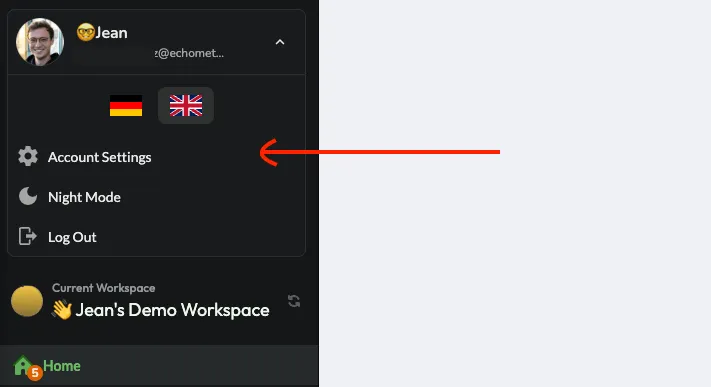
Прокрутіть униз у налаштуваннях облікового запису до «Danger Zone» і натисніть «Видалити обліковий запис»:

Для підтвердження видалення вам буде запропоновано ввести пароль ще раз.
Так. Якщо у вас немає пароля або ви його не знаєте, ви можете просто встановити новий пароль у налаштуваннях облікового запису в розділі «Пароль» і використати його безпосередньо для підтвердження видалення облікового запису.
Якщо у вас виникли проблеми з видаленням облікового запису, будь ласка, зв’яжіться з нами через службу підтримки [at] echometer.de.
Echometer наразі доступний німецькою та англійською мовами. Ось як ви можете змінити мову:
У меню
Просто наведіть курсор миші на своє ім’я користувача у верхньому лівому куті, а потім виберіть потрібну мову з меню:

В опитуванні
Щоб змінити мову в опитуванні, просто натисніть на мову у верхньому правому куті:

Примітка: Коли адміністратор команди надсилає опитування, для електронного листа та опитування буде використовуватися обрана на той момент мова, якщо одержувачі ще не вибрали мову в Echometer або ще не зареєстровані в Echometer.
У ретро
У Retro ви можете змінити мову, натиснувши на три крапки вгорі праворуч і вибравши відповідну мову:

Відкрийте налаштування свого облікового запису, навівши курсор на своє ім’я та адресу електронної пошти у верхньому лівому рядку меню і вибравши відповідний пункт у списку.

Тут ви можете завантажити фотографію профілю та змінити ім’я:

Порада: Ви також можете змінити своє ім’я в стилі ретро, натиснувши на свій запис у списку учасників на бічній панелі праворуч і натиснувши на кнопку редагування:

Якщо ви увійшли до свого облікового запису Echometer і хочете змінити пароль, ви можете зробити це в налаштуваннях свого облікового запису. Ви можете знайти їх, навівши курсор на своє ім’я та адресу електронної пошти в рядку меню вгорі ліворуч і вибравши відповідний пункт у списку.
Тепер ви можете ввести і зберегти новий пароль тут:

Забули пароль і не можете отримати доступ до свого облікового запису?
Також, без проблем. Під час входу просто скористайтеся можливістю згенерувати «посилання для входу», натиснувши «Забули пароль» після введення вашої електронної адреси:

Після цього Echometer надішле вам посилання для встановлення нового пароля для вашого облікового запису.
Якщо ви не отримали листа протягом 5 хвилин, зверніться до служби підтримки [email protected]. echometer.de

Спеціально для адміністраторів Echometer Workspace
Найважливіші факти коротко:
Якщо у вас виникли запитання щодо ІТ-безпеки та GDPR в Echometer, ви завжди можете звернутися до нашої служби підтримки електронною поштою: privacy[at]echometer.de
Лише адміністратори робочого простору можуть видаляти користувачів з Echometer. Для цього перейдіть до адміністрування робочого простору в розділі “Учасники робочого простору” та виберіть особу зі списку.
У вікні, що відкриється, просто натисніть “Видалити” та підтвердьте дію. Важливо: якщо користувач є єдиним адміністратором команди, то для цієї команди спочатку потрібно призначити іншого адміністратора або заархівувати команду.

Спочатку перевірте, який тип білінгу вам підходить:
Кожна команда в робочому просторі оплачується як одиниця обслуговування. Якщо команда більше не потрібна, ви можете заархівувати її. За архівовані команди рахунки не виставляються.
Рахунки можна завантажити в розділі “Налаштування робочого простору>Загальне”

Всі користувачі, які мають доступ до робочої області, вважаються членами робочої області.
З іншого боку, для виставлення рахунків мають значення лише “активні учасники робочого простору”. Активними вважаються ті учасники робочого простору, які входять до активної команди. “Активною командою” вважаються всі команди, які не були заархівовані.
Ви можете просто заархівувати неактивні команди в розділі “Налаштування робочого простору>Команди”, і тоді їхні учасники більше не будуть оплачуватися наступного місяця.
В управлінні робочим простором у розділі “Учасники робочого простору” можна переглянути поточну кількість користувачів, а також завантажити експорт ліцензіатів, яким виставляються рахунки, на щомісячній основі:

Рахунки надсилаються у форматі PDF електронною поштою на узгоджену поштову скриньку. Щоб змінити цю поштову скриньку, зверніться до “accounting at echometer.de”.
Порада: За допомогою кнопки “Видалити неактивних учасників робочого простору” можна видалити неактивних учасників (тобто тих користувачів, які не входять до жодної активної команди) одним клацанням миші. Після видалення вони більше не матимуть доступу до вмісту робочого простору.

Echometer підтримує потік автентифікації SAML. SAML відповідає лише за автентифікацію - він пропонує потік для надання та синхронізації користувачів між Echometer та підключеною федерацією.
Компанія “BigSoftware Corp.” хоче використовувати Echometer зі своїми співробітниками. Усі співробітники вже мають обліковий запис користувача на порталі входу в систему компанії BigSoftware, який підтримує використання як постачальника ідентифікаційних даних SAML (IDP).
Echometer тепер може підключати IDP BigSoftware до робочого простору Echometer, налаштованого для BigSoftware. Тепер BigSoftware може налаштувати для кожного користувача, яким користувачам дозволено входити в Echometer, просто скоригувавши налаштування IDP.
У робочому просторі Echometer перейдіть до налаштувань робочого простору>Інтеграції.
Щоб налаштувати SAML для вашого робочого простору, вам потрібна версія Echometer Business або Enterprise. У безкоштовній версії або версії Pro ви отримаєте відповідне повідомлення про необхідне оновлення.
Тепер ви можете зробити налаштування тут:

У налаштуваннях, наприклад, ви можете вибрати, чи буде вхід за допомогою SSO обов’язковим для всіх або для деяких учасників робочого простору.
Завдяки інтеграції JIRA в Echometer, заходи, створені в Echometer, можуть бути створені в проекті JIRA.
Інтеграцію JIRA спочатку має налаштувати адміністратор робочого простору. Для цього перейдіть до розділу “Інтеграції” в управлінні робочим простором і додайте посилання на свій екземпляр JIRA.

Після активації інтеграції JIRA для робочого простору кожен користувач може активувати свій доступ в налаштуваннях облікового запису. Ви можете знайти налаштування облікового запису, навівши курсор на своє ім’я та адресу електронної пошти у верхньому лівому рядку меню і вибравши відповідний пункт у списку:
У нижній частині налаштувань облікового запису ви знайдете кнопку для автентифікації в JIRA:

Після успішного налаштування при створенні заходів з’являється додаткова опція, за допомогою якої можна налаштувати створення заходу в JIRA:

Крім того, заходи, створені в JIRA, можна відкрити безпосередньо через захід Echometer:

Echometer можна інтегрувати з усіма версіями самостійних екземплярів Jira та Jira Cloud, які все ще підтримуються Atlassian. Зверніть увагу, що доступ до Jira не повинен бути заблокований (наприклад, брандмауером).
Виникли проблеми з налаштуванням? Тоді зверніться до нашої служби підтримки!
Echometer - це веб-додаток, який запускається в браузері користувача. Echometer підтримує всі сучасні браузери, наприклад, Safari, Chrome, Edge, Firefox та Opera.
Echometer можна використовувати без обмежень на планшетах і ПК (Windows, Linux, а також Mac). На відміну від опитувань, макет навігації по меню та ретроспективи не оптимізований для смартфонів.
Важлива примітка: Internet Explorer не є “сучасним браузером”, а як каже сам Microsoft, рішенням для сумісності застарілого програмного забезпечення. Тому він не підтримується.
У вашій організації з “історично сформованих причин” є декілька робочих просторів в Echometer, і тепер усі команди мають бути перенесені в спільний робочий простір?
Так відбувається міграція команди зі старого до нового робочого простору:





Напишіть нам коротко або забронюйте зустріч — ми зв'яжемося з вами особисто та з радістю допоможемо.