ヘルプセンター
Echometerのあらゆる分野に関するよくある質問への回答や詳細なガイドをご覧ください。
クイックスタートのための製品デモ
Echometerの2つの主要なワークフローを確認し、最適なツールで直接始めましょう。

1. 最初の一歩 (8 記事)
素早く始めるために概要を知る
いくつかの重要な用語の定義(用語集)
Echometerをうまく始めるには、いくつかの用語が特に重要である:
ワークスペース
Echometerでは、各クライアントが独自のワークスペースを持つ。ワークスペースは通常、あなたの組織/雇用主の名前に対応している。ワークスペースの名前はサイドバーの左上にある:

Echometerユーザーは、同時に複数のワークスペースのメンバーになることができる。
チーム
ワークスペースでは、ワークスペースの管理者がチームを作成できる。調査やレトロスペクティブは、チーム内で行われる。左側のサイドバーには、登録ユーザーがメンバーであるすべてのチームが表示される:

ユーザーは同時に複数のチームのメンバーになることができる。各チームには少なくとも1人のチーム管理者が必要である。
レトロスペクティブ/レトロ
ふりかえりは、チームがEchometerで使用するチームワークショップで、コラボレーションを振り返り、アクションを導き出すために使用されます。ふりかえりの前に、アンケートの一環としてチームからフィードバックを収集し、それをふりかえりで説明し、優先順位を付け、そこからアクションを導き出します。詳細については、 ふりかえりとは? と ふりかえりのフェーズ .
モバイル・レトロ
チームメンバーは携帯電話でレトロに参加できる。モバイル・レトロはすべてのインタラクティブな要素をサポートしており、以下のような用途に最適である。 ハイブリッド回顧.レトロの冒頭にあるQRコードをスキャンするだけだ。
(Health Check) 項目
アンケートで同意を求める記述である。その結果は、チームの振り返りに反映される。チームレベルとワークスペースレベルの項目がある。レベルに応じて、結果はレトロスペクティブの後、チームヘルスとワークスペースのヘルスダッシュボードに表示される。
Echometerのヘルスチェック項目の背景:
Echometerで提案されている項目は、主に研究から得られたものであり、特にイノベーション、従業員のエンゲージメント、生産性のための前提条件となります。詳細については、こちらをご覧ください。 ハウツービデオ .
– Echometerの共同創業者兼心理学者、Christian Heidemeyer
チーム・ヘルス
チームの過去の調査やレトロスペクティブで得られたチーム項目の結果をまとめる。
ワークスペース・ヘルス
チーム項目と同様に、ワークスペース項目の結果をワークスペースのレベルでチーム横断的にまとめる。
個人的なフィードバック
すべてのEchometerユーザーは、個人フィードバックリンクを持っている。リンクを共有することで、例えば同僚から個人的なフィードバックを得ることができる。
チーム調査
これは、チーム管理者がチームからのフィードバックを得るために送るアンケートである。アンケートは、レトロ準備の一環として送ることも、レトロとは別に送ることもできる。どちらの場合も、アンケート結果をレトロに含めることは可能である。
対策
たとえば、ふりかえりの最後に作成できるTo-Doです。優れた対策を作成する方法については、こちらのガイドをご覧ください。 ブログ記事.
Echometerでの役割
Echometerのパーミッションは3つの役割に基づいている:
-
ワークスペース管理者
- チーム、ワークスペース・メンバー、ワークスペース・ヘルス・ローテーションを作成・管理する。
- チーム管理者を任命する
- 自分がメンバーでないチームを見ることはできない(レトロアーカイブやチームヘルスの結果を含む)。
-
チーム管理者
- チーム・メンバーとチーム・ヘルスのローテーションを管理する
- チームのレトロスペクティブ・サイクルを管理する(チーム調査の作成と送信、レトロスペクティブの開始とナビゲート)
- チーム管理者を追加任命できる
- 自分のチームとワークスペースの健全性ダッシュボードの両方を見ることができるが、ワークスペースの健全性ローテーションを編集することはできない。
- 自分がメンバーでないチームを見ることはできない(レトロアーカイブやチームヘルスの結果を含む)。
-
チームメンバー
- チーム調査やレトロスペクティブに参加する
- チームダッシュボードとワークスペースヘルスダッシュボードの両方を表示する
- 自分がメンバーでないチームを見ることはできない(レトロアーカイブやチームヘルスの結果を含む)。
レトロスペクティブとは何か?
レトロスペクティブとは、協力関係を振り返り、改善するためのチーム・ワークショップである。
Echometerでは、ふりかえりは継続的な改善プロセスを開始し、管理するための重要な要素です。常にチームとチームメンバーのニーズを中心に据えています。
詳細な入門はこちらをご覧ください。 ふりかえりとは?
ふりかえりの流れに関する詳細は、こちらをご覧ください。 レトロスペクティブの段階に関する記事.
最初のチームを立ち上げる
ワークスペース管理者として、新しいチームを作成し、そのチームの管理者権限を同僚に割り当てることができる。
その後、チーム管理者は他のチームメンバーを追加し、チームヘルスのローテーションを調整し、最初の調査を直接開始することができる。
新機能について知る(ニュースレター、機能アップデート、変更ログ)
フィードバック、機能のリクエスト、バグの報告
私たちが現在取り組んでいるトピックについていち早く耳にし、さらなる発展について私たちと話し合いたい?
それなら、私たちの活動に参加しよう。 スラック・コミュニティ を利用し、同じ志を持つ人たちと関連するトピックについて意見を交換する。また、Slackを使ってリクエストしたり、フィードバックやサポートを与えたり受けたりすることもできる。
Echometerのエラーを発見したか?
support [at] echometer.de経由でお送りいただくか、Echometerから直接お送りください。左下のクエスチョンマークの後ろにフィードバック欄がある:

Echometerに関するサポートとアドバイス
Echometerの導入や展開について、より緊密なサポートを受けたいとお考えか?
Echometerの可能性をチームで最大限に引き出すために、いつでも弊社のカスタマーサクセスチームにご連絡ください。Echometerの導入に関するチームのオンボーディングやワークショップを(追加料金で)サポートしたり、弊社のネットワークから経験豊富なコンサルタントをご紹介することも可能です。

2. 振り返りのモデレーターを務める (6 記事)
Echometerの新しいモデレーター(チーム管理者)のためのすべての情報
レトロスペクティブにおけるタイムボクシング
あなたのチームは定期的にレトロスペクティブに予定以上の時間を要している。
以下がそのヒントだ:
- 事前にチームにどれくらいの時間が使えるかを伝え、その間に全員がレトロに完全に集中する意思があるかどうかを尋ねる。
- 可能であれば、フィードバックの優先順位付けを途中から始めることを目指す。そうすることで、優先順位付けの後、最も重要な問題の分析を開始し、対策を定義するのに十分な時間を残すことができる。
- トピックが時間枠から外れる恐れがある場合は、レトロのタイマーを使ってトピックにタイムボックスを設定する。カウントダウンはレトロの参加者全員に見え、時間切れになると赤く点灯する:

対策を定義し、追跡する
チームがどのように有意義な行動を考え、Echometerでどのようにそれを追跡できるか、疑問に思っているだろうか?
レトロスペクティブにおける対策について、我々は次のように発表している。 ブログ記事いくつかのヒントと例 あなたのために要約した。ご覧あれ!
レトロスペクティブの段階
Echometerのレトロスペクティブは、教科書にあるような古典的なステップを踏んでいる:
- チェックイン
チームがミーティングに到着するのを助け、全員に発言の機会があるようにする。 - フィードバックを集める
フィードバックを収集し、あまり詳細に説明したり、行動を導き出したりせずに、全員がフィードバックを同じように理解していることを確認する。 - 優先順位付け
どのトピックをレトロの中でさらにスペースを割くべきか、チームに決めさせる。 - 分析と対策の定義
優先順位をつけた問題をさらに分析し、行動を導き出す場を設ける。 - チェックアウト
結果をまとめ、チームから振り返りに関するフィードバックを得る。
さらに、Echometerには「既存の対策を見直す」というステップがあり、設定に応じて「フィードバックを収集する」の前後に配置することができます。
レトロスペクティブのプロセスのコンセプトをよりよく理解するために、我々は以下を推奨する。 「5 Diamondモデル」に関するブログ記事。
ヒント:ホワイトボード(メニューの右下)を使って、形式から柔軟に抜け出し、創造的なワークショップ形式を挿入することができる。事前にホワイトボードのテンプレートを用意しておき、それを使うこともできる:

チーム・ヘルスのローテーションを理解する
私たちは、「Spotify Health Check」がチームの健全性を測る唯一の正しい方法だとは考えていません。むしろ、Health Checkのテーマはチームのニーズに合わせて調整されるべきです。
これこそが、Echometerのチームヘルスローテーションの目的である。項目プールでマークされた項目は、ローテーションに含まれ、順番にアンケートのドラフトに入る。このようにして、交代で項目に関するフィードバックを集めるのだ。
ローテーションをカスタマイズするには、アイテムプールでHealth Checkに入れたいアイテムを選択する。検索バーとテンプレート(検索バーの右上)を使って、適切なアイテムを見つける。お探しのアイテムが見つからない場合は、リストの下にあるボタンを使ってアイテムを追加することもできる:

アンケートを編集し、チームに送る
レトロスペクティブの時間を節約し、チームメンバーに十分な考える時間を与えるために、レトロスペクティブの前にチームからフィードバックを得たいと考えているのか?
Echometerを使えば、チームのためのアンケートを簡単に設定し、チームの健康状態を自動的にローテーションすることができる。また、テンプレートから公開質問のインスピレーションを得ることもできる。
ローテーションの項目も、テンプレートの公開質問も、個別に編集することができる。
アンケートはチームメンバー全員にメールで自動的に送信される。チームページからアンケートリンクを手動でコピーすることもできる。

ホワイトボードとホワイトボードテンプレートを使う
Echometerのホワイトボード
Echometerのホワイトボードにはさまざまなタイプがあることに注意してほしい:
| ホワイトボード・タイプ | 説明 |
| ホワイトボードテンプレート | - 一度準備すれば、その後何度も再利用できるようにする |
- ユーザー自身によって作成され、レトロ(-prep)に挿入される。
- 使用時に「レトロホワイトボード」にコピーされるため、テンプレート自体は変更されない | | レトロなホワイトボード | * レトロスペクティブの枠組みの中で使用された
- レトロアーカイブで回顧後に見ることができる
- レトロ後も編集可能(例えば、レトロスペクティブ外のブレイクアウトセッションなど) | | レトロなホワイトボードを用意した | - レトロの準備段階で、今後のセッションのために特別に作成された「レトロホワイトボード」でもある
- それらは、レトロ・アーカイブ内でアクセス可能で、編集可能なままである(レトロ自体で使用されていなくても)。
- レトロにのみ保存され、再利用可能なホワイトボードテンプレートとしては保存されない |
ホワイトボードテンプレート
左側のサイドバーにある「ホワイトボードテンプレート」タブをご覧ください。ここでは、Echometerが提供するホワイトボードテンプレートをご覧いただけます(参照 テンプレートの説明はこちら)、あるいは独自のテンプレートを作成することもできる:

レトロなホワイトボード
レトロなホワイトボードを用意した
レトロスペクティブを準備する際、ホワイトボードを準備することもできる。ホワイトボードのテンプレートを使ってそれに合わせることもできるし、新たに白紙のホワイトボードを開くこともできる:

ホワイトボードテンプレートを選択すると、次のレトロのためにこのテンプレートのコピーが作成される。ホワイトボードテンプレート自体は変更されない。
レトロなオープンホワイトボード
振り返りのファシリテーターとして、右下のホワイトボードアイコンをクリックすれば、用意されたホワイトボードを簡単に開くことができる:

また、レトロキャンバス上で項目を選択し、それにリンクしたホワイトボードを作成することもできる。選択したフィードバックは自動的にこのホワイトボードに挿入される:


3 ワークスペースの健康 (8 記事)
チーム横断的な開発を簡単に追跡できる
ワークスペース・パルス・チェックの調査結果を振り返りに活用する
ワークスペース・パルス・チェック・サーベイを使用している場合、Echometerは未解決の質問をカバーするために、各チームに個別のサーベイを自動的に作成する。詳細を見る: ワークスペース・ヘルスのローテーションを理解する
チーム管理者として、チームのパルスチェックアンケートは、チームの「アンケート」タブに表示されます。

ワークスペースのパルスチェックのアンケートは、デフォルトで作成後 2 週間公開され、その後自動的に終了する。ただし、チーム管理者として、2 週間が経過する前にアンケートを手動で閉じることもできる。もちろん、これはチームと相談して行うこと。
結果は、アンケートが終了したときにのみ閲覧できる。
アンケートがまだ公開されている間でも、今後のレトロスペクティブとアンケートをリンクさせることができます。そのためには、アンケートを開き、「結果をレトロスペクティブで使用」をクリックします。

注目してほしい:
- アンケートをレトロスペクティブとリンクさせるには、チームの現在のレトロスペクティブが「準備中」ステータスである必要があり、別のアンケートがすでにレトロスペクティブとリンクされていない必要があります。
- チームの現在のレトロスペクティブがまだ実行中の場合は、終了してください。すると、次のレトロスペクティブが自動的に「準備中」ステータスで作成されます。
調査が正常に遡及にリンクされたかどうかは、遡及準備のリンクされた調査への参照が黄色いボックスで表示されることで確認できる:

調査結果に加え、さらなる健康チェック項目やその他の公開質問を回顧ボードに柔軟に追加することもできる。その場合、これらは調査の一部とはならないが、単に回顧の中で回答することができる。
ワークスペースのパルスチェックを設定する
このビデオでは、Echometerのワークスペース・レベルでパルス・チェックを設定する方法と、注意すべき点を学ぶ:
以下はその概要である:
パルスチェックは何のために行うのか?
Workspace Pulse Checkでできること…
- 選ばれたチームからフィードバックを受ける
- アイテムごとにユーザーが定義した間隔で
- たとえチームがレトロスペクティブを実施しなくても、である。
どのように機能するのか?
Workspace Pulse Check…
- 定義された間隔で、パルスチェック項目がチームによってすでに回答されているかどうかをチェックする。
- まだ照会されていない項目のみを含む、各チームのカスタムパルスチェック調査を作成する。
- チームメンバーにアンケートを自動送信する(招待メール)
- 14日後に各パルスチェック調査を終了し、結果をチームとワークスペースの両方のダッシュボードに追加する。
どのようにセットアップするのか?
- 項目を選択し、その間隔を設定する
- ワークスペース・ヘルスのローテーションにチームを含める/含めない
- ワークスペースのパルスチェックを有効にする(その場合のみ)。
ワークスペースHealth Checkをセットアップする(ヒント)
ワークスペース・レベルでHealth Checkをセットアップする方法をいくつか紹介しよう。
- ステークホルダーを巻き込む複数のチームを超えたHealth Checkは、多くのグループにとって興味深いものである。したがって、Health Checkのワークスペースを設定する予定があるのなら、早い段階で彼らに知らせるべきである。典型的な利害関係者は以下の通りである:チーム、マネジャー、場合によっては人事部や従業員評議会などである。
- ただ始める組織レベルのHealth Checkでは、トピックの特定に影響を与えたい利害関係者がたくさんいる。この調整プロセスに時間を取られないためには、最低限の妥協点から始め、仕事の満足度やアジャイルミーティングのROIのようなごく一般的なトピックに限定することをお勧めする。Health Checkワークスペースはいつでも柔軟に拡張できる。
- 少ないことは多いことだ:ステークホルダーが多いからこそ、多くのテーマをワークスペースヘルスチェックに取り入れたくなる誘惑に駆られます。残念ながら、その結果、フィードバック提供者としての従業員の過剰な要求や、場合によっては「アンケート疲れ」につながることがよくあります。そのため、開始後もアンケートのテーマ数を増やしすぎないように注意してください。本当に重要なヘルスチェック項目のみを取り上げてください。
- 既存の文脈を利用する多くの企業は企業価値を定義している。最適なのは、これらの企業バリューがEchometerのHealth Checkワークスペースのオリエンテーションとして機能することであり、この文脈で文化のバロメーターとして機能することができる。企業価値観に取り組むことで、人事や管理職のコミットメントも強化され、会社全体のチームにEchometerを積極的に定着させ、その結果、付加価値をより包括的に活用することができる。
ワークスペースヘルスチェックに加えて、以下もお勧めします。 チームヘルスチェック を設定します。
Health Check スケール項目を作成する(ヒント)
Echometerでは、提案された尺度項目に加えて、Health Check用に独自の項目を策定することもできる。
尺度項目とは、調査が同意を求める記述のことである:

独自の尺度項目を策定する際には、この点に注意を払う必要がある:
- 正しいフォーマット: ヘルスチェックの項目は、「全く同意しない」から「完全に同意する」までの尺度で回答されます。したがって、ここでは自由形式の質問は使用できません。自由形式の質問の例:「ここ数週間のデイリーはどうでしたか?」。ヘルスチェック用の尺度質問として言い換える:「ここ数週間のデイリーはとても良かった。」
- 主観的な印象についての質問: ヘルスチェックの尺度項目は、客観的な事実を尋ねるのには適していません。例:「私たちのデイリーは最大15分です。」この指標は客観的に測定でき、ヘルスチェックには適していません。代わりに、ヘルスチェックの尺度項目を使用して、把握しにくい主観的な印象を把握できます:「私たちのデイリーは私にとって良い投資時間です。」
- 枠組みを具体化する: 多くのテーマでは、参照枠が異なって解釈される可能性があります。例:「私たちは建設的に要件に疑問を投げかけます。」この表現では、「私たち」が誰であるか、どの要件が意味されているかが不明確です。希望する枠組みに応じて、具体的にすることができます:「チームとして、トピックの実装前にプロダクトオーナーの要件に疑問を投げかけます。」
セットアップのヒントもご覧いただきたい。 チームのHealth Check- および ワークスペース・レベルのHealth Check.
ワークスペースの健全性グラフィック(チームグループ、ネットワークダイアグラム、ヒートマップ)を理解する
ワークスペース・ヘルスでは、チーム横断的な結果の概要がさまざまな図で表示される。
チームグループを絞り込む
チーム グループを定義している場合、ダッシュボードではこれらのチーム グループによるフィルタリングが可能である。ワークスペースから除外されていない少なくとも 3 つのチームがワークスペースのヘル ス ローテーションに参加しているチーム グループのみをフィルタリングできる。チーム数が 2 以下のチーム グループは、フィルタリングで選択できない:

ネットワーク図と単一値
ネットワーク・ダイアグラムは、アイテムのカテゴリー間の平均値を示している。平均値の横には、10%の最高値と最低値を示すことができる。
その下には、各カテゴリーごとの個別値が記載されている。左側の現在の平均とトレンドに加え、グラフは右側に平均と10%の上下による時間的トレンドも示している:

ヒートマップ
ヒートマップは、各チームのカテゴリー別成績を示している。
- グレーのタイルには、現在のデータポイントがない。
- 色のついたタイルは現在の平均値に基づいている。
マウスポインタをタイルの上に移動させると、平均値が表示される。ワンクリックで、ヒートマップの下に経時的な個々の結果が表示される。

ワークスペースの設定によっては、チームの匿名性をさらに保護するために、ヒートマップをオフにすることができる。
Workspace Healthからチームを除外する
ワークスペース・ヘルスでは、すべてのユーザーが考慮されるべきである。同時に、個人のウェイトを2度にかけてはならない。これは、ユーザーが複数のチームに所属している場合に発生する。そのため、ワークスペース・ヘルスのローテーションからチームを除外することができる。
この機能の一般的なユースケースは、固定チームに加えて存在するチームです。これらのチームでは、チームメンバーが他のチームにも所属している場合、ワークスペースの健全性アイテム(以前は「エコーアイテム」)がチームメンバーに二重に照会されます。具体的には、このような重複は以下によく見られます。
- リーダーが自分のチームのメンバーでもあるリーダーシップ・チーム
- 参加者が機能別チームにも所属するプロジェクト・チーム
- スクワット、ギルド、チャプター(スポティファイ・モデルの組織)間の重複。
チームを除外するには、ワークスペース管理のチームリストで除外するチームを選択し、アクションで「ワークスペースの健全性から除外」を選択します。
チームは後から追加することもできる。

ダッシュボードでフィルタリングするチームグループを定義する
Workspace Health Dashboardの結果を、機能領域や事業部門などでより詳細にフィルタリングしたいですか?
それなら、チームグループが解決策です。Workspace Administrationのチームリストでチームを選択し、「アクション」から「グループに移動…」を選択します。
すでにチームグループを作成している場合は、リストからエントリーを選択するか、新しいチームグループを作成する:

ワークスペース・ヘルスのローテーションを理解する
全チームで特定のトピックを定期的にチェックしたい?ワークスペース・ヘルス・ローテーションは、まさにそれを自動化するのに役立つ。
標準回転設定
ワークスペース管理者として、項目の左側にあるチェックボックスを有効にすることで、ワークスペースのヘルスローテーションを調整できる:

デフォルトでは、これらの有効化されたアイテムのうち2つが、チームのレトロスペクティブのためにワークスペースヘルスのローテーションから常に提案されます。ただし、チーム管理者は、[ローテーションを強制]チェックボックスをオンにしない限り、これらの提案されたアイテムを自由にカスタマイズできます。

項目ごとにローテーションの固定間隔を選択する
また、追加で固定頻度を設定するオプションもある:
- ウィークリー
- 2週間ごと
- 毎月
- 6週間ごと
- 四半期ごと
- 半期ごと
- 毎年
間隔を選択した場合、この項目は、選択した期間内にまだこの項目に回答していないチームの新規回顧ごとに提案される。
回転ロジックは次のように働く:
- 固定頻度の項目は、選択された期間(例えば四半期/年)に正確に一度だけ記録される。
- 「頻度のないアイテム」は、新しいチームのレトロスペクティブで自動的に提案される2つのワークスペースヘルスアイテムの補充です。
- 「固定頻度のアイテム」は、頻度が確実に守られるように、「頻度のないアイテム」よりも常に優先されます。
- たとえば、頻度のないアイテムが2つしかない場合、[頻度のアイテム]によって置き換えられない場合、チームのレトロスペクティブに複数回連続して提案できます。
- ワークスペースの回転を調整しても、すでに作成されたアンケートは影響を受けない。
ワークスペース・ヘルスの推奨ローテーション
- 最も重要な2~3項目についてのみ固定頻度を選択し、任意の数の項目をオープン・ローテーションで追加する。覚えておいてほしいのは、ローテーションする項目が増えれば増えるほど、その項目の最新データを受け取る頻度が減るということだ。
- 一定の頻度で多くのアイテムを選択しすぎると、オープンローテーションのアイテムが(各チームのレトロインターバルによっては)まったく表示されなくなる可能性がある。
個別のワークスペース・パルス・チェック調査
ワークスペースアイテムをチームのレトロスペクティブの一部としてではなく、個別に照会したいですか?問題ありません。[ワークスペースパルスチェック]を有効にしてください。
パルスチェック・ワークスペースは、アンケートを自動的に作成し、選択された間隔で、チームによってまだ回答されていない項目を全チームでチェックする。選択した間隔でまだ回答されていないワークスペース項目はすべて、チームのパルスチェック調査に含まれる。
ワークスペースパルスチェックを使用すると、すべてのワークスペースアイテムが、間隔内にレトロスペクティブを実施していなくても、すべてのチームによって一定の頻度で回答されるようになります。
詳細とビデオチュートリアル: ワークスペースのパルスチェック


4. チームを管理する (4 記事)
チームを適切に管理する - チームとワークスペースの管理者向け
チームHealth Checkをセットアップする(ヒント)
チームレベルでHealth Checkをセットアップするためのヒントをいくつか紹介しよう。
-
ただ始める:チームヘルスチェックを設定するために心理学者である必要はありません。もちろん、心理学者であれば役に立ちますが。Echometerは、テンプレートを使用することで、提案されたチームヘルスチェック項目から非常に簡単に選択できます。そのため、完璧なチームヘルスチェックを作成しようとする前に、まずは始めてチームで最初の経験を積むことをお勧めします!
-
要点に集中する多数のサブアスペクトについて直接尋ねるのではなく、比較的一般的な記述から始める。こうすることで、最初の結果が出た後、対策の必要性が明らかになれば、項目をより正確に特定することができる。コミュニケーションに関する一般的な記述の例
- 「私は常に自分の仕事に関連するすべてのニュースについて知らされています。」
- 必要に応じて含めることができるサブアスペクトの例:
- 「私たちのデイリーでは、すべての重要なアップデートが共有されています。」
- 「関連する場合、チーム内のニュースは非同期的に効果的に共有されます。」
- 「組織からの関連ニュースは、チーム内でも十分に迅速に伝達されます。」
- 一般的に始めることで、チームHealth Checkの範囲を小さく保ち、チームの実際のニーズに応じて個別に拡大することができる。時間の経過とともに問題が解決されれば、チームHealth Checkのローテーションからサブアスペクトを外すこともできる。
-
既存の項目を質問するHealth Checkのアイテムの中には、常に一定の評価を得ていて、振り返ってみても、もはや新たな反映をもたらさないものがあるのではないか?それなら、このアイテムをローテーションから外すことを検討しよう。
-
チームの課題にアイテムを適応させる:あなたのチームは現在の課題や特定の問題を抱えていますか?これらの課題に正確に対応する独自のチームヘルスチェック項目を作成してください。チームに質問することも価値があります。「私たちのチームの最大の課題は何ですか?これらの課題を克服するために、私たち自身と私たちのコラボレーションをどのように変える必要がありますか?」これに関するブレインストーミングの結果は、チームヘルスチェックをチームに適応させるための貴重なインパルスを与えることができます。
どのようなことができるかについては、こちらをご覧いただきたい。 自社尺度項目 チームHealth Checkのために。
Health Check スケール項目を作成する(ヒント)
Echometerでは、提案された尺度項目に加えて、Health Check用に独自の項目を策定することもできる。
尺度項目とは、調査が同意を求める記述のことである:
独自の尺度項目を策定する際には、この点に注意を払う必要がある:
- 正しいフォーマット: ヘルスチェックの項目は、「全く同意しない」から「完全に同意する」までの尺度で回答されます。したがって、ここでは自由形式の質問は使用できません。自由形式の質問の例:「ここ数週間のデイリーはどうでしたか?」。ヘルスチェック用の尺度質問として言い換える:「ここ数週間のデイリーはとても良かった。」
- 主観的な印象についての質問: ヘルスチェックの尺度項目は、客観的な事実を尋ねるのには適していません。例:「私たちのデイリーは最大15分です。」この指標は客観的に測定でき、ヘルスチェックには適していません。代わりに、ヘルスチェックの尺度項目を使用して、把握しにくい主観的な印象を把握できます:「私たちのデイリーは私にとって良い投資時間です。」
- 枠組みを具体化する: 多くのテーマでは、参照枠が異なって解釈される可能性があります。例:「私たちは建設的に要件に疑問を投げかけます。」この表現では、「私たち」が誰であるか、どの要件が意味されているかが不明確です。希望する枠組みに応じて、具体的にすることができます:「チームとして、トピックの実装前にプロダクトオーナーの要件に疑問を投げかけます。」
セットアップのヒントもご覧いただきたい。 チームのHealth Check- および ワークスペース・レベルのHealth Check.
チーム・ヘルスを適応させる
チームの健康測定をカスタマイズしたい?チームテンプレートとローテーションを使えば簡単だ。
いくつかの定義を簡単に説明する。
- 項目ローテーション:項目ローテーションは、チームの項目選択に基づいて行われる。選択されたすべての項目は、レトロスペクティブの調査デザインに交互に挿入される。一度設定すると、ローテーションは自動的に次の調査案を作成し、カスタマイズすることができる。
- チームテンプレート:Echometerは、アイテムのローテーションを簡単に設定するためのチームテンプレートを提供する。チームテンプレートには、あらかじめ選択されたアイテムが含まれており、チームをセットアップする際に選択することができる。
注:Team Healthをカスタマイズするには、チーム管理者権限が必要である。
「チームヘルス」ページに移動し、そこで「ローテーションを編集」ボタンを選択します。

ここでは、(1)チームテンプレートで作業するか、(2)個々のアイテムを検索するか、(3)独自のアイテムを作成するかを選択できる。

チームテンプレートには、特定のトピックに関する厳選された質問が含まれている。この質問は、アイテムローテーションに直接含めることができる。
「検索とフィルター」タブでは、キーワードでアイテムを検索したり、特定のテーマでフィルターしたりできます。「追加」ボタンで、アイテムをアイテムローテーションに追加できます。各アイテムについて、アイテムローテーションに既にあるかどうか、最後にいつ照会されたかが直接表示されます。ローテーションからアイテムを削除したい場合は、「削除」ボタンで行うことができます。

リストに適切な表現が見つからないアイテムが頭に浮かびましたか?問題ありません。「独自のアイテム」で個別のアイテムを作成してください。

アイテムを作成する際に、必要に応じてドイツ語と英語の翻訳を直接入力してください。新しいアイテムは、リストの一番上にある「独自のアイテム」カテゴリに追加されます。
チームメンバーを管理し、チーム管理者を任命/解任する
チームを拡大したり、人を抜いたり、チーム管理者の役割を割り当てたり外したりしたいのか?
これを行うには、チーム・セッティングのチーム・メンバー・リストに移動する:
- チームメンバーのリストの下に、新しいチームメンバーを追加するボタンがある。
- リストの右側にある「x」を使って、チームメンバーをチームから削除できます。
- リストのバッジは、管理者ロールの割り当てに使用される:
a) メンバーの横に緑色の枠で囲まれた「+ 管理者」ボタンが表示されている場合、その人は現在チームの管理者権限を持っていません。ボタンをクリックすると、この権限が追加されます。
b) 緑色で塗りつぶされた「チーム管理者」ボタンが表示されている場合、その人は現在チームの管理者権限を持っています。マウスをボタンの上に移動すると、ボタンが赤色に変わり、クリックすると管理者権限を削除できます。その人は通常のチームメンバーとして登録されたままになります。

チームメンバーを編集するには、あなた自身がチーム管理者でなければならない。もしこれらの権限を持っていない場合は、少なくともチーム設定で誰が現在チーム管理者か確認することができる。
注:Echometerのチームには、必ず最低一人のチーム管理者がいなければならない。チーム管理者には何人でも名前をつけることができる。

5. マイアカウント (4 記事)
個人アクセスに関するすべての質問
アカウントを削除する
アカウントを削除するには、まずEchometerアプリにログインしてください。 https://my.echometerapp.com/
ヒント
- アカウント作成に使用したEメールアドレスがわからない場合は、Eメールの受信箱をチェックして、Echometer通知を受け取ったEメールアドレスを確認する。このメールアドレスを使ってログインする。
- パスワードがわからなくなった場合は、「ログインリンクをリクエスト」をクリックしてください。Echometerに直接ログインできるリンクが記載されたメールが届きます。
ログインしたら、左上の自分の名前をクリックし、「アカウント設定」をクリックします。
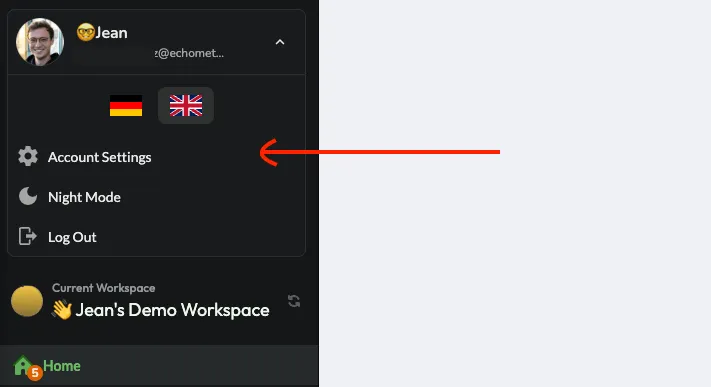
アカウント設定で「Danger Zone」まで下にスクロールし、「アカウントを削除」をクリックします。

削除を確認するには、再度パスワードの入力を求められる。
パスワードが設定されていない場合、アカウントを削除できるか?
はい。パスワードをお持ちでない場合や、パスワードがわからない場合は、アカウント設定の「パスワード」で新しいパスワードを設定し、アカウントの削除を確認するために直接使用することができます。
アカウントの削除に問題がある場合は、support [at] echometer.deまでご連絡ください。
Echometerの言語を変更する
Echometerは現在、ドイツ語と英語で提供されている。言語を変更する方法はこちら:
メニュー
左上のユーザー名にマウスを合わせ、メニューから希望の言語を選択するだけだ:

調査では
アンケートの言語を変更するには、右上の言語をクリックするだけでよい:

注:チーム管理者がアンケートを送信する際、受信者自身がEchometerで言語を選択していない場合、またはEchometerに未登録の場合、その時点で選択された言語がメールとアンケートに使用される。
レトロ
レトロでは、右上の3つの点をクリックし、言語を選択することで言語を変更できる:

名前とプロフィール写真をカスタマイズする
左上のメニューバーで名前とメールアドレスの上にカーソルを置き、リストのエントリーを選択してアカウント設定を開く。

ここでプロフィール写真をアップロードし、名前を変更することができる:

ヒント:右側のサイドバーにある参加者リストで自分のエントリーをクリックし、編集ボタンをクリックすれば、レトロの名前を変更することもできる:

パスワードをリセットする
Echometerアカウントにログインし、パスワードを変更したい場合は、アカウント設定から行うことができる。左上のメニューバーの名前とメールアドレスにカーソルを合わせ、リストのエントリを選択することで見つけることができる。
これで新しいパスワードを入力して保存できる:

パスワードを忘れてアカウントにアクセスできない場合
問題ありません。ログイン時に、メールアドレスを入力した後、「パスワードを忘れた」をクリックして、「ログインリンク」を生成する機能をご利用ください。

Echometerは、あなたのアカウントに新しいパスワードを設定するためのリンクを送信する。
5分経ってもメールが届かない場合は、support [at]までご連絡を。 echometer.de

6. ワークスペース管理 (7 記事)
特にEchometerワークスペースの管理者向け
ITセキュリティとDSGVO
最も重要な事実を簡単に説明する:
- EchometerはTelekomオープンクラウド上でホストされており、EU圏内に限定されている。
- 顧客のデータは、輸送中もデータベース内でも暗号化されています。
- Echometerは、技術的および組織的対策(略して「TOMs」)を、SaaS契約の付録として記載されているデータ処理契約(略して「AVV」)の範囲内で開示します。AVVは オンラインで視聴可能.
EchometerのITセキュリティとGDPRについてご質問がある場合は、いつでもメールサポートにご連絡ください: privacy[at]echometer.de
ワークスペースから個々のユーザーを削除する
ワークスペースの管理者のみがEchometerからユーザーを削除できます。それには、ワークスペース管理の「ワークスペースメンバー」に移動し、リストから人物を選択します。
次に開くウィンドウで、「削除」をクリックしてアクションを確認します。重要:ユーザーがチームの唯一の管理者である場合、そのチームの別の管理者を最初に指定するか、チームをアーカイブする必要があります。

ユーザー管理と請求書
請求の種類
まず、どのタイプの請求が自分に適しているかを確認する:
- バリエーション1:チームライセンスに基づく課金(2023年3月以降の現行基準)
- バリエーション2:ユーザーライセンスに基づく課金(2023年3月以前に契約を開始した顧客および個別のエンタープライズ契約の標準)
バリエーション1:チームライセンス
ワークスペース内の各チームは、サービス単位として課金される。チームが不要になった場合は、アーカイブできる。アーカイブされたチームは請求されない。
チームライセンスの請求書
請求書は「ワークスペース設定>一般」からダウンロードできます

変形2:ユーザー・ライセンス
ワークスペースにアクセスできるすべてのユーザーは、ワークスペース・メンバーとしてカウントされる。
課金に関しては、「アクティブなワークスペースメンバー」のみが対象となります。アクティブとは、アクティブなチームに所属しているワークスペースメンバーを指します。「アクティブなチーム」とは、アーカイブされていないすべてのチームを指します。
非アクティブなチームは、「ワークスペース設定>チーム」で簡単にアーカイブでき、そのメンバーは翌月から課金されなくなります。
ワークスペース管理の「ワークスペースメンバー」では、現在のユーザー数を確認できるほか、課金対象のライセンス所有者のエクスポートを月単位でダウンロードできます。

ユーザーライセンスの請求書
請求書は、合意されたメールボックスにPDFとしてメールで送信されます。このメールボックスを変更するには、「accounting at echometer.de」までご連絡ください。
ヒント: アクティブでないメンバーを削除する
ヒント:「非アクティブなワークスペースメンバーを削除」ボタンを使用すると、非アクティブなメンバー(アクティブなチームに所属していないユーザー)をワンクリックで削除できます。削除されると、ワークスペースのコンテンツにアクセスできなくなります。

SAML シングルサインオン(SSO)を設定する。
Echometerは、SAML認証フローをサポートしています。SAMLは認証のみを担当し、Echometerと接続されたフェデレーションとの間でユーザーのプロビジョニングと同期を行うためのフローを提供します。
SAML SSOの使用例
「BigSoftware Corp.」社は、従業員にEchometerを利用してもらいたいと考えています。すべての従業員は、SAML Identity Provider(IDP)としての使用をサポートするBigSoftware社のログインポータルにすでにユーザーアカウントを持っています。
Echometerは、BigSoftware用に設定されたEchometerワークスペースに、BigSoftwareのIDPを接続できるようになった。BigSoftwareは、IDPの設定を調整するだけで、Echometerにログインできるユーザをユーザごとに設定できるようになった。
EchometerでSAML SSOを設定する
Echometerワークスペースで、Workspace settings>Integrationsに移動する。
ワークスペースに SAML を設定するには、Echometer Business または Enterprise バージョンが必要である。無料版または Pro 版では、必要なアップグレードについて適宜通知される。
ここで設定を行うことができる:

例えば、設定では、SSOによるログインをすべてのワークスペース・メンバーに強制するか、一部のワークスペース・メンバーに強制するかを選択できる。
JIRAとの統合を設定する
EchometerのJIRA統合により、Echometerで作成した小節をJIRAプロジェクトで作成できる。
JIRA連携は、まずワークスペースの管理者によって設定される必要があります。これを行うには、ワークスペース管理の「連携」に移動し、JIRAインスタンスのリンクを追加します。

ワークスペースの JIRA 統合が有効化されるとすぐに、各ユーザはアカウント設定でアクセスを有効化できる。アカウント設定は、左上のメニューバーで名前とメールアドレスにカーソルを合わせ、リストのエントリを選択することで見つけることができる:
アカウント設定の一番下に、JIRA で自分自身を認証するボタンがある:

セットアップに成功すると、メジャーの作成時に追加オプションが表示され、これを使用して JIRA でのメジャーの作成を設定することができる:

さらに、JIRAで作成したメジャーは、Echometerメジャーで直接開くことができる:

Echometer は、現在もアトラシアンがサポートしているすべてのバージョンのセルフホスト Jira インスタンスおよび Jira クラウドと統合することができる。Jira へのアクセスが(ファイアウォールなどで)ブロックされていないことに注意してください。
セットアップに問題がある?それなら私たちのサポートに連絡を!
Echometerを使用するためのシステム要件
Echometerはウェブアプリで、ユーザーのブラウザで動作する。Echometerは、Safari、Chrome、Edge、Firefox、Operaなど、すべてのモダンブラウザをサポートしている。
Echometerは、タブレットやPC(Windows、Linux、Mac)で制限なく利用できる。アンケートとは異なり、メニューナビゲーションと回顧のレイアウトはスマートフォン用に最適化されていない。
重要な注意:Internet Explorerは「モダンブラウザ」ではなく、 マイクロソフト自身が言うように、古いソフトウェアとの互換性を保つためのソリューションです。そのため、サポートされていません。
異なるワークスペース間でチームを移行する
あなたの組織には、「歴史的な理由」からEchometerに複数のワークスペースがあり、すべてのチームを共通のワークスペースに移行する必要がありますか?
これが、古いワークスペースから新しいワークスペースへのチームの移行の仕組みだ:
- 必要な権限があることを確認する:古いワークスペースと新しいワークスペースの両方で、ワークスペース管理者でなければならない。
- ワークスペース管理のチームリストに移動し、リストメニューから移行するチームの設定を開く:

- チーム設定の「危険地帯」に移動し、チームを移動したいワークスペースを選択します。目的の新しいワークスペースが表示されない場合は、新しいワークスペースのワークスペース管理者ではないことが原因です。
- 移行時に、チェックボックス「チームメンバーを保持して新しいワークスペースで有効にする」を使用すると、チームメンバーが自動的に追加されます。この機能を有効にすると、チームの移行によって新しいワークスペースが獲得する新しいチームメンバーの数が直接表示されます。
- チェックボックスをオンにしないと、チームの移行前に新しいワークスペースのメンバーであったチーム メンバーだけがチームに残る。