Retrospettive di squadra
Scopri come moderare le retrospettive del team, eseguire Health Check e monitorare le misure.
Al software per le retrospettiveQuesta pagina è stata tradotta automaticamente. Per una migliore esperienza di lettura, passa all'inglese.
Passa all'ingleseTrova risposte alle domande frequenti e guide approfondite su tutte le aree di Echometer.
Scopri i due flussi di lavoro più importanti in Echometer e inizia direttamente con lo strumento giusto.
Scopri come moderare le retrospettive del team, eseguire Health Check e monitorare le misure.
Al software per le retrospettiveScopri come i leader preparano i meeting 1:1, utilizzano spunti di conversazione e misurano i progressi.
Allo strumento 1:1
Ottieni una panoramica per iniziare rapidamente
Per iniziare a lavorare con successo nell’Echometer, alcuni termini sono particolarmente importanti:
Nell’Echometer, ogni cliente ha un proprio spazio di lavoro. Lo spazio di lavoro corrisponde solitamente al nome della tua organizzazione/datore di lavoro. Puoi trovare il nome del tuo spazio di lavoro nell’angolo in alto a sinistra della barra laterale:

Tutti i team sono assegnati a un unico spazio di lavoro. Gli utenti Echometer possono essere membri di più spazi di lavoro contemporaneamente.
In uno spazio di lavoro, gli amministratori possono creare dei team. I sondaggi e le retrospettive si svolgono nei team. A sinistra, nella barra laterale, sono visualizzati tutti i team di cui l’utente registrato è membro:

Un utente può essere membro di più team contemporaneamente. Ogni team ha bisogno di almeno un amministratore del team.
La retrospettiva è un workshop di team che i team utilizzano in Echometer per riflettere sulla propria collaborazione e definire le misure da adottare. Prima della retrospettiva, si raccolgono i feedback del proprio team nell’ambito del sondaggio, per poi spiegarli, dar loro priorità e derivarne misure nella retrospettiva. Maggiori informazioni in Cos’è una retrospettiva? e Le fasi di una retrospettiva.
I membri del team hanno la possibilità di partecipare al Retro tramite telefono cellulare. Il Mobile Retro supporta tutti gli elementi interattivi ed è perfetto, ad esempio, per i seguenti scopi. retrospettive ibride. Basta scansionare il codice QR all’inizio di Retro.
Sono affermazioni per le quali viene richiesto il consenso nell’indagine. I risultati vengono poi riflessi nella retrospettiva dei team. Ci sono voci a livello di team e di spazio di lavoro. A seconda del livello, i risultati finiscono nella dashboard Salute del team e Salute dell’area di lavoro dopo la retrospettiva.
Contesto degli elementi di Health Check in Echometer:
Gli elementi proposti in Echometer provengono principalmente dalla ricerca e rappresentano prerequisiti per, tra le altre cose, forza innovativa, coinvolgimento dei dipendenti e produttività. Puoi saperne di più nel nostro Come fare un video.
– Christian Heidemeyer, co-fondatore di Echometer & psicologo
Riassume i risultati delle voci del team provenienti da indagini e retrospettive passate di un team.
Riassume i risultati degli elementi dell’area di lavoro tra i team a livello di area di lavoro, analogamente agli elementi dei team.
Tutti gli utenti di Echometer hanno un link di feedback personale. Condividendo il link, è possibile ottenere un feedback personale dai colleghi, ad esempio.
Si tratta di sondaggi inviati dagli amministratori del team per ottenere un feedback dalla squadra. I sondaggi possono essere inviati sia come parte della preparazione di una retro, sia separatamente da essa. In entrambi i casi, è possibile includere i risultati del sondaggio in una retro.
Sono attività da svolgere che possono essere create, ad esempio, alla fine di una retrospettiva. Una guida su come creare buone misure è disponibile in questo Articoli del blog.
I permessi nell’Echometer si basano su 3 ruoli:
Amministrazione dello spazio di lavoro
Team Admin
Membri del team
Una retrospettiva è un workshop di gruppo per riflettere e migliorare la cooperazione.
In Echometer, la retrospettiva è un elemento chiave per avviare e gestire un processo di miglioramento continuo, sempre con il team e le esigenze dei membri del team al centro.
Un’introduzione dettagliata è disponibile qui: Che cos’è una retrospettiva?
Ulteriori informazioni sullo svolgimento di una retrospettiva sono disponibili nel Articolo sulle fasi di una retrospettiva.
Per avere una visione d’insieme delle possibilità offerte dall’Echometer, ti consigliamo di dare un’occhiata al nostro sito Video di approfondimento.
Come amministratore dell’area di lavoro, puoi creare nuovi team e poi assegnare i diritti di amministrazione del team a un collega.
L’amministratore del team può quindi aggiungere gli altri membri del team, regolare la rotazione della salute del team e iniziare direttamente con il primo sondaggio.
Per rimanere aggiornato, puoi iscriverti alla newsletter di Echometer al momento della registrazione.
Quando vengono rilasciate nuove funzionalità, in Echometer apparirà un banner che ti avviserà e ti chiederà di ricaricare la pagina per attivare le nuove funzionalità.
Puoi trovare un elenco di tutte le nuove funzioni nel nostro sito web Registro delle modifiche pubbliche.
In alternativa, entra a far parte della nostra community su Slack, dove noi di Echometer comunichiamo regolarmente aggiornamenti su nuove funzionalità o modifiche.
Vuoi essere il primo a conoscere gli argomenti su cui stiamo lavorando e a discutere con noi di ulteriori sviluppi?
Allora unisciti al nostro Comunità Slack e scambiare idee con persone che la pensano allo stesso modo su argomenti rilevanti. Usa anche Slack per fare richieste, dare o ricevere feedback e supporto.
Hai trovato un errore in Echometer?
Puoi scriverci tramite support [at] echometer.de o inviarlo direttamente dall’Echometer. Per farlo, troverai un campo di feedback in basso a sinistra, dietro il punto interrogativo:

Desideri ricevere un supporto più vicino per l’introduzione o il lancio dell’Echometer?
Per liberare il potenziale di Echometer nei tuoi team, non esitare a contattare il nostro team Customer Success in qualsiasi momento. Possiamo fornire supporto (a pagamento) per l’onboarding del team e workshop per il rollout di Echometer, oppure possiamo metterti in contatto con consulenti esperti della nostra rete.

Tutte le informazioni per i nuovi moderatori retrospettivi in Echometer (Team Admins)
Il tuo team impiega regolarmente più tempo del previsto per le retrospettive e ti chiedi come puoi migliorare la gestione del tempo?
Ecco i nostri consigli:

Ti stai chiedendo come il tuo team possa proporre delle azioni significative e come puoi monitorarle con Echometer?
Per quanto riguarda le misure nelle retrospettive, abbiamo pubblicato in una Articolo del blog alcuni suggerimenti ed esempi riassunto per te. Dai un’occhiata!
La retrospettiva in Echometer segue i classici passi del libro di testo:
Inoltre, in Echometer è presente il passaggio “Revisione delle misure esistenti”, che puoi posizionare prima o dopo la “Raccolta dei feedback” a seconda delle impostazioni.
Per comprendere meglio il concetto di processo di retrospettiva, ti consigliamo di consultare il nostro sito Articolo del blog sul “Modello 5 Diamond”.
Suggerimento: puoi utilizzare le lavagne (in basso a destra nel menu) per uscire in modo flessibile dal formato e inserire formati di workshop creativi. Puoi preparare dei modelli di lavagna prima della retrospettiva e poi utilizzarli:

Crediamo che lo “Spotify Health Check” non sia l’unico modo corretto per misurare la salute del team. Piuttosto, i temi dell’Health Check dovrebbero essere adattati alle esigenze del team.
Questo è esattamente lo scopo della Rotazione della salute del team in Echometer. Gli articoli contrassegnati nel pool di articoli vengono inclusi nella rotazione e finiscono a turno nelle bozze del sondaggio. In questo modo, raccogli il feedback sugli articoli a turno.
Per regolare la rotazione, seleziona gli elementi del pool di elementi che vuoi includere nel tuo controllo sanitario. Usa la barra di ricerca e i modelli (in alto a destra accanto alla barra di ricerca) per trovare gli articoli adatti. Se non trovi quello che stai cercando, puoi anche aggiungere i tuoi articoli utilizzando il pulsante sotto l’elenco:

Vuoi ottenere un feedback dal tuo team prima della retrospettiva per risparmiare tempo durante la retrospettiva e dare ai membri del team il tempo necessario per riflettere?
Con Echometer puoi impostare facilmente le indagini per il tuo team e beneficiare della rotazione automatica dello stato di salute del team. Puoi anche trarre ispirazione dai modelli per le domande aperte.
Sia le voci della rotazione che le domande aperte dei modelli possono essere modificate individualmente.
L’indagine viene inviata automaticamente a tutti i membri del team via e-mail. Puoi anche copiare il link dell’indagine manualmente dalla pagina del team.

Tieni presente che ci sono diversi tipi di lavagne in Echometer:
| Tipo di lavagna | Descrizione |
| Modelli di lavagne bianche | - Servono per essere preparati una volta e poi riutilizzati più spesso |
Nella barra laterale a sinistra troverai la scheda “Whiteboard Templates”. Qui puoi dare un’occhiata ai modelli di lavagna forniti da Echometer (vedi Spiegazione dei modelli qui), oppure crea dei modelli personalizzati:

Quando prepari una retrospettiva, puoi anche preparare delle lavagne. Puoi utilizzare un modello di lavagna e adattarlo, oppure aprire una nuova lavagna vuota:

Se selezioni un modello di lavagna, viene creata una copia di questo modello per la prossima retro. Il modello della lavagna non viene modificato.
Come facilitatore di una retrospettiva, puoi facilmente aprire le lavagne preparate cliccando sull’icona della lavagna in basso a destra:

In alternativa, puoi selezionare un elemento del Retro Canvas e creare una lavagna ad esso collegata. Il feedback selezionato viene inserito automaticamente in questa lavagna:


Tieni facilmente traccia degli sviluppi tra i vari team
Se utilizzi i sondaggi di Workspace Pulse Check, Echometer genererà automaticamente sondaggi individuali per ogni team per coprire le domande in sospeso. Vedi i dettagli: Capire la rotazione della salute nello spazio di lavoro
In qualità di amministratore del team, puoi visualizzare i sondaggi Puls Check del tuo team nella scheda “Sondaggi” del tuo team:

Le indagini di controllo dell’impulso dello spazio di lavoro sono aperte per impostazione predefinita per 2 settimane dopo la loro creazione e poi si chiudono automaticamente. Tuttavia, in qualità di amministratore del team, puoi anche chiudere le indagini manualmente prima che siano trascorse le due settimane. Ovviamente, devi farlo solo in accordo con il tuo team.
I risultati possono essere visualizzati solo quando un sondaggio è chiuso.
Anche mentre il sondaggio è ancora aperto, puoi già collegare il sondaggio alla tua prossima retrospettiva. Apri il sondaggio e clicca su “Usa i risultati nella retrospettiva”:

Attenzione:
Puoi vedere se l’indagine è stata collegata con successo alla retrospettiva dal riquadro giallo con il riferimento all’indagine collegata nella preparazione della retrospettiva:

Oltre ai risultati dell’indagine, puoi anche aggiungere in modo flessibile altre voci di controllo dello stato di salute o altre domande aperte alla scheda retrospettiva. Sebbene queste non facciano parte dell’indagine, è possibile rispondere semplicemente all’interno della retrospettiva.
In questo video scoprirai come impostare il Pulse Check a livello di workspace in Echometer e a cosa devi prestare attenzione:
https://www.youtube.com/watch?v=qWMznfXx0t0&ab_channel=Echometer
Ecco un breve riassunto:
Con il Workspace Pulse Check puoi…
Il Workspace Pulse Check…
Ecco alcuni consigli su come impostare un controllo dello stato di salute a livello di spazio di lavoro.
Oltre al Workspace Health Check, ti consigliamo anche di Team Health Check impostare.
Nell’Echometer, oltre alle voci della scala suggerite, puoi anche formulare le tue voci per il tuo Health Check.
Le voci della scala sono affermazioni per le quali il sondaggio chiede l’accordo:

Dovresti prestare attenzione a questo aspetto quando formuli i tuoi articoli in scala:
Non esitare a dare un’occhiata anche ai nostri consigli per la configurazione di Controlli sulla salute del team- nonché Controlli sullo stato di salute dell’area di lavoro.
In Workspace Health troverai una panoramica dei risultati del team, visualizzati in vari diagrammi.
Filtrare i gruppi di squadre
Se hai definito dei gruppi di lavoro, il dashboard offre la possibilità di filtrare per questi gruppi. Puoi filtrare solo i gruppi di squadre in cui almeno 3 squadre non escluse dall’area di lavoro hanno partecipato alla rotazione dello stato di salute dell’area di lavoro. I gruppi di squadre con 2 o meno squadre non sono quindi selezionabili nel filtro:

Diagramma di rete e singoli valori
Il diagramma di rete mostra i valori medi delle categorie degli articoli. Accanto alla media, è possibile visualizzare i valori più alti e più bassi di 10%.
In basso sono elencati i singoli valori per categoria. Oltre alla media e al trend attuale sulla sinistra, il grafico mostra anche il trend temporale con la media e il top/bottom 10% sulla destra:

Mappa di calore
La mappa di calore mostra i risultati dei team per categoria.
Se sposti il puntatore del mouse su un riquadro, viene visualizzata la media. Con un clic, i singoli risultati nel tempo vengono mostrati sotto la mappa di calore.

A seconda delle impostazioni dell’area di lavoro, la mappa di calore può essere disattivata per proteggere ulteriormente l’anonimato dei team.
Ogni utente deve essere preso in considerazione nel Workspace Health. Allo stesso tempo, le singole persone non devono essere considerate due volte. Questo accade quando gli utenti fanno parte di diversi team. Pertanto, esiste la possibilità di escludere i team dalla rotazione di Workspace Health.
Un caso d’uso frequente per questa funzione sono i team che esistono accanto ai team fissi. In questi casi, le voci di Workspace Health (precedentemente “Echo Items”) verrebbero richieste due volte per i membri del team, a condizione che i membri siano contemporaneamente anche in altri team. In particolare, queste duplicazioni riguardano spesso:
Per escludere i team, selezionali nell’elenco dei team dell’amministrazione di Workspace e seleziona “Escludi da Workspace Health” in Azioni.
Le squadre possono essere aggiunte anche in un secondo momento.

Vorresti filtrare i risultati nella dashboard di Workspace Health in modo più preciso, ad esempio per aree funzionali o business unit?
Allora i gruppi di team sono la soluzione. Seleziona i team nell’elenco dei team dell’amministrazione di Workspace e seleziona “Sposta nel gruppo…” in Azioni.
Se hai già creato dei gruppi di lavoro, seleziona una voce dall’elenco o crea un nuovo gruppo di lavoro:

Vuoi controllare regolarmente determinati argomenti in tutti i team? Allora il Workspace Health Rotation ti aiuta ad automatizzare proprio questo.
Come amministratore dell’area di lavoro, puoi regolare la rotazione dello stato di salute dell’area di lavoro attivando le caselle di controllo a sinistra degli elementi:

Per impostazione predefinita, per le retrospettive dei team vengono sempre suggeriti 2 di questi elementi attivati dalla rotazione di Workspace Health. Gli amministratori del team possono personalizzare questi elementi suggeriti a piacimento, a meno che non si selezioni la casella di controllo “Forza rotazione”:

C’è anche la possibilità di impostare frequenze fisse aggiuntive per gli articoli:
Se selezioni un intervallo, questa voce viene proposta per ogni nuova retrospettiva di un team che non ha ancora risposto a questa voce nel periodo selezionato.
La logica di rotazione funziona quindi come segue:
Preferite richiedere gli elementi dell’area di lavoro separatamente e non necessariamente come parte delle retrospettive del team? Nessun problema, allora attivate il “Workspace Puls-Check”.
L’area di lavoro pulse check genera automaticamente sondaggi e controlla in tutti i team quali voci dell’intervallo selezionato non hanno ancora ricevuto risposta dal team. Tutte le voci dell’area di lavoro che non hanno ancora ricevuto risposta nell’intervallo selezionato vengono incluse nel sondaggio di controllo del team.
Con il Workspace Pulse-Check vi assicurate che tutti gli elementi dell’area di lavoro vengano risposti da tutti i team con una certa frequenza, anche se questi non hanno effettuato una retrospettiva durante l’intervallo.
Ulteriori dettagli e video tutorial: Controllo dell’impulso dello spazio di lavoro


Gestire correttamente i team - per gli amministratori di team e spazi di lavoro
Ecco alcuni consigli su come impostare un controllo della salute a livello di team.
Inizia e basta: Non è necessario essere uno psicologo per impostare un Team Health Check, anche se ovviamente aiuterebbe. Echometer ti semplifica la vita grazie ai template, permettendoti di scegliere tra gli elementi proposti per il Team Health Check. Pertanto, il nostro consiglio è: inizia semplicemente e fai le prime esperienze nel team prima di cercare di perfezionare il Team Health Check!
Concentrati sull’essenzialeInvece di chiedere direttamente un gran numero di sotto-aspetti, inizia con affermazioni relativamente generali. In questo modo, dopo i primi risultati, potrai specificare gli elementi in modo più preciso se dovessero emergere esigenze di intervento. Esempio di dichiarazione generale sulla comunicazione:
Interrogare gli articoli esistentiAlcuni elementi di controllo dello stato di salute sono sempre valutati in modo costante e non forniscono nuove riflessioni nemmeno a posteriori? Allora prendi in considerazione la possibilità di rimuovere questo elemento dalla rotazione.
Adattare gli articoli alle sfide del team: Il tuo team ha sfide attuali o problemi specifici? Crea i tuoi elementi di Team Health Check personalizzati, che affrontino esattamente queste sfide. Vale la pena chiedere anche al team: “Quali sono le nostre maggiori sfide nel team e come dobbiamo cambiare noi stessi e la nostra collaborazione per superare queste sfide?” I risultati di un brainstorming su questo tema possono darti preziosi spunti per adattare il tuo Team Health Check al tuo team.
Scopri come puoi Scala propria Articoli per il tuo Team Health Check.
Nell’Echometer, oltre alle voci della scala suggerite, puoi anche formulare le tue voci per il tuo Health Check.
Le voci della scala sono affermazioni per le quali il sondaggio chiede l’accordo:
Dovresti prestare attenzione a questo aspetto quando formuli i tuoi articoli in scala:
Non esitare a dare un’occhiata anche ai nostri consigli per la configurazione di Controlli sulla salute del team- nonché Controlli sullo stato di salute dell’area di lavoro.
Vuoi personalizzare la misurazione dello Stato di salute della tua squadra? È facile grazie ai modelli di squadra e alla rotazione.
Brevemente alcune definizioni
Nota: per personalizzare il Team Health, devi avere i diritti di Team Admin.
Vai alla pagina “Team Health” e seleziona il pulsante “Modifica rotazione”.

Qui puoi scegliere se (1) lavorare con un modello di squadra, (2) cercare singoli articoli o (3) creare il tuo articolo.

I modelli di squadra contengono domande selezionate su un argomento specifico. Puoi includere le domande direttamente nella tua rotazione degli articoli.
Nella scheda “Cerca e filtra” puoi cercare elementi con parole chiave e filtrarli per argomenti specifici. Tramite il pulsante “Aggiungi” gli elementi possono essere inclusi nella rotazione degli elementi. Per ogni elemento viene visualizzato direttamente se è già presente nella rotazione degli elementi e quando è stato richiesto l’ultima volta. Se desideri rimuovere un elemento dalla tua rotazione, puoi farlo tramite il pulsante “Rimuovi”.

Hai in mente un elemento per il quale non trovi una formulazione adatta nell’elenco? Nessun problema, crea un elemento individuale alla voce “Elemento personale”:

Quando crei un elemento, inserisci direttamente anche una traduzione in tedesco e in inglese, a seconda delle necessità. I nuovi elementi vengono aggiunti nella categoria “Elementi personali” in cima all’elenco.
Vuoi ampliare il tuo team, eliminare persone o assegnare/rimuovere il ruolo di amministratore del team?
Per farlo, vai all’elenco dei membri del team nelle impostazioni del team:

Per poter modificare i membri del team, devi avere i diritti di amministratore del team stesso. Se non hai questi diritti, puoi almeno guardare nelle impostazioni del team per vedere chi è attualmente l’amministratore del team.
Nota: una squadra in Echometer deve sempre avere almeno un amministratore di squadra. Puoi nominare quante persone vuoi come team-admin.

Per tutte le domande sul tuo accesso personale
Per eliminare il tuo accesso, accedi prima all’app Echometer: https://my.echometerapp.com/
Suggerimenti
Una volta effettuato l’accesso, clicca sul tuo nome in alto a sinistra e poi su “Impostazioni account”:
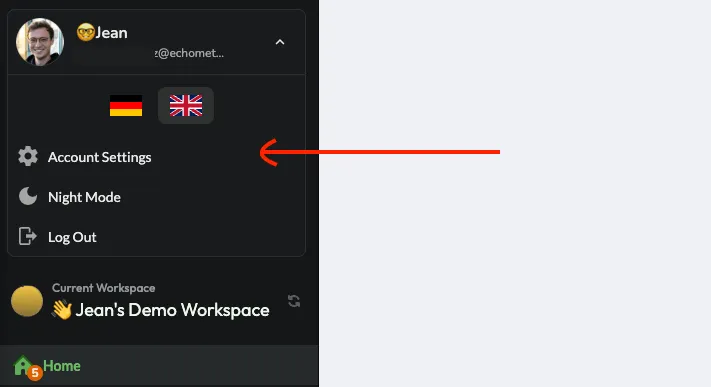
Nelle impostazioni dell’account, scorri verso il basso fino alla “Danger Zone” e clicca su “Elimina account”:

Per confermare la cancellazione, ti verrà chiesto di inserire nuovamente la password.
Sì. Se non hai una password o non la conosci, puoi semplicemente impostarne una nuova in “Password” nelle impostazioni dell’account e utilizzarla direttamente per confermare l’eliminazione dell’account.
Se hai problemi a cancellare il tuo account, contattaci tramite il sito support [at] echometer.de.
Echometer è attualmente disponibile in tedesco e in inglese. Ecco come puoi cambiare la lingua:
Nel menu
Basta spostare il mouse sul tuo nome utente nell’angolo in alto a sinistra e poi selezionare la lingua desiderata dal menu:

Nel sondaggio
Per cambiare la lingua del sondaggio, clicca sulla lingua nell’angolo in alto a destra:

Nota: quando l’amministratore del team invia il sondaggio, la lingua selezionata in quel momento sarà utilizzata per l’e-mail e il sondaggio se i destinatari non hanno ancora selezionato una lingua in Echometer o non sono ancora registrati in Echometer.
Nel retro
In Retro, puoi cambiare la lingua cliccando sui tre puntini in alto a destra e selezionando la lingua appropriata:

Apri le impostazioni del tuo account passando il mouse sul tuo nome e sul tuo indirizzo e-mail nella barra del menu in alto a sinistra e selezionando la voce nell’elenco.

Qui puoi caricare una foto del profilo e cambiare il tuo nome:

Suggerimento: puoi anche cambiare il tuo nome in un retro cliccando sulla tua voce nell’elenco dei partecipanti nella barra laterale a destra e cliccando sul pulsante di modifica:

Se hai effettuato l’accesso al tuo account Echometer e desideri cambiare la password, puoi farlo tramite le impostazioni del tuo account. Puoi trovarle passando il mouse sul tuo nome e sul tuo indirizzo e-mail nella barra dei menu in alto a sinistra e selezionando la voce nell’elenco.
Ora puoi inserire e salvare la tua nuova password qui:

Hai dimenticato la password e non riesci ad accedere al tuo account?
Nessun problema. Durante il login, usa semplicemente l’opzione per generare un “link di login” cliccando su “Password dimenticata” dopo aver inserito il tuo indirizzo email:

Echometer ti invierà quindi un link per impostare una nuova password per il tuo account.
Se non hai ancora ricevuto l’e-mail dopo un massimo di 5 minuti, contatta l’assistenza [at]. echometer.de

Specialmente per gli amministratori di uno spazio di lavoro Echometer
I fatti più importanti in breve:
Se hai domande sulla sicurezza informatica e sul GDPR di Echometer, puoi sempre contattare il nostro supporto via e-mail: privacy[at]echometer.de
Solo gli amministratori dell’area di lavoro possono rimuovere gli utenti da Echometer. Per farlo, vai all’amministrazione dell’area di lavoro in “Membri dell’area di lavoro” e seleziona la persona dall’elenco.
Nella finestra che si apre, fai semplicemente clic su “Rimuovi” e conferma l’azione. Importante: se l’utente è l’unico amministratore di un team, per questo team deve prima essere designato un altro amministratore oppure il team deve essere archiviato.

Per prima cosa verifica quale tipo di fatturazione è adatta a te:
Ogni team nell’area di lavoro viene fatturato come unità di servizio. Se un team non è più necessario, puoi archiviarlo. I team archiviati non vengono fatturati.
Le fatture possono essere scaricate in “Impostazioni workspace > Generale”

Tutti gli utenti che possono accedere a un’area di lavoro contano come membri dell’area di lavoro.
Ai fini della fatturazione, sono rilevanti solo i “membri attivi del workspace”. Sono considerati attivi i membri del workspace che fanno parte di un team attivo. Per “team attivo” si intendono tutti i team che non sono stati archiviati.
Puoi semplicemente archiviare i team inattivi in “Impostazioni workspace > Team” e, di conseguenza, i loro membri non verranno più fatturati il mese successivo.
Nella gestione del workspace, alla voce “Membri del workspace”, è possibile visualizzare il numero attuale di utenti e, inoltre, è possibile scaricare un export dei licenziatari fatturati su base mensile:

Le fatture vengono inviate in formato PDF via e-mail a una casella di posta concordata. Per modificare questa casella di posta, contattare “accounting at echometer.de”.
Suggerimento: con il pulsante “Rimuovi membri inattivi del workspace” è possibile rimuovere con un clic i membri inattivi (ovvero gli utenti che non fanno parte di un team attivo). Una volta rimossi, non avranno più accesso ai contenuti del workspace.

Echometer supporta il flusso di autenticazione SAML. SAML è responsabile solo dell’autenticazione: fornisce un flusso per il provisioning e la sincronizzazione degli utenti tra Echometer e la federazione connessa.
L’azienda “BigSoftware Corp.” desidera utilizzare Echometer con i suoi dipendenti. Tutti i dipendenti hanno già un account utente nel portale di accesso dell’azienda BigSoftware, che supporta l’uso come SAML Identity Provider (IDP).
Echometer può ora connettere l’IDP di BigSoftware all’area di lavoro Echometer che è stata impostata per BigSoftware. BigSoftware può ora configurare per ogni utente quali sono gli utenti autorizzati ad accedere a Echometer, semplicemente regolando le impostazioni dell’IDP.
Nell’area di lavoro Echometer, vai su Impostazioni dell’area di lavoro>Integrazioni.
Per configurare SAML per il tuo spazio di lavoro, hai bisogno della versione Echometer Business o Enterprise. Nella versione gratuita o nella versione Pro, sarai informato di conseguenza sull’aggiornamento necessario.
Ora puoi effettuare le impostazioni qui:

Nelle impostazioni, ad esempio, puoi selezionare se il login con SSO deve essere imposto a tutti o ad alcuni membri dell’area di lavoro.
Con l’integrazione di JIRA in Echometer, le misure create in Echometer possono essere create in un progetto JIRA.
L’integrazione JIRA deve essere prima configurata da un amministratore dell’area di lavoro. Per farlo, vai alla gestione dell’area di lavoro, seleziona “Integrazioni” e aggiungi il link della tua istanza JIRA.

Non appena l’integrazione di JIRA per l’area di lavoro viene attivata, ogni utente può attivare il proprio accesso nelle impostazioni dell’account. Puoi trovare le impostazioni dell’account passando il mouse sul tuo nome e sull’indirizzo e-mail nella barra del menu in alto a sinistra e selezionando la voce nell’elenco:
In fondo alle impostazioni dell’account troverai il pulsante per autenticarti con JIRA:

Dopo l’avvenuta configurazione, durante la creazione delle misure appare un’ulteriore opzione che può essere utilizzata per configurare la creazione della misura in JIRA:

Inoltre, le misure create in JIRA possono essere aperte direttamente tramite la misura Echometer:

Echometer può essere integrato con tutte le versioni di istanze Jira self-hosted ancora supportate da Atlassian e con Jira Cloud. Tieni presente che l’accesso a Jira non deve essere bloccato (ad esempio da un firewall).
Hai problemi con la configurazione? Allora contatta il nostro supporto!
Echometer è un’applicazione web e viene eseguita nel browser dell’utente. Echometer supporta tutti i browser moderni, ad esempio Safari, Chrome, Edge, Firefox e Opera.
Echometer può essere utilizzato senza restrizioni su tablet e PC (Windows, Linux e Mac). A differenza dei sondaggi, il layout del menu di navigazione e della retrospettiva non è ottimizzato per gli smartphone.
Avviso importante: Internet Explorer non è un “browser moderno”, ma come dice la stessa Microsoft, una soluzione di compatibilità per software obsoleto. Pertanto, non è supportato.
La tua organizzazione aveva diversi workspace in Echometer per via di “ragioni storiche” e ora tutti i team devono essere migrati in un workspace comune?
Ecco come funziona la migrazione di un team da un vecchio a un nuovo spazio di lavoro:





Scrivici o prenota direttamente un appuntamento: ti contatteremo personalmente e saremo lieti di aiutarti.