Team-Retrospektiven
Erfahre, wie du Team-Retros moderierst, Health Checks durchführst und Maßnahmen nachverfolgst.
Zur Retro-SoftwareFinde Antworten auf häufige Fragen und vertiefende Guides zu allen Bereichen von Echometer.
Sieh dir die beiden wichtigsten Workflows in Echometer an und starte direkt mit dem passenden Tool.
Erfahre, wie du Team-Retros moderierst, Health Checks durchführst und Maßnahmen nachverfolgst.
Zur Retro-SoftwareLerne, wie Führungskräfte 1:1-Meetings vorbereiten, Gesprächsimpulse nutzen und Fortschritte messen.
Zum 1:1-Tool
Verschaffe dir eine Übersicht, um schnell zu starten
Um in Echometer erfolgreich loszulegen, sind ein paar Begriffe besonders wichtig:
In Echometer hat jeder Kunde einen eigenen Workspace. Der Workspace entspricht in der Regel dem Namen deiner Organisation / deines Arbeitgebers. Du findest den Namen deines Workspaces oben links in der Seitenleiste:

Alle Teams sind einem Workspace zugeordnet.Als Echometer Nutzer*in kann man parallel Mitglied in mehreren Workspaces sein.
In einem Workspace können Administratoren eines Workspaces Teams anlegen. In den Teams finden die Umfragen und Retrospektiven statt. Links in der Seitenleiste werden alle Team angezeigt, in denen der*die angemeldete Nutzer*in Mitglied ist:

Ein Nutzer kann parallel Mitglied in mehreren Teams sein. Jedes Team braucht mindestens einen Team-Admin.
Die Retrospektive ist ein Team-Workshop, den Teams in Echometer nutzen, um ihre Zusammenarbeit zu reflektieren und Maßnahmen abzuleiten. Im Vorfeld zur Retrospektive holt man im Rahmen der Umfrage Feedback von seinem Team ein, um dieses dann in der Retrospektive zu erläutern, zu priorisieren und Maßnahmen daraus abzuleiten. Mehr dazu in Was ist eine Retrospektive? und Die Phasen einer Retrospektive .
Team Mitglieder haben die Möglichkeit per Handy an der Retro teilzunehmen. Die Mobile Retro unterstützt alle interaktiven Elemente und ist perfekt für z.B. hybride Retrospektiven. Einfach den QR-Code zu Beginn der Retro scannen.
Sind Aussagen, zu denen im Rahmen der Umfrage eine Zustimmung abgefragt wird. Die Ergebnisse werden anschließend in der Retrospektive der Teams reflektiert. Items gibt es auf Team- und Workspace-Level. Je nach Ebene landen die Ergebnisse nach der Retro entsprechend in dem Team Health und Workspace Health Dashboard.
Hintergrund der Health Check Items in Echometer:
Die vorgeschlagenen Items in Echometer stammen überwiegend aus der Forschung und stellen Vorbedingungen für unter anderem Innovationskraft, Mitarbeiterengagement und Produktivität dar. Mehr dazu erfährst du in unserem How-To-Video .
– Christian Heidemeyer, Co-Founder von Echometer & Psychologe
Fasst die Ergebnisse der Team-Items aus vergangenen Umfragen und Retrospektiven eines Teams zusammen.
Fasst analog zu Team-Items die Ergebnisse der Workspace-Items auf teamübergreifend auf Ebene des Workspaces zusammen.
Alle Echometer Benutzer*innen verfügen über einen persönlichen Feedback Link. Durch das Teile des Links kann z.B. persönliches Feedback von Kolleg*innen eingeholt werden.
Sind Umfragen die von Team Admins verschickt werden um das Feedback des Teams zu bekommen. Umfragen können sowohl im Rahmen der Retro Vorbereitung verschickt werden als auch abgekoppelt von einer Retro. In beiden Fällen besteht die Möglichkeit die Umfrageergebnisse mit in eine Retro einfließen zu lassen.
Sind To-Do’s die z.B. am Ende einer Retrospektive erstellt werden können. Einen Guide wie du gute Maßnahmen erstellen kannst, findest du in diesem Blog Artikel.
Die Berechtigungen in Echometer basieren auf 3 Rollen:
Workspace Admin
Team Admin
Team Mitglieder
Eine Retrospektive ist ein Team-Workshop zur Reflexion und Verbesserung der Zusammenarbeit.
In Echometer ist die Retrospektive ein Kernelement zur Initiierung und Steuerung eines kontinuierlichen Verbesserungsprozesses - immer mit dem Team und den Bedürfnissen der Teammitgliedern im Mittelpunkt.
Einen ausführlichen Einstieg findest du hier: Was ist eine Retrospektive?
Weitere Infos zum Ablauf einer Retrospektive findest du im Artikel über die Phasen einer Retrospektive.
Um dir einen Überblick über die Möglichkeiten in Echometer zu schaffen, empfehlen wir einen Blick in unsere How-To Videos.
Als Workspace Admin kannst du neue Teams anlegen und anschließend einem*r Kolleg*in die Admin-Rechte für das Team übertragen.
Der*die Team Admin kann dann, die weiteren Teammitglieder hinzufügen, die Team Health Rotation anpassen und direkt mit der ersten Umfrage loslegen.
Um immer auf dem Laufenden zu bleiben, kannst du dich bei der Registrierung für den Echometer Newsletter anmelden.
Bei der Veröffentlichung neuer Funktionen erscheint ein Banner in Echometer, der dich darauf hinweist und bittet, die Seite neu zu laden, damit die neuen Funktionen aktiviert werden.
Eine Auflistung aller neuen Funktionen findest du in unserem öffentlichen Change Log.
Alternativ werde Teil unserer Slack Community, in der wir von Echometer regelmäßig Updates kommunizieren zu neuen Funktionen oder Änderungen.
Du möchtest als erste*r mitbekommen an was für Themen wir gerade arbeiten und mit uns über Weiterentwicklungen diskutieren?
Dann trete unserer Slack Community bei und tausche dich mit Gleichgesinnten zu relevanten Themen aus. Nutze Slack auch um Wünsche äußern, Feedback und Support zu geben oder zu erhalten.
Du hast einen Fehler in Echometer gefunden?
Den kannst du uns entweder über support [at] echometer.de schreiben, oder direkt aus Echometer senden. Dazu findest du unten Links hinter dem Fragezeichen ein entsprechendes Feedback-Feld:

Du möchtest eine engere Unterstützung bei der Einführung oder dem Rollout von Echometer erhalten?
Um Echometer’s Potential in deinen Teams zu entfesseln, wende dich gerne jederzeit an unser Customer Success-Team. Wir können (gegen Aufpreis) bei Team-Onboardings und Workshops zum Rollout von Echometer unterstützen, oder vermitteln gerne auch an erfahrene Berater*innen aus unserem Netzwerk weiter.

Alle Infos für neue Moderator*innen von Retrospektiven in Echometer (Team Admins)
Dein Team braucht regelmäßig länger als geplant für die Retrospektiven und du fragst dich, wie du das Zeitmanagement verbessern kannst?
Hier unsere Tipps:

Du fragst dich, wie dein Team auf sinnvolle Maßnahmen kommen kann und wie du diese mit Echometer tracken kannst?
Zum Thema Maßnahmen in Retrospektiven haben wir in einem Blog-Artikel einige Tipps und Beispiele für dich zusammengefasst. Schau mal vorbei!
Die Retrospektive in Echometer folgt den klassischen Schritten aus dem Lehrbuch:
Darüber hinaus gibt es in Echometer den Schritt “Bestehende Maßnahmen reviewen”, den du je nach Einstellung vor oder nach dem “Feedback sammeln” platzieren kannst.
Um das Konzept des Ablaufs einer Retrospektive besser zu verstehen, empfehlen wir unseren Blog Artikel zum “5 Diamond Modell”.
Tipp: Über Whiteboards (rechts unten im Menü) kannst du flexibel aus dem Format ausbrechen um kreative Workshop-Formate einzufügen. Dazu kannst du schon im Vorfeld zur Retrospektive Whiteboard Templates vorbereiten und dann auf diese zurückgreifen:

Wir glauben daran, dass der “Spotify Health Check” nicht die einzig richtige Art ist, die Team Health zu messen. Vielmehr sollte man die Themen des Health Checks auf die Bedürfnisse des Teams anpassen.
Genau dafür ist die Team Health Rotation in Echometer da. Die im Itempool markierten Items werden in der Rotation aufgenommen und landen reihum in den Umfrageentwürfen. So sammelst du wiederkehrend abwechselnd Feedback zu den Punkten.
Um die Rotation anzupassen, wähle im Itempool die Items aus, welche du in deinen Health Check aufnehmen möchtest. Nutze die Suchleiste und die Templates (oben rechts neben der Suchleiste), um passende Items zu finden. Solltest du nicht fündig werden, kannst du mit dem Button unter der Liste auch eigene Items hinzufügen:

Du möchtest schon vor der Retrospektive Feedback von deinem Team einholen, um Zeit in der Retrospektive zu sparen und Teammitgliedern genug Zeit zu geben, sich Gedanken zu machen?
Mit Echometer kannst du Umfragen für dein Team einfach aufsetzen und dabei von der automatischen Team Health Rotation profitieren. Außerdem kannst du dich bei den offenen Fragen von den Templates inspirieren lassen.
Sowohl die Items aus der Rotation als auch die offenen Fragen aus den Templates lassen sich individuell bearbeiten.
Die Umfrage wird automatisch via Email an alle Teammitglieder versendet. Darüber hinaus kannst du den Umfrage-Link auch manuell von der Teamseite aus kopieren.

Bitte beachte, dass es verschiedene Typen von Whiteboards in Echometer gibt:
| Whiteboard Typ | Beschreibung |
| Whiteboard Templates | - Dienen dazu einmal vorbereitet und dann häufiger wiederverwendet zu werden |
In der Seitenleiste links findest du den Reiter “Whiteboard Templates”. Hier kannst du entweder einen Blick in die von Echometer bereitgestellten Whiteboard Templates (siehe Erläuterung der Templates hier) werfen, oder auch eigene Templates erstellen:

Im Rahmen der Vorbereitung einer Retrospektive kannst du auch Whiteboards vorbereiten. Hierfür kannst du entweder auf ein Whiteboard Template zurückgreifen und es anpassen, oder ein neues leeres Whiteboard öffnen:

Wählst du ein Whiteboard Template aus, wird für die anstehende Retro eine Kopie von diesem Template erstellt. Das Whiteboard Template selber wird nicht verändert.
Als Moderator*in einer Retrospektive kannst du die vorbereiteten Whiteboards bequem über das Whiteboard-Symbol unten rechts öffnen:

Alternativ kannst du auch auf dem Retro Canvas ein Item auswählen und ein damit verknüpftes Whiteboard erstellen. Auf diesem Whiteboard wird das ausgewählte Feedback automatisch einfügt:


Einfach teamübergreifende Entwicklungen nachvollziehen
Wenn ihr Workspace Puls-Check-Umfragen nutzt, generiert Echometer automatisch individuelle Umfragen für jedes Team, um die noch offenen Fragen abzudecken. Siehe Details: Workspace Health Rotation verstehen
Als Team-Admin, siehst du die Puls-Check-Umfragen deines Teams in dem Reiter “Umfragen” deines Teams:

Workspace-Puls-Check-Umfragen sind nach deren Erstellung standardmäßig für 2 Wochen offen und schließen sich dann automatisch. Als Team-Admin kannst du die Umfragen aber auch schon vor Ablauf der 2 Wochen manuell schließen. Das solltest du natürlich nur in Abstimmung mit deinem Team tun.
Erst wenn eine Umfrage geschlossen wird, sind die Ergebnisse einsehbar.
Auch während die Umfrage noch offen ist, kannst du allerdings bereits die Umfrage mit deiner kommenden Retrospektive verknüpfen. Öffne dazu die Umfrage und klicke auf “Ergebnisse in Retro verwenden”:

Achtung:
Ob die Umfrage erfolgreich mit der Retrospektive verknüpft wurde, siehst du an der gelben Box mit der Referenz auf die Verknüpfte Umfrage in der Retro-Vorbereitung:

Du kannst für das Retro-Board neben den Ergebnissen der Umfrage auch flexibel weitere Health-Check-Items oder weitere offene Fragen hinzunehmen. Diese sind dann zwar nicht Teil der Umfrage, können aber einfach innerhalb der Retrospektive beantwortet werden.
In diesem Video erfährst du, wie du den Pulse Check auf Workspace-Ebene in Echometer einrichtest und worauf du dabei achten solltest:
Hier eine kurze Zusammenfassung:
Mit dem Workspace Pulse Check kannst du …
Der Workspace Pulse Check …
Hier ein paar Tipps, wie du einen Health Check auf Workspace-Ebene aufsetzen kannst.
Zusätzlich zum Workspace Health Check empfehlen wir dir auch einen Team Health Check aufzusetzen.
In Echometer kannst du neben den vorgeschlagenen Skala-Items auch eigene Items für deinen Health Check formulieren.
Skala-Items sind Aussagen, zu denen im Rahmen der Umfrage die Zustimmung abgefragt wird:

Hierauf solltest du bei der Formulierung eigener Skala-Items achten:
Schau gerne auch auf unsere Tipps für das Aufsetzen von Health Checks auf Team- sowie Health Checks auf Workspace-Ebene.
In der Workspace Health findest du eine Übersicht der teamübergreifenden Ergebnisse, die in verschiedenen Diagrammen dargestellt werden.
Team-Gruppen filtern
Sofern du Team-Gruppen definiert hast, bietet das Dashboard eine Filterung nach diesen Team-Gruppen an. Du kannst nur solche Team-Gruppen filtern, in denen mindestens 3 Teams, die nicht von der Workspace ausgeschlossen sind, an der Workspace Health Rotation teilgenommen haben. Team-Gruppen mit 2 oder weniger Teams sind in der Filterung entsprechend nicht auswählbar:

Netzdiagram & Einzelwerte
Das Netzdiagram zeigt Durchschnittswerte über die Kategorien der Items an. Neben dem Durchschnitt lassen sich die höchsten und niedrigsten 10% einblenden.
Darunter werden jeweils die darunterliegenden Einzelwerte pro Kategorie aufgelistet. Neben dem aktuellen Durchschnitt und Trend auf der linken Hälfte, wird rechts in der Grafik auch der Zeitliche Verlauf mit Durchschnitt, sowie Top/ Bottom 10% angezeigt:

Heatmap
In der Heatmap werden die Ergebnisse der Teams pro Item nach Kategorien dargestellt.
Fährt man mit dem Mauszeiger über eine Kachel wird der Durchschnitt angezeigt. Mit einem Klick zeigen sich unter der Heatmap die einzelnen Ergebnisse im Zeitverlauf.

Je nach Einstellungen des Workspaces, kann die Heatmap ausgeschaltet sein, um die Anonymität der Teams zusätzlich zu schützen.
Jede*r Nutzer*in soll in der Workspace Health berücksichtigt werden. Gleichzeitig sollen einzelne Personen nicht doppelt gewichtet werden. Das kommt dann vor, wenn Nutzer*innen in mehreren Teams sind. Daher gibt es die Möglichkeit Teams aus der Workspace Health Rotation auszuschließen.
Ein häufiger Anwendungsfall für diese Funktion sind Teams, die neben den festen Teams bestehen. Bei denen würden Workspace Health-Items (früher “Echo Items”) für Teammitglieder doppelt abgefragt werden, sofern Mitglieder parallel auch in anderen Teams befinden. Konkret betreffen diese Doppelungen häufig:
Um Teams auszuschließen, wähle diese in der Teamliste der Workspace Administration aus und wähle unter Aktionen “Aus Workspace Health ausschließen” aus.
Teams können später auch wieder hinzugefügt werden.

Du möchtest die Ergebnisse im Workspace Health Dashboard gerne etwas genauer filtern - zum Beispiel nach Funktionsbereichen oder Business Units?
Dann sind Team-Gruppen die Lösung. Wähle die Teams in der Teamliste der Workspace Administration aus und wähle unter Aktionen “In Gruppe bewegen…” aus.
Sofern du bereits Team-Gruppen angelegt hast, wähle einen Eintrag aus der Liste oder erstelle eine neue Team-Gruppe:

Du möchtest bestimmte Themen regelmäßig über alle Teams hinweg abfragen? Dann hilft dir die Workspace Health Rotation genau das zu automatisieren.
Als Workspace Admin kannst du die Workspace Health Rotation anpassen, indem du die Checkboxen links neben den Items aktivierst:

Standardmäßig werden immer 2 dieser aktivierten Items aus der Workspace-Health-Rotation für die Retrospektiven der Teams vorgeschlagen. Team-Admins können diese vorgeschlagenen Items allerdings beliebig anpassen, es sei denn du wählst die Checkbox “Rotation erzwingen” aus:

Darüber hinaus gibt es die Möglichkeit zusätzliche fixe Frequenzen für die Items festzulegen:
Wählst du ein Interval aus, wird dieses Item für jede neue Retrospektive eines Teams vorgeschlagen, das dieses Item noch nicht innerhalb des ausgewählten Zeitraums beantwortet hat.
Die Rotationslogik funktioniert dann wie folgt:
Ihr möchtet die Workspace-Items lieber separat und nicht zwangsläufig als Teil der Team-Retrospektiven abfragen? Kein Problem, dann aktiviert den “Workspace Puls-Check”.
Der Workspace Puls-Check generiert automatisch Umfragen und prüft dabei jeweils in allen Teams, welche Items in dem ausgewählten Interval von dem Team noch nicht beantwortet wurden. Alle Workspace Items, die noch keine Beantwortungen in dem ausgewählten Itervall haben, werden dann in der Puls-Check-Umfrage des Teams aufgenommen.
Mit dem Workspace Pulse-Check stellst du also sicher, dass alle Workspace Items mit einer Frequenz von allen Teams beantwortet werden - selbst wenn diese innerhalb des Intervals keine Retrospektive durchgeführt haben.
Weitere Details und Video-Tutorial: Workspace Puls-Check


Teams richtig verwalten - für Team- und Workspace Administratoren
Hier sind ein paar Tipps, wie du einen Health Check auf Team-Ebene aufsetzt.
Starte einfach: Man muss kein*e Psycholog*in sein, um einen Team Health Check aufzusetzen - auch, wenn es natürlich helfen würde. Echometer macht es dir durch die Templates sehr einfach, aus den vorgeschlagenen Team Health Check Items auszuwählen. Daher unsere Empfehlung: Starte einfach und sammle erste Erfahrungen im Team, bevor du versuchst, den Team Health Check zu perfektionieren!
Fokussiere auf das Wesentliche: Anstatt direkt eine große Anzahl von Sub-Aspekten abzufragen, starte mit relativ allgemeinen Aussagen. So kannst du nach den ersten Ergebnissen die Items präzisieren, wenn Handlungsbedarfe sichtbar werden. Beispiel für allgemeine Aussage zum Thema Kommunikation:
Hinterfrage bestehende Items: Werden manche Health Check Items immer konstant bewertet und sorgen auch in der Retrospektive nicht mehr für neue Reflexionen? Dann ziehe in Betracht, dieses Item aus der Rotation zu entfernen.
Items an Herausforderungen im Team anpassen: Dein Team hat aktuelle Herausforderungen oder spezifische Probleme? Erstelle dir eigene Team Health Check Items, die genau auf diese Herausforderungen eingehen. Es lohnt sich dabei, auch mal in das Team zu fragen: “Was sind unsere größten Herausforderungen im Team und wie müssen wir uns und unsere Zusammenarbeit verändern, um diese Herausforderungen zu meistern?” Die Ergebnisse aus einem Brainstorming hierzu können dir wertvolle Impulse geben, um deinen Team Health Check an dein Team anzupassen.
Erfahre mehr darüber wie du eigene Skala Items für deinen Team Health Check formulierst.
In Echometer kannst du neben den vorgeschlagenen Skala-Items auch eigene Items für deinen Health Check formulieren.
Skala-Items sind Aussagen, zu denen im Rahmen der Umfrage die Zustimmung abgefragt wird:
Hierauf solltest du bei der Formulierung eigener Skala-Items achten:
Schau gerne auch auf unsere Tipps für das Aufsetzen von Health Checks auf Team- sowie Health Checks auf Workspace-Ebene.
Du möchtest die Messung Team Health deines Teams anpassen? Mit den Team-Templates und der Rotation geht das ganz leicht.
Kurz ein paar Definitionen
Beachte: Um die Team Health anzupassen, brauchst du Team-Admin-Rechte.
Navigiere auf die “Team Health”-Seite und wähle dort den “Rotation bearbeiten” Button aus.

Hier kannst du auswählen, ob du (1) mit einem Team-Template arbeiten, (2) nach einzelnen Items suchen oder (3) eine eigenes Item erstellen möchtest.

Die Team-Templates enthalten ausgewählte Fragen zu einem bestimmten Thema. Die Fragen kannst du direkt in deine Item Rotation aufnehmen.
In dem Tab “Suchen & Filtern” kannst du mit Schalgwörtern nach Items suchen und diese nach bestimmten Themen Filtern. Über den “Hinzufügen” Button können die Items in die Item Rotation aufgenommen werden. Für jedes Item wird dir direkt mit angezeigt, ob es schon in deiner Item Rotation ist und wann es zuletzt abgefragt wurde. Wenn du ein Item aus deiner Rotation entfernen möchtest kannst du das über den “Entfernen” Button machen.

Hast du ein Item im Kopf, für das du keine passende Formulierung in der Liste findest? Kein Problem, dann erstelle unter dem Punkt “Eigenes Item” ein individuelles Item:

Gib bei der Erstellung eines Items je nach Bedarf auch direkt eine Deutsche und Englische Übersetzung ein. Die neuen Items werden in der Kategorie “Eigene Items” oben in der Liste hinzugefügt.
Du möchtest dein Team erweitern, Personen rausnehmen, oder die Team-Admin-Rolle vergeben/entziehen?
Navigiere hierzu in die Teammitglieder-Liste der Team-Einstellungen:

Um die Teammitglieder bearbeiten zu können, musst du selber Team-Admin-Rechte haben. Hast du diese Rechte nicht, kannst du zumindest in den Teameinstellungen nachsehen, wer aktuell Team-Admin ist.
Beachte: Ein Team in Echometer muss immer mindestens einen Team-Admin haben. Du kannst beliebig viele Personen zum Team-Admin benennen.

Für alle Fragen rund um deinen persönlichen Zugang
Um deinen Zugang zu löschen, melde dich zuerst in der Echometer App an: https://my.echometerapp.com/
Tipps
Sobald Du angemeldet bist, klicke oben links auf Deinen Namen und klicke dann “Account-Einstellungen”:
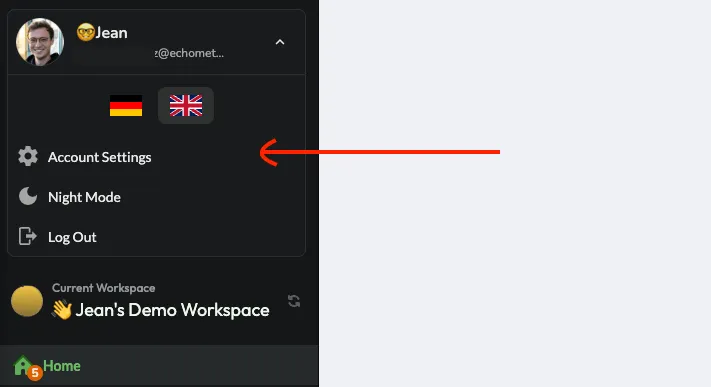
Scrolle in den Account-Einstellungen nach unten bis zur “Danger Zone”, und klicke auf “Account löschen”:

Um die Löschung zu bestätigen, wirst Du nochmal nach der Eingabe deines Passworts gefragt.
Ja. Solltest Du kein Passwort haben, oder es nicht kennen, kannst du in den Account-Einstellungen einfach unter “Passwort” ein neues Passwort festlegen und dieses direkt zur Bestätigung der Löschung des Accounts nutzen.
Bei Problemen mit der Löschung Deines Accounts, melde Dich bei uns via support [at] echometer.de.
Echometer ist aktuell auf Deutsch und Englisch verfügbar. So kannst du die Sprache wechseln:
Im Menü
Einfach oben links mit der Maus über deinen Nutzernamen fahren und dann in dem Menu die gewünschte Sprache auswählen:

In der Umfrage
Um die Sprache in der Umfrage zu wechseln, klicke einfach oben rechts auf die Sprache:

Hinweis: Wenn der Team-Admin die Umfrage rausschickt, wird die zu dem Zeitpunkt ausgewählte Sprache für die Email un die Umfrage verwendet, sofern die Empfänger selber noch keine Sprache in Echometer ausgewählt haben, oder noch nicht in Echometer registriert sind.
In der Retro
In der Retro wechselst du die Sprache, indem du rechts oben auf die drei Punkte klickst und dann entsprechend die Sprache wählst:

Öffne Deine Account-Einstellungen, indem du links oben in der Menuleiste mit der Maus über deinen Namen und Email-Adresse fährst und den Eintrag in der Liste auswählst.

Hier kannst du nun ein Profilbild hochladen und deinen Namen ändern:

Tipp: Du kannst auch in einer Retro noch deinen Namen ändern, indem du in der Teilnehmerliste in der Seitenleiste rechts auf deinen Eintrag fährst und den Bearbeiten-Button klickst:

Sofern du in deinem Echometer Konto angemeldet bist und dein Passwort ändern möchtest, kannst du das über deine Account-Einstellungen tun. Diese findest du, indem du links oben in der Menuleiste mit der Maus über deinen Namen und Email-Adresse fährst und den Eintrag in der Liste auswählst.
Hier kannst du nun dein neues Wunschpasswort hinterlegen und speichern:

Du hast dein Passwort vergessen und kannst nicht auf dein Konto zugreifen?
Auch Kein Problem. Nutze beim Login einfach die Möglichkeit einen “Login-Link” zu generieren, indem du nach Eingabe Deiner Email-Adresse auf “Password vergessen” klickst:

Echometer sendet Dir dann umgehend einen Link, mit dem du ein neues Password für dein Konto festlegen kannst.
Solltest du die Email auch nach bis zu 5 Minuten noch nicht erhalten haben, wende dich an support [at] echometer.de

Speziell für Administratoren eines Echometer Workspaces
Die wichtigsten Fakten in kürze:
Bei Fragen zur IT-Security und DSGVO bei Echometer, könnt ihr euch jederzeit an unseren Email-Support wenden: privacy[at]echometer.de
Nur Workspace-Admins können Nutzer*innen aus Echometer entfernen. Dazu geht man in die Workspace Administration unter “Workspace Mitglieder” und wählt die Person aus der Liste aus.
In dem daraufhin geöffneten Fenster einfach auf “Entfernen” klicken und die Aktion bestätigen. Wichtig: Ist der*die Nutzer*in der*die einzige Admin eines Teams, so muss für dieses Team entweder zuerst ein andere*r Admin bestimmt werden, oder das Team archiviert werden.

Prüfe zuerst, welche Art der Abrechnung für dich relevant ist:
Jedes Team im Workspace wird als eine Leistungseinheit abgerechnet. Sollte ein Team nicht mehr benötigt werden, kannst du es archivieren. Archivierte Teams werden nicht in Rechnung gestellt.
Die Rechnungen können unter “Workspace Einstellungen>Allgemein” heruntergeladen werden

Alle Nutzer*innen die auf einen Workspace zugreifen können, zählen als Workspace-Mitglieder.
Für die Abrechnung wiederum sind nur “aktive Workspace-Mitglieder” relevant. Als aktiv zählen solche Workspace-Mitglieder, die in einem aktiven Team hinterlegt sind. Als “aktives Team” zählen alle Teams, die nicht archiviert wurden.
Du kannst inaktive Teams also einfach unter “Workspace Settings>Teams” archivieren und damit werden deren Mitglieder dann im nächsten Monat nicht mehr abgerechnet.
In der Workspace-Verwaltung unter “Workspace-Mitglieder” lassen sich die aktuellen Nutzerzahlen einsehen und darüber hinaus lässt sich ein Export der abgerechneten Lizenznehmer*innen auf monatlicher Basis herunterladen:

Rechnungen werden als PDF via Email an ein vereinbartes Postfach gesendet. Um dieses Postfach zu ändern, meldet euch bei “accounting at echometer.de”.
Tipp: Mit dem Button “Inaktive Workspace-Mitglieder entfernen” lassen sich inaktive Mitglieder (also solche Nutzer*innen, die in keinem aktiven Team hinterlegt sind) mit einem Klick entfernen. Sobald sie entfernt wurden, haben sie keinen Zugriff mehr auf die Inhalte des Workspaces.

Echometer unterstützt den SAML-Authentifizierungsflow. SAML ist nur für die Authentifizierung zuständig - es bietet einen Flow für die Bereitstellung und Synchronisierung von Benutzern zwischen Echometer und der angeschlossenen Föderation.
Die Firma “BigSoftware Corp.” möchte mit seinen Mitarbeiter*innen Echometer nutzen. Alle Mitarbeiter*innen haben bereits ein Benutzerkonto im Login-Portal der Firma BigSoftware, das die Verwendung als SAML Identity Provider (IDP) unterstützt.
Echometer kann nun den IDP von Firma BigSoftware mit dem Echometer-Workspace verbinden, der für Firma BigSoftware eingerichtet wurde. Firma BigSoftware kann nun pro Nutzer*in konfigurieren, welche Nutzer*innen sich bei Echometer anmelden dürfen, indem sie einfach ihre IDP-Einstellungen anpassen.
Navigiere in deinem Echometer-Workspace zu Workspace-Einstellungen>Integrationen.
Um SAML für deinen Workspace einzurichten brauchst Du die Echometer Business oder Enterprise Version. In der kostenlosen Version oder der Pro Version wirst du entsprechend auf das notwendige Upgrade hingewiesen.
Hier kannst Du nun die Einstellungen vornehmen:

In den Einstellungen kannst du zum Beispiel auswählen, ob ein Login mit SSO für alle, oder einige Workspace-Mitglieder erzwungen werden soll.
Mit der JIRA Integration in Echometer lassen sich in Echometer erstellte Maßnahmen in einem JIRA-Projekt anlegen.
Die JIRA-Integration muss zuerst durch einen Workspace-Admin eingerichtet werden. Dazu navigierst du in der Workspace-Verwaltung auf “Integrationen” und fügst den Link deiner JIRA Instanz ein.

Sobald die JIRA Integration für den Workspace aktiviert ist, kann jede*r Nutzer*in seinen Zugang in den Account-Einstellungen aktivieren. Die Account-Einstellungen findest du, indem du links oben in der Menuleiste mit der Maus über deinen Namen und Email-Adresse fährst und den Eintrag in der Liste auswählst:
Unten in den Account-Einstellungen findest du den Button, um dich mit JIRA zu authentifizieren:

Nach erfolgreicher Einrichtung erscheint bei der Erstellung von Maßnahmen eine zusätzliche Option, über die sich die Erstellung der Maßnahme in JIRA konfigurieren lässt:

Außerdem lassen sich die in JIRA erstellten Maßnahmen direkt über die Echometer-Maßnahme öffnen:

Echometer lässt sich mit allen seitens Atlassian noch unterstützten Versionen von selbst-gehosteten Jira-Instanzen als auch Jira Cloud integrieren. Zu beachten ist, dass der Zugriff auf Jira nicht blockiert sein darf (z.B. durch eine Firewall).
Du nutzt hast Probleme bei der Einrichtung? Dann melde dich bei unserem Support!
Echometer ist eine Web-App und läuft im Browser des*der Nutzerin. Echometer unterstützt alle modernen Browser von zum Beispiel Safari, über Chrome, Edge, Firefox bis Opera.
Echometer kann uneingeschränkt auf Tablets und PCs (Windows, Linux wie Mac) genutzt werden. Anders als die Umfragen ist das Layout der Menüführung und der Retrospektive nicht mobil für Smartphones optimiert.
Wichtiger Hinweis: Der Internet Explorer ist kein “moderner Browser”, sondern wie Microsoft selber sagt eine Kompatibilitätslösung für veraltete Software. Daher wird dieser nicht unterstützt.
Deine Organisation hatte aus “historisch gewachsenen Gründen” mehrere Workspaces in Echometer und nun sollen alle Teams in einen gemeinsamen Workspace migriert werden?
So klappt die Migration eines Teams aus einem alten zu einem neuen Workspace:





Schreib uns kurz oder buche direkt einen Termin — wir melden uns persönlich und helfen dir gerne weiter.