Retrospektiva teamdiskussioner
Lär dig hur du modererar team-retrospektiver, genomför Health Checks och följer upp åtgärder.
Till retro-mjukvaranDenna sida har översatts automatiskt. För en bättre läsupplevelse, vänligen byt till engelska.
Byt till engelskaHitta svar på vanliga frågor och fördjupade guider till alla områden i Echometer.
Se de två viktigaste arbetsflödena i Echometer och starta direkt med rätt verktyg.
Lär dig hur du modererar team-retrospektiver, genomför Health Checks och följer upp åtgärder.
Till retro-mjukvaranLär dig hur chefer förbereder 1:1-möten, använder samtalsimpulser och mäter framsteg.
Till 1:1-verktyget
Få en översikt för att snabbt komma igång
För att komma igång framgångsrikt med Echometer är några termer särskilt viktiga:
I Echometer har varje klient sin egen arbetsyta. Arbetsytan motsvarar vanligtvis namnet på din organisation/arbetsgivare. Du hittar namnet på din arbetsyta i det övre vänstra hörnet av sidofältet:

Alla team tilldelas en arbetsyta. Echometer-användare kan vara medlemmar i flera arbetsytor samtidigt.
I en arbetsyta kan administratörer av en arbetsyta skapa team. Undersökningarna och retrospektiverna äger rum i teamen. I sidofältet till vänster visas alla team som den registrerade användaren är medlem i:

En användare kan vara medlem i flera team samtidigt. Varje team behöver minst en teamadministratör.
Retrospektivet är en team-workshop som team använder i Echometer för att reflektera över sitt samarbete och härleda åtgärder. Inför retrospektivet samlar man in feedback från sitt team som en del av undersökningen för att sedan förklara, prioritera och härleda åtgärder från detta i retrospektivet. Mer om detta i Vad är ett retrospektiv? och Retrospektivets faser .
Teammedlemmar har möjlighet att delta i Retro via mobiltelefon. Mobile Retro stöder alla interaktiva element och är perfekt för t.ex. hybrid retrospektiv. Skanna bara QR-koden i början av Retro.
Är påståenden för vilka enighet efterfrågas i undersökningen. Resultaten återspeglas sedan i teamens retrospektiv. Det finns objekt på team- och arbetsytanivå. Beroende på nivå hamnar resultaten i kontrollpanelen för teamhälsa och arbetsytans hälsa efter retrospektivet.
Bakgrunden till Health Check Items i Echometer:
De föreslagna punkterna i Echometer kommer huvudsakligen från forskning och utgör förutsättningar för bland annat innovationskraft, medarbetarengagemang och produktivitet. Du kan läsa mer om detta i vår Instruktionsvideo .
– Christian Heidemeyer, medgrundare av Echometer & psykolog
Sammanfattar resultaten av teampunkter från tidigare undersökningar och retrospektiv av ett team.
Sammanfattar resultaten av arbetsytans objekt över team på arbetsytans nivå, analogt med teamobjekt.
Alla Echometer-användare har en personlig feedback-länk. Genom att dela länken kan personlig feedback inhämtas från t.ex. kollegor.
Detta är enkäter som skickas ut av teamadministratörer för att få feedback från teamet. Enkäter kan skickas ut som en del av retroförberedelserna eller separat från en retro. I båda fallen är det möjligt att inkludera undersökningsresultaten i en retro.
Är att-göra-punkter som t.ex. kan skapas i slutet av ett retrospektiv. En guide om hur du skapar bra åtgärder hittar du i denna Bloggartiklar.
Behörigheterna i Echometer baseras på 3 roller:
Administratör för arbetsyta
Teamadministratör
Medlemmar i teamet
En retrospektiv är en teamworkshop för att reflektera över och förbättra samarbetet.
I Echometer är retrospektivet ett centralt element för att initiera och styra en kontinuerlig förbättringsprocess - alltid med teamet och teammedlemmarnas behov i fokus.
En detaljerad introduktion hittar du här: Vad är en retrospektiv?
Mer information om hur en retrospektiv går till hittar du i Artikel om faserna i en retrospektiv.
För att få en överblick över möjligheterna i Echometer rekommenderar vi att du tar en titt på vår Instruktionsvideor.
Som administratör för en arbetsyta kan du skapa nya team och sedan tilldela en kollega administratörsrättigheter för teamet.
Teamadministratören kan sedan lägga till de andra teammedlemmarna, justera teamets hälsorotation och börja direkt med den första undersökningen.
Om du vill hålla dig uppdaterad kan du anmäla dig till Echometer:s nyhetsbrev när du registrerar dig.
När nya funktioner lanseras kommer en banner att visas i Echometer som meddelar dig och ber dig att ladda om sidan för att aktivera de nya funktionerna.
Du hittar en lista över alla nya funktioner i vår Offentlig förändringslogg.
Du kan också bli en del av vår Slack-community, där vi på Echometer regelbundet informerar om nya funktioner och förändringar.
Vill du vara den första att höra om de ämnen vi för närvarande arbetar med och diskutera vidareutveckling med oss?
Gå då med i vår Gemenskapen på Slack och utbyta idéer med likasinnade om relevanta ämnen. Använd också Slack för att göra förfrågningar, ge eller ta emot feedback och support.
Du har hittat ett fel i Echometer?
Du kan antingen skriva till oss via support [at] echometer.de eller skicka det direkt från Echometer. Du hittar ett motsvarande feedbackfält längst ner till vänster bakom frågetecknet:

Vill du få närmare stöd för införandet eller utrullningen av Echometer?
För att frigöra Echometers potential i dina team är du välkommen att kontakta vårt Customer Success-team när som helst. Vi kan (mot en extra kostnad) hjälpa till med team-onboarding och workshops för utrullningen av Echometer, eller förmedla gärna kontakt till erfarna konsulter från vårt nätverk.

All information för nya retrospektiva moderatorer i Echometer (Team Admins)
Ditt team tar regelbundet längre tid på sig än planerat för retrospektiv och du undrar hur du kan förbättra tidshanteringen?
Här är våra tips:

Undrar du hur ditt team kan komma på meningsfulla åtgärder och hur du kan följa upp dem med Echometer?
När det gäller åtgärder i retrospektiv har vi publicerat i en Bloggartikel några tips och exempel sammanfattat för dig. Ta en titt!
Retrospektivet i Echometer följer de klassiska stegen från läroboken:
Dessutom finns i Echometer steget “Granska befintliga åtgärder”, som du beroende på inställning kan placera före eller efter “Samla in feedback”.
För att bättre förstå begreppet retrospektiv process rekommenderar vi vår Bloggartikel om “5 Diamond-modellen”.
Tips: Du kan använda whiteboards (längst ner till höger i menyn) för att flexibelt bryta dig ur formatet och infoga kreativa workshopformat. Du kan förbereda whiteboard-mallar före retrospektiven och sedan använda dem:

Vi tror att “Spotify Health Check” inte är det enda rätta sättet att mäta teamets hälsa. Snarare bör man anpassa teman i Health Check efter teamets behov.
Detta är precis vad Team Health Rotation i Echometer är till för. De frågor som markerats i frågepoolen ingår i rotationen och hamnar i tur och ordning i enkätutkasten. På så sätt turas ni om att samla in feedback på frågorna.
För att anpassa rotationen, välj de objekt du vill inkludera i din Health Check i objektpoolen. Använd sökfältet och mallarna (uppe till höger bredvid sökfältet) för att hitta lämpliga artiklar. Om du inte hittar det du söker kan du också lägga till egna artiklar med hjälp av knappen nedanför listan:

Vill du få feedback från ditt team före retrospektivet för att spara tid i retrospektivet och ge teammedlemmarna tillräckligt med tid att tänka på det?
Med Echometer kan du enkelt skapa enkäter för ditt team och dra nytta av automatisk teamhälsorotation. Du kan också hämta inspiration till de öppna frågorna från mallarna.
Både posterna från rotationen och de öppna frågorna från mallarna kan redigeras individuellt.
Enkäten skickas automatiskt till alla teammedlemmar via e-post. Du kan också kopiera enkätlänken manuellt från teamsidan.

Observera att det finns olika typer av whiteboards i Echometer:
| Typ av whiteboard | Beskrivning |
| Mallar för whiteboard | - Är tänkta att förberedas en gång och sedan återanvändas ofta |
I sidopanelen till vänster hittar du fliken “Whiteboard Templates”. Här kan du antingen ta en titt på de whiteboardmallar som tillhandahålls av Echometer (se Förklaring av mallarna här), eller skapa egna mallar:

När du förbereder en retrospektiv kan du också förbereda whiteboards. Du kan antingen använda en whiteboardmall och anpassa den, eller öppna en ny tom whiteboard:

Om du väljer en whiteboardmall skapas en kopia av denna mall för den kommande retro. Själva whiteboardmallen ändras inte.
Som facilitator för ett retrospektiv kan du enkelt öppna de förberedda whiteboardtavlorna genom att klicka på whiteboard-ikonen längst ned till höger:

Alternativt kan du välja ett objekt på Retro Canvas och skapa en whiteboard som är länkad till det. Den valda feedbacken infogas automatiskt på denna whiteboard:


Enkelt spåra teamöverskridande utveckling
Om du använder Workspace Pulse Check-enkäter kommer Echometer automatiskt att generera individuella enkäter för varje team för att täcka de utestående frågorna. Se mer information: Förstå arbetsytans hälsorotation
Som teamadministratör ser du ditt teams pulsundersökningar under fliken “Undersökningar” i ditt team:

Enkäter för pulskontroll av arbetsytan är som standard öppna i 2 veckor efter att de har skapats och stängs sedan automatiskt. Som teamadministratör kan du dock även stänga enkäterna manuellt innan de 2 veckorna har löpt ut. Du bör naturligtvis bara göra detta i samråd med ditt team.
Resultaten kan endast ses när en undersökning är avslutad.
Även om undersökningen fortfarande är öppen kan du redan koppla undersökningen till din kommande retrospektiv. Öppna undersökningen och klicka på “Använd resultat i retro”:

Lystring!
Du kan se om undersökningen har länkats till retrospektiven genom den gula rutan med hänvisningen till den länkade undersökningen i retrospektiven:

Förutom resultaten från undersökningen kan du också flexibelt lägga till ytterligare hälsokontrollpunkter eller andra öppna frågor på den retrospektiva tavlan. Även om dessa frågor då inte ingår i undersökningen kan de besvaras i efterhand.
I den här videon lär du dig hur du ställer in pulskontrollen på arbetsytanivå i Echometer och vad du bör vara uppmärksam på:
Här följer en kort sammanfattning:
Med Workspace Pulse Check kan du …
Workspace Pulse Check …
Här är några tips på hur du installerar en Health Check på arbetsplatsnivå.
Förutom Workspace Health Check rekommenderar vi dig också att Team Health Check sätta upp.
I Echometer kan du, utöver de föreslagna skalfrågorna, även formulera egna frågor för din Health Check.
Skalfrågor är påståenden som undersökningen frågar om man instämmer i:

Du bör vara uppmärksam på detta när du formulerar dina egna skalobjekt:
Titta gärna också på våra tips för att ställa in Health Checks på Team- samt Health Checks på arbetsområdesnivå.
I Workspace Health hittar du en översikt över de teamöverskridande resultaten, som visas i olika diagram.
Filtrera teamgrupper
Om du har definierat teamgrupper erbjuder instrumentpanelen filtrering efter dessa teamgrupper. Du kan endast filtrera de teamgrupper där minst 3 team som inte är exkluderade från arbetsytan har deltagit i arbetsytans hälsorotation. Teamgrupper med 2 eller färre team är därför inte valbara i filtreringen:

Nätverksdiagram & enskilda värden
Nätverksdiagrammet visar genomsnittliga värden över kategorierna för objekten. Vid sidan av medelvärdet visas även högsta och lägsta värde för 10%.
Nedanför detta listas de enskilda värdena per kategori. Förutom aktuellt medelvärde och trend till vänster visar diagrammet även tidstrenden med medelvärde och topp/botten 10% till höger:

Värmekarta
Värmekartan visar teamens resultat per objekt och kategori.
Om du för muspekaren över en kakelplatta visas genomsnittet. Med ett klick visas de enskilda resultaten över tid under värmekartan.

Beroende på inställningarna i arbetsytan kan värmekartan stängas av för att ytterligare skydda teamens anonymitet.
Varje användare bör beaktas i Workspace Health. Samtidigt bör enskilda personer inte viktas två gånger. Detta händer när användare är med i flera team. Därför finns det möjlighet att utesluta team från rotationen i Workspace Health.
Ett vanligt användningsområde för den här funktionen är team som existerar utöver de fasta teamen. I dessa skulle Workspace Health-objekt (tidigare “Echo Items”) efterfrågas dubbelt för teammedlemmar, förutsatt att medlemmarna också befinner sig i andra team parallellt. Konkret gäller dessa dubbleringar ofta:
För att exkludera team, välj dem i teamlistan i Workspace Administration och välj “Exkludera från Workspace Health” under Åtgärder.
Team kan också läggas till igen senare.

Vill du filtrera resultaten i Workspace Health Dashboard lite mer exakt – till exempel efter funktionsområden eller affärsenheter?
Då är teamgrupper lösningen. Välj teamen i teamlistan i Workspace Administration och välj “Flytta till grupp…” under Åtgärder.
Om du redan har skapat teamgrupper kan du välja en post i listan eller skapa en ny teamgrupp:

Vill du regelbundet kontrollera vissa ämnen i alla team? Då hjälper Workspace Health Rotation dig att automatisera just detta.
Som administratör för arbetsytan kan du justera arbetsytans hälsorotation genom att aktivera kryssrutorna till vänster om objekten:

Som standard föreslås alltid 2 av dessa aktiverade objekt från Workspace Health-rotationen för teamens retrospektiver. Teamadministratörer kan dock anpassa dessa föreslagna objekt efter behov, såvida du inte markerar kryssrutan “Tvinga rotation”:

Det finns också möjlighet att ställa in ytterligare fasta frekvenser för posterna:
Om du väljer ett intervall föreslås den här punkten för varje ny retrospektiv för ett team som ännu inte har besvarat den här punkten inom den valda perioden.
Rotationslogiken fungerar sedan enligt följande:
Vill ni hellre fråga efter Workspace-objekten separat och inte nödvändigtvis som en del av teamretrospektiverna? Inga problem, aktivera då “Workspace Puls-Check”.
Arbetsytan Pulse Check genererar automatiskt enkäter och kontrollerar i alla team vilka frågor i det valda intervallet som ännu inte har besvarats av teamet. Alla arbetsytor som ännu inte har besvarats i det valda intervallet ingår sedan i teamets pulskollenkät.
Med Workspace Pulse-Check säkerställer du alltså att alla Workspace-objekt besvaras med en viss frekvens av alla team – även om de inte har genomfört någon retrospektiv inom intervallet.
Mer information och videohandledning: Kontroll av arbetsytans puls


Hantera team på rätt sätt - för team- och arbetsytadministratörer
Här är några tips på hur du skapar en Health Check på teamnivå.
Bara börja: Man behöver inte vara psykolog för att sätta upp en Team Health Check – även om det naturligtvis skulle hjälpa. Echometer gör det väldigt enkelt för dig genom mallarna att välja bland de föreslagna Team Health Check-punkterna. Därför är vår rekommendation: Börja bara och samla första erfarenheter i teamet innan du försöker perfektionera Team Health Check!
Fokusera på det väsentligaIstället för att direkt fråga efter ett stort antal delaspekter, börja med relativt allmänna påståenden. På så sätt kan du efter de första resultaten specificera punkterna mer exakt om det visar sig att det finns behov av åtgärder. Exempel på ett allmänt uttalande om kommunikation:
Fråga befintliga objektÄr vissa Health Check-objekt alltid betygsatta konstant och ger inte längre nya reflektioner även i efterhand? Överväg då att ta bort denna artikel från rotationen.
Anpassa artiklar till utmaningar i teamet: Har ditt team aktuella utmaningar eller specifika problem? Skapa egna Team Health Check-punkter som är specifikt inriktade på dessa utmaningar. Det lönar sig också att fråga teamet: “Vilka är våra största utmaningar i teamet och hur måste vi förändra oss själva och vårt samarbete för att klara dessa utmaningar?” Resultaten från en brainstorming kring detta kan ge dig värdefulla impulser för att anpassa din Team Health Check till ditt team.
Läs mer om hur du kan Egen skala Poster för ditt team Health Check.
I Echometer kan du, utöver de föreslagna skalfrågorna, även formulera egna frågor för din Health Check.
Skalfrågor är påståenden som undersökningen frågar om man instämmer i:
Du bör vara uppmärksam på detta när du formulerar dina egna skalobjekt:
Titta gärna också på våra tips för att ställa in Health Checks på Team- samt Health Checks på arbetsområdesnivå.
Vill du anpassa ditt teams Team Health-mätning? Det är enkelt med teammallarna och rotationen.
Kortfattat några definitioner
Obs: För att anpassa Team Health behöver du Team Admin-rättigheter.
Navigera till sidan “Team Health” och välj knappen “Redigera rotation” där.

Här kan du välja om du vill (1) arbeta med en teammall, (2) söka efter enskilda objekt eller (3) skapa ett eget objekt.

Teammallarna innehåller utvalda frågor om ett specifikt ämne. Du kan inkludera frågorna direkt i din artikelrotation.
I fliken “Sök & Filtrera” kan du söka efter objekt med hjälp av sökord och filtrera dem efter specifika ämnen. Via knappen “Lägg till” kan objekten läggas till i objektrotationen. För varje objekt visas direkt om det redan finns i din objektrotation och när det senast efterfrågades. Om du vill ta bort ett objekt från din rotation kan du göra det via knappen “Ta bort”.

Har du ett objekt i åtanke som du inte hittar någon passande formulering för i listan? Inga problem, skapa då ett individuellt objekt under punkten “Eget objekt”:

När du skapar ett objekt, ange även en tysk och engelsk översättning efter behov. De nya objekten läggs till i kategorin “Egna objekt” högst upp i listan.
Vill du utöka ditt team, ta bort personer eller tilldela/ta bort teamadministratörsrollen?
Detta gör du genom att navigera till listan över teammedlemmar i teaminställningarna:

För att kunna redigera teammedlemmarna måste du själv ha teamadministratörsrättigheter. Om du inte har dessa rättigheter kan du åtminstone titta i teamets inställningar för att se vem som för närvarande är teamadministratör.
Observera: Ett lag i Echometer måste alltid ha minst en lagadministratör. Du kan namnge hur många personer som helst som team-admin.

För alla frågor om din personliga åtkomst
För att radera din åtkomst, logga först in i Echometer-appen: https://my.echometerapp.com/
Tips
När du är inloggad, klicka på ditt namn uppe till vänster och klicka sedan på “Kontoinställningar”:
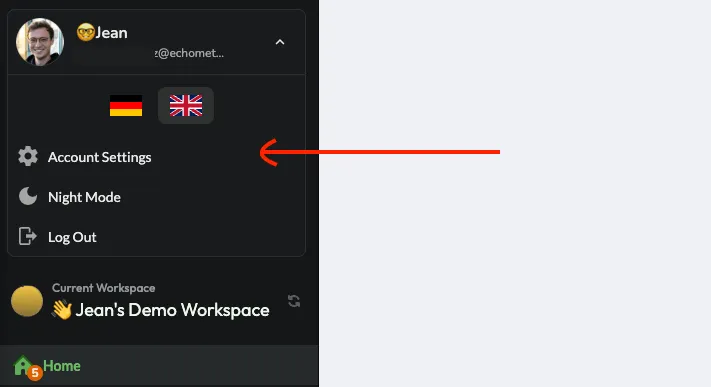
Scrolla ner till “Danger Zone” i kontoinställningarna och klicka på “Radera konto”:

För att bekräfta raderingen ombeds du att ange ditt lösenord igen.
Ja. Om du inte har något lösenord, eller inte känner till det, kan du enkelt skapa ett nytt lösenord under “Lösenord” i kontoinställningarna och använda det direkt för att bekräfta raderingen av kontot.
Om du har problem med att ta bort ditt konto, vänligen kontakta oss via support [at] echometer.de.
Echometer finns för närvarande på tyska och engelska. Så här gör du för att byta språk:
I menyn
Håll muspekaren över ditt användarnamn i det övre vänstra hörnet och välj sedan önskat språk i menyn:

I undersökningen
För att ändra språket i undersökningen klickar du bara på språket i det övre högra hörnet:

När teamadministratören skickar ut enkäten kommer det språk som valts vid den tidpunkten att användas för e-postmeddelandet och enkäten om mottagarna själva ännu inte har valt ett språk i Echometer, eller ännu inte är registrerade i Echometer.
I retrostil
I Retro kan du byta språk genom att klicka på de tre punkterna längst upp till höger och sedan välja lämpligt språk:

Öppna dina kontoinställningar genom att hålla muspekaren över ditt namn och din e-postadress i den övre vänstra menyraden och välja posten i listan.

Här kan du ladda upp en profilbild och ändra ditt namn:

Tips: Du kan också ändra ditt namn i en retro genom att klicka på din post i deltagarlistan i sidofältet till höger och klicka på knappen Redigera:

Om du är inloggad på ditt Echometer-konto och vill ändra ditt lösenord kan du göra det via dina kontoinställningar. Du hittar dem genom att hålla muspekaren över ditt namn och din e-postadress i menyfältet längst upp till vänster och välja posten i listan.
Här kan du nu ange och spara ditt nya lösenord:

Har du glömt ditt lösenord och kan inte komma åt ditt konto?
Inget problem. Använd bara möjligheten att generera en “inloggningslänk” när du loggar in genom att klicka på “Glömt lösenord” efter att du har angett din e-postadress:

Echometer skickar sedan en länk till dig där du kan ange ett nytt lösenord för ditt konto.
Om du fortfarande inte har fått e-postmeddelandet efter upp till 5 minuter, vänligen kontakta support [at]. echometer.de

Speciellt för administratörer av en Echometer Workspace
De viktigaste fakta i korthet:
Om du har några frågor om IT-säkerhet och GDPR på Echometer kan du alltid kontakta vår e-postsupport: privacy[at]echometer.de
Endast arbetsyteadministratörer kan ta bort användare från Echometer. För att göra det går du till arbetsyteadministrationen under “Arbetsytemedlemmar” och väljer personen från listan.
I fönstret som öppnas klickar du bara på “Ta bort” och bekräftar åtgärden. Viktigt: Om användaren är den enda administratören för ett team måste antingen en annan administratör utses för detta team först, eller så måste teamet arkiveras.

Kontrollera först vilken typ av fakturering som är relevant för dig:
Varje team i arbetsytan faktureras som en serviceenhet. Om ett team inte längre behövs kan du arkivera det. Arkiverade team faktureras inte.
Fakturorna kan laddas ner under “Arbetsyteinställningar>Allmänt”

Alla användare som har åtkomst till en arbetsyta räknas som medlemmar i arbetsytan.
För faktureringen är i sin tur endast “aktiva arbetsytemedlemmar” relevanta. Som aktiva räknas de arbetsytemedlemmar som finns i ett aktivt team. Som “aktivt team” räknas alla team som inte har arkiverats.
Du kan alltså enkelt arkivera inaktiva team under “Workspace Settings>Teams” och därmed kommer deras medlemmar inte längre att faktureras nästa månad.
I arbetsyteadministrationen under “Arbetsytemedlemmar” kan du se de aktuella användarantalen och dessutom kan du ladda ner en export av de fakturerade licensinnehavarna på månadsbasis:

Fakturor skickas som PDF via e-post till en överenskommen brevlåda. För att ändra denna brevlåda, kontakta “accounting at echometer.de”.
Tips: Med knappen “Ta bort inaktiva arbetsytemedlemmar” kan du ta bort inaktiva medlemmar (dvs. de användare som inte finns i något aktivt team) med ett klick. När de har tagits bort har de inte längre tillgång till arbetsytans innehåll.

Echometer stöder SAML-autentiseringsflödet. SAML ansvarar endast för autentisering - det erbjuder ett flöde för tillhandahållande och synkronisering av användare mellan Echometer och den anslutna federationen.
Företaget “BigSoftware Corp.” vill använda Echometer med sina anställda. Alla anställda har redan ett användarkonto i BigSoftwares inloggningsportal, som stöder användning som SAML Identity Provider (IDP).
Echometer kan nu ansluta BigSoftwares IDP till den Echometer-arbetsyta som har ställts in för BigSoftware. BigSoftware kan nu konfigurera per användare vilka användare som tillåts logga in på Echometer genom att helt enkelt justera deras IDP-inställningar.
I din Echometer-arbetsyta navigerar du till Inställningar för arbetsyta>Integrationer.
För att ställa in SAML för din arbetsyta behöver du Echometer Business- eller Enterprise-versionen. I gratisversionen eller Pro-versionen kommer du att informeras om den nödvändiga uppgraderingen.
Du kan nu göra inställningarna här:

I inställningarna kan du t.ex. välja om inloggning med SSO ska krävas för alla eller vissa medlemmar i arbetsytan.
Med JIRA-integrationen i Echometer kan åtgärder som skapats i Echometer skapas i ett JIRA-projekt.
JIRA-integrationen måste först konfigureras av en arbetsyteadministratör. För att göra det navigerar du till “Integrationer” i arbetsyteadministrationen och lägger till länken till din JIRA-instans.

Så snart JIRA-integrationen för arbetsytan har aktiverats kan varje användare aktivera sin åtkomst i kontoinställningarna. Du hittar kontoinställningarna genom att hålla muspekaren över ditt namn och din e-postadress i den övre vänstra menyraden och välja posten i listan:
Längst ner i kontoinställningarna hittar du knappen för att autentisera dig med JIRA:

Efter en lyckad konfiguration visas ett ytterligare alternativ vid skapandet av mått, som kan användas för att konfigurera skapandet av måttet i JIRA:

Dessutom kan de åtgärder som skapats i JIRA öppnas direkt via Echometer-åtgärden:

Echometer kan integreras med alla versioner av självhostade Jira-instanser och Jira Cloud som fortfarande stöds av Atlassian. Observera att åtkomsten till Jira inte får blockeras (t.ex. av en brandvägg).
Har du problem med installationen? Kontakta då vår support!
Echometer är en webbapp och körs i användarens webbläsare. Echometer stöder alla moderna webbläsare, t.ex. Safari, Chrome, Edge, Firefox och Opera.
Echometer kan användas utan begränsningar på surfplattor och datorer (Windows, Linux och Mac). Till skillnad från enkäterna är layouten för menynavigeringen och retrospektiven inte mobiloptimerad för smartphones.
Viktig information: Internet Explorer är inte en “modern webbläsare”, utan som Microsoft själva säger en kompatibilitetslösning för föråldrad programvara. Därför stöds den inte.
Har din organisation av “historiskt betingade skäl” flera arbetsytor i Echometer och nu ska alla team migreras till en gemensam arbetsyta?
Så här går det till när ett team flyttas från en gammal till en ny arbetsyta:





Skriv till oss eller boka ett möte direkt – vi återkommer personligen och hjälper dig gärna.