Retrospektywy zespołu
Dowiedz się, jak moderować retrospektywy zespołowe, przeprowadzać Health Checki i śledzić działania.
Do oprogramowania do retrospektywTa strona została przetłumaczona automatycznie. Aby poprawić komfort czytania, przełącz się na język angielski.
Przełącz na język angielskiZnajdź odpowiedzi na najczęściej zadawane pytania i szczegółowe przewodniki po wszystkich obszarach Echometer.
Zobacz dwa najważniejsze procesy w Echometer i zacznij bezpośrednio z odpowiednim narzędziem.
Dowiedz się, jak moderować retrospektywy zespołowe, przeprowadzać Health Checki i śledzić działania.
Do oprogramowania do retrospektywDowiedz się, jak liderzy przygotowują spotkania 1:1, wykorzystują impulsy do rozmowy i mierzą postępy.
Do narzędzia 1:1
Uzyskaj przegląd, aby szybko rozpocząć
Aby pomyślnie rozpocząć korzystanie z Echometer, kilka terminów jest szczególnie ważnych:
W Echometer każdy klient ma swój własny obszar roboczy. Obszar roboczy zazwyczaj odpowiada nazwie Twojej organizacji/pracodawcy. Nazwę swojego obszaru roboczego znajdziesz w lewym górnym rogu paska bocznego:

Wszystkie zespoły są przypisane do jednego obszaru roboczego. Użytkownicy Echometer mogą być członkami kilku obszarów roboczych jednocześnie.
W obszarze roboczym administratorzy mogą tworzyć zespoły. Ankiety i retrospektywy odbywają się w zespołach. Po lewej stronie na pasku bocznym wyświetlane są wszystkie zespoły, których członkiem jest zarejestrowany użytkownik:

Użytkownik może być członkiem kilku zespołów jednocześnie. Każdy zespół potrzebuje co najmniej jednego administratora.
Retrospektywa to warsztat zespołowy, który zespoły wykorzystują w Echometer, aby zastanowić się nad swoją współpracą i wyciągnąć wnioski. Przed retrospektywą zbiera się opinie od zespołu w ramach ankiety, aby następnie omówić je, ustalić priorytety i wyciągnąć wnioski podczas retrospektywy. Więcej na ten temat w Co to jest retrospektywa? i Fazy retrospektywy .
Członkowie zespołu mają możliwość uczestniczenia w Retro za pośrednictwem telefonu komórkowego. Mobilne Retro obsługuje wszystkie interaktywne elementy i jest idealne dla np. retrospektywy hybrydowe. Po prostu zeskanuj kod QR na początku Retro.
Są to stwierdzenia, dla których wymagana jest zgoda w ankiecie. Wyniki są następnie odzwierciedlane w retrospektywie zespołów. Istnieją elementy na poziomie zespołu i obszaru roboczego. W zależności od poziomu, wyniki trafiają do Team Health i Workspace Health Dashboard po retrospektywie.
Tło elementów Kontroli Stanu w Echometer:
Proponowane elementy w Echometer pochodzą głównie z badań i stanowią warunki wstępne dla m.in. siły innowacyjnej, zaangażowania pracowników i produktywności. Więcej na ten temat dowiesz się w naszym Film instruktażowy .
– Christian Heidemeyer, współzałożyciel Echometer & psycholog
Podsumowuje wyniki elementów zespołu z poprzednich ankiet i retrospektyw zespołu.
Podsumowuje wyniki elementów obszaru roboczego w zespołach na poziomie obszaru roboczego, analogicznie do elementów zespołu.
Wszyscy użytkownicy Echometer mają osobisty link do opinii. Udostępniając ten link, możesz na przykład uzyskać osobistą opinię od współpracowników.
Są to ankiety wysyłane przez administratorów zespołu w celu uzyskania opinii od zespołu. Ankiety mogą być wysyłane w ramach przygotowań do retro, jak również niezależnie od retro. W obu przypadkach możliwe jest uwzględnienie wyników ankiety w retrospekcji.
Są to zadania do wykonania, które można utworzyć np. na końcu retrospektywy. Przewodnik, jak tworzyć dobre środki zaradcze, znajdziesz w tym Artykuły na blogu.
Uprawnienia w Echometer są oparte na 3 rolach:
Administrator obszaru roboczego
Administrator zespołu
Członkowie zespołu
Retrospektywa to warsztat zespołowy mający na celu refleksję i poprawę współpracy.
W Echometer retrospektywa jest kluczowym elementem inicjowania i sterowania procesem ciągłego doskonalenia - zawsze z zespołem i potrzebami członków zespołu w centrum uwagi.
Szczegółowe wprowadzenie znajdziesz tutaj: Czym jest retrospektywa?
Więcej informacji na temat przebiegu retrospektywy znajdziesz w Artykuł o fazach retrospektywy.
Aby zapoznać się z możliwościami Echometer, zalecamy zapoznanie się z naszą witryną Filmy instruktażowe.
Jako administrator obszaru roboczego możesz tworzyć nowe zespoły, a następnie przypisywać uprawnienia administratora do zespołu współpracownikowi.
Administrator zespołu może następnie dodać pozostałych członków zespołu, dostosować rotację zdrowia zespołu i rozpocząć bezpośrednio od pierwszej ankiety.
Aby być na bieżąco, możesz zapisać się do newslettera Echometer podczas rejestracji.
Gdy pojawią się nowe funkcje, w Echometer pojawi się baner z powiadomieniem i prośbą o ponowne załadowanie strony w celu aktywacji nowych funkcji.
Możesz znaleźć listę wszystkich nowych funkcji w naszym Publiczny dziennik zmian.
Możesz też stać się częścią naszej społeczności Slack, gdzie w Echometer regularnie informujemy o nowych funkcjach lub zmianach.
Czy chcesz jako pierwszy usłyszeć o tematach, nad którymi obecnie pracujemy i omówić z nami dalszy rozwój?
Następnie dołącz do naszego Społeczność Slack i wymieniaj się pomysłami z osobami o podobnych poglądach na odpowiednie tematy. Korzystaj również ze Slacka, aby zgłaszać prośby, przekazywać lub otrzymywać opinie i wsparcie.
Znalazłeś błąd w Echometer?
Możesz napisać do nas za pośrednictwem support [at] echometer.de lub wysłać go bezpośrednio z Echometer. Odpowiednie pole opinii znajdziesz w lewym dolnym rogu za znakiem zapytania:

Chcesz otrzymać bliższe wsparcie przy wprowadzaniu lub wdrażaniu Echometer?
Aby uwolnić potencjał Echometer w Twoich zespołach, w każdej chwili możesz skontaktować się z naszym zespołem Customer Success. Możemy (za dodatkową opłatą) wspierać wdrażanie Echometer w zespołach i warsztatach lub skontaktować Cię z doświadczonymi konsultantami z naszej sieci.

Wszystkie informacje dla nowych moderatorów retrospektywnych w Echometer (Team Admins)
Twój zespół regularnie potrzebuje więcej czasu na retrospektywy i zastanawiasz się, jak poprawić zarządzanie czasem?
Oto nasze wskazówki:

Zastanawiasz się, jak Twój zespół może wymyślić znaczące działania i jak możesz je śledzić za pomocą Echometer?
Na temat środków w retrospektywach opublikowaliśmy w artykule Artykuł na blogu - kilka wskazówek i przykładów podsumowane dla Ciebie. Rzuć okiem!
Retrospektywa w Echometer przebiega zgodnie z klasycznymi krokami z podręcznika:
Ponadto, w Echometer istnieje krok “Przegląd istniejących działań”, który, w zależności od ustawień, możesz umieścić przed lub po “Zebraniu opinii”.
Aby lepiej zrozumieć koncepcję procesu retrospektywy, polecamy naszą stronę Artykuł na blogu o “Modelu 5 Diamentów”.
Wskazówka: Możesz użyć tablic (w prawym dolnym rogu menu), aby elastycznie wyłamać się z formatu i wstawić kreatywne formaty warsztatów. Możesz przygotować szablony tablic przed retrospektywą, a następnie z nich skorzystać:

Wierzymy, że “Kontrola stanu Spotify” nie jest jedynym właściwym sposobem mierzenia kondycji zespołu. Uważamy, że tematy kontroli stanu należy dostosować do potrzeb zespołu.
To jest dokładnie to, do czego służy Team Health Rotation w Echometer. Elementy zaznaczone w puli elementów są włączane do rotacji i kolejno trafiają do projektów ankiet. W ten sposób na zmianę zbierasz opinie na temat poszczególnych elementów.
Aby dostosować rotację, wybierz elementy, które chcesz dołączyć do Health Check w puli elementów. Użyj paska wyszukiwania i szablonów (w prawym górnym rogu obok paska wyszukiwania), aby znaleźć odpowiednie elementy. Jeśli nie znajdziesz tego, czego szukasz, możesz również dodać własne elementy za pomocą przycisku poniżej listy:

Chcesz uzyskać informacje zwrotne od zespołu przed retrospektywą, aby zaoszczędzić czas podczas retrospektywy i dać członkom zespołu wystarczająco dużo czasu na zastanowienie się?
Dzięki Echometer możesz łatwo skonfigurować ankiety dla swojego zespołu i korzystać z automatycznej rotacji zdrowia zespołu. Możesz również czerpać inspirację dla pytań otwartych z szablonów.
Zarówno elementy z rotacji, jak i pytania otwarte z szablonów mogą być edytowane indywidualnie.
Ankieta jest automatycznie wysyłana do wszystkich członków zespołu za pośrednictwem wiadomości e-mail. Możesz również skopiować link do ankiety ręcznie ze strony zespołu.

Pamiętaj, że w Echometer dostępne są różne rodzaje tablic:
| Typ tablicy | Opis |
| Szablony tablic | - Służą do tego, aby raz przygotowane, mogły być częściej wykorzystywane |
Na pasku bocznym po lewej stronie znajduje się zakładka „Szablony tablic”. Tutaj możesz albo rzucić okiem na szablony tablic udostępnione przez Echometer (patrz Wyjaśnienie szablonów tutaj), a nawet stwórz własne szablony:

Przygotowując retrospektywę, możesz również przygotować tablice. Możesz użyć szablonu tablicy i dostosować go lub otworzyć nową pustą tablicę:

Jeśli wybierzesz szablon tablicy, kopia tego szablonu zostanie utworzona dla nadchodzącego retro. Sam szablon tablicy nie zostanie zmieniony.
Jako moderator retrospektywy możesz łatwo otworzyć przygotowane tablice, klikając ikonę tablicy w prawym dolnym rogu:

Alternatywnie możesz wybrać element na kanwie Retro i utworzyć powiązaną z nim tablicę. Wybrana informacja zwrotna zostanie automatycznie umieszczona na tej tablicy:


Łatwe śledzenie zmian między zespołami
Jeśli korzystasz z ankiet Workspace Pulse Check, Echometer automatycznie wygeneruje indywidualne ankiety dla każdego zespołu, aby odpowiedzieć na zaległe pytania. Zobacz szczegóły: Zrozumienie rotacji zdrowia w miejscu pracy
Jako administrator zespołu, widzisz ankiety Puls Check swojego zespołu w zakładce “Ankiety” swojego zespołu:

Ankiety sprawdzające puls przestrzeni roboczej są domyślnie otwarte przez 2 tygodnie po ich utworzeniu, a następnie zamykane automatycznie. Jako administrator zespołu możesz jednak zamknąć ankiety ręcznie przed upływem 2 tygodni. Oczywiście powinieneś to zrobić tylko w porozumieniu ze swoim zespołem.
Wyniki można wyświetlić tylko po zamknięciu ankiety.
Nawet gdy ankieta jest jeszcze otwarta, możesz już powiązać ją z nadchodzącą retrospektywą. Aby to zrobić, otwórz ankietę i kliknij “Użyj wyników w Retro”:

Uwaga:
Możesz sprawdzić, czy ankieta została pomyślnie połączona z retrospektywą za pomocą żółtego pola z odniesieniem do połączonej ankiety w retro przygotowaniu:

Oprócz wyników ankiety, możesz również elastycznie dodawać kolejne elementy oceny kondycji lub inne otwarte pytania do tablicy retrospektywnej. Chociaż nie są one wtedy częścią ankiety, można na nie po prostu odpowiedzieć w retrospektywie.
W tym filmie dowiesz się, jak skonfigurować Pulse Check na poziomie obszaru roboczego w Echometer i na co należy zwrócić uwagę:
Oto krótkie podsumowanie:
Dzięki Workspace Pulse Check możesz…
Workspace Pulse Check…
Oto kilka wskazówek, jak skonfigurować Health Check na poziomie obszaru roboczego.
Oprócz Workspace Health Check zalecamy również Team Health Check do skonfigurowania.
W Echometer, oprócz sugerowanych elementów skali, możesz również sformułować własne elementy dla Health Check.
Pozycje skali to stwierdzenia, w przypadku których ankieta prosi o wyrażenie zgody:

Powinieneś zwrócić na to uwagę podczas formułowania własnych elementów skali:
Zapoznaj się również z naszymi wskazówkami dotyczącymi konfiguracji Health Check w zespole- oraz Health Check na poziomie obszaru roboczego.
W Workspace Health znajdziesz przegląd wyników między zespołami, które są wyświetlane na różnych wykresach.
Filtruj grupy zespołów
Jeśli zdefiniowałeś grupy zespołów, pulpit nawigacyjny oferuje filtrowanie według tych grup. Możesz filtrować tylko te grupy zespołów, w których co najmniej 3 zespoły, które nie są wykluczone z obszaru roboczego, uczestniczyły w rotacji kondycji obszaru roboczego. Grupy zespołów z 2 lub mniejszą liczbą zespołów nie są odpowiednio wybierane w filtrowaniu:

Diagram sieci i pojedyncze wartości
Diagram sieciowy pokazuje średnie wartości w kategoriach przedmiotów. Obok średniej można wyświetlić najwyższą i najniższą wartość 10%.
Poniżej znajdują się poszczególne wartości dla każdej kategorii. Oprócz bieżącej średniej i trendu po lewej stronie, wykres pokazuje również trend czasowy ze średnią i górną/dolną 10% po prawej stronie:

Mapa cieplna
Mapa cieplna pokazuje wyniki zespołów w podziale na kategorie.
Jeśli przesuniesz wskaźnik myszy nad kafelek, zostanie wyświetlona średnia. Jednym kliknięciem możesz wyświetlić indywidualne wyniki w czasie pod mapą cieplną.

W zależności od ustawień obszaru roboczego, mapa cieplna może zostać wyłączona w celu dalszej ochrony anonimowości zespołów.
Każdy użytkownik powinien być brany pod uwagę w Workspace Health. Jednocześnie poszczególne osoby nie powinny być ważone dwukrotnie. Dzieje się tak, gdy użytkownicy należą do kilku zespołów. Dlatego istnieje możliwość wykluczenia zespołów z rotacji Workspace Health.
Częstym przypadkiem użycia tej funkcji są zespoły, które istnieją obok stałych zespołów. W ich przypadku elementy Workspace Health (wcześniej “Elementy Echo”) byłyby pobierane podwójnie dla członków zespołu, jeśli członkowie są również w innych zespołach równolegle. Konkretnie, te duplikaty często dotyczą:
Aby wykluczyć zespoły, wybierz je z listy zespołów w Administracji Workspace i wybierz opcję “Wyklucz z Workspace Health” w Akcjach.
Drużyny można również dodać później.

Chcesz dokładniej filtrować wyniki w panelu Workspace Health Dashboard – na przykład według obszarów funkcjonalnych lub jednostek biznesowych?
W takim razie grupy zespołów są rozwiązaniem. Wybierz zespoły z listy zespołów w Workspace Administration i wybierz opcję „Przenieś do grupy…” w menu Akcje.
Jeśli utworzono już grupy zespołów, wybierz pozycję z listy lub utwórz nową grupę zespołów:

Czy chcesz regularnie sprawdzać określone tematy we wszystkich zespołach? W takim razie Workspace Health Rotation pomoże Ci to zautomatyzować.
Jako administrator obszaru roboczego możesz dostosować rotację kondycji obszaru roboczego, aktywując pola wyboru po lewej stronie elementów:

Domyślnie, zawsze 2 z tych aktywowanych elementów z rotacji Workspace Health są proponowane dla retrospektyw zespołów. Administratorzy zespołów mogą jednak dowolnie dostosowywać te proponowane elementy, chyba że zaznaczysz pole wyboru “Wymuś rotację”:

Istnieje również możliwość ustawienia dodatkowych stałych częstotliwości dla pozycji:
Jeśli wybierzesz interwał, ten element będzie sugerowany dla każdej nowej retrospektywy zespołu, który jeszcze nie odpowiedział na ten element w wybranym okresie.
Logika rotacji działa wtedy w następujący sposób:
Chcesz odpytywać o elementy Workspace oddzielnie, a niekoniecznie jako część retrospektyw zespołu? Nie ma problemu, aktywuj wtedy “Workspace Puls-Check”.
Obszar roboczy sprawdzania pulsu automatycznie generuje ankiety i sprawdza we wszystkich zespołach, które elementy w wybranym przedziale nie zostały jeszcze odebrane przez zespół. Wszystkie elementy obszaru roboczego, na które nie udzielono jeszcze odpowiedzi w wybranym przedziale, są następnie uwzględniane w ankiecie sprawdzania pulsu zespołu.
Za pomocą Workspace Pulse-Check zapewniasz, że wszystkie elementy Workspace są odpowiadane z określoną częstotliwością przez wszystkie zespoły - nawet jeśli nie przeprowadziły one retrospektywy w danym interwale.
Więcej szczegółów i samouczek wideo: Sprawdzanie pulsu przestrzeni roboczej


Właściwe zarządzanie zespołami - dla administratorów zespołów i przestrzeni roboczych
Oto kilka wskazówek, jak skonfigurować Health Check na poziomie zespołu.
Po prostu zacznij: Nie trzeba być psychologiem, żeby przeprowadzić Team Health Check – choć oczywiście by to pomogło. Echometer bardzo ułatwia to dzięki szablonom, pozwalając wybierać spośród proponowanych elementów Team Health Check. Dlatego nasza rekomendacja: po prostu zacznij i zbierz pierwsze doświadczenia w zespole, zanim spróbujesz udoskonalić Team Health Check!
Skoncentruj się na tym, co najważniejszeZamiast bezpośrednio pytać o dużą liczbę podaspektów, zacznij od stosunkowo ogólnych stwierdzeń. W ten sposób, po uzyskaniu pierwszych wyników, możesz doprecyzować elementy, jeśli pojawią się potrzeby działania. Przykład ogólnego stwierdzenia dotyczącego komunikacji:
Zakwestionuj istniejące elementyCzy niektóre pozycje Health Check są stale oceniane i nie dostarczają już nowych refleksji nawet z perspektywy czasu? W takim razie rozważ usunięcie tej pozycji z rotacji.
Dostosuj elementy do wyzwań w zespole: Twój zespół ma aktualne wyzwania lub specyficzne problemy? Stwórz własne elementy Team Health Check, które dokładnie odpowiadają na te wyzwania. Warto również zapytać zespół: “Jakie są nasze największe wyzwania w zespole i jak musimy się zmienić my sami i nasza współpraca, aby sprostać tym wyzwaniom?” Wyniki burzy mózgów na ten temat mogą dać ci cenne impulsy do dostosowania Team Health Check do twojego zespołu.
Dowiedz się więcej o tym, jak możesz Skala własna Pozycje dla Twojego zespołu Health Check.
W Echometer, oprócz sugerowanych elementów skali, możesz również sformułować własne elementy dla Health Check.
Pozycje skali to stwierdzenia, w przypadku których ankieta prosi o wyrażenie zgody:
Powinieneś zwrócić na to uwagę podczas formułowania własnych elementów skali:
Zapoznaj się również z naszymi wskazówkami dotyczącymi konfiguracji Health Check w zespole- oraz Health Check na poziomie obszaru roboczego.
Chcesz dostosować pomiar Team Health swojego zespołu? To proste dzięki szablonom zespołu i rotacji.
Krótko kilka definicji
Uwaga: Aby dostosować Team Health, potrzebujesz uprawnień Team Admin.
Przejdź do strony „Kondycja zespołu” i wybierz tam przycisk „Edytuj rotację”.

Tutaj możesz wybrać, czy chcesz (1) pracować z szablonem zespołu, (2) wyszukiwać poszczególne elementy, czy (3) utworzyć własny element.

Szablony zespołów zawierają wybrane pytania na określony temat. Możesz włączyć te pytania bezpośrednio do rotacji przedmiotów.
W zakładce „Szukaj i filtruj” możesz wyszukiwać elementy za pomocą słów kluczowych i filtrować je według określonych tematów. Za pomocą przycisku „Dodaj” elementy można dodać do rotacji elementów. Dla każdego elementu wyświetlana jest informacja, czy znajduje się on już w rotacji elementów i kiedy ostatnio był sprawdzany. Jeśli chcesz usunąć element z rotacji, możesz to zrobić za pomocą przycisku „Usuń”.

Masz w głowie element, dla którego nie możesz znaleźć odpowiedniego sformułowania na liście? Nie ma problemu, utwórz indywidualny element w punkcie „Własny element”:

Podczas tworzenia elementu, w razie potrzeby, wprowadź od razu tłumaczenie na język niemiecki i angielski. Nowe elementy zostaną dodane do kategorii „Własne elementy” na górze listy.
Chcesz rozszerzyć swój zespół, usunąć ludzi lub przypisać/usunąć rolę administratora zespołu?
Aby to zrobić, przejdź do listy członków zespołu w ustawieniach zespołu:

Aby móc edytować członków zespołu, musisz mieć uprawnienia administratora zespołu. Jeśli nie masz takich uprawnień, możesz przynajmniej sprawdzić w ustawieniach zespołu, kto jest obecnie jego administratorem.
Uwaga: Zespół w Echometer musi zawsze mieć co najmniej jednego administratora. Możesz wyznaczyć dowolną liczbę osób jako administratorów zespołu.

W przypadku wszelkich pytań dotyczących Twojego osobistego dostępu
Aby usunąć swoje konto, najpierw zaloguj się do aplikacji Echometer: https://my.echometerapp.com/
Wskazówki
Po zalogowaniu kliknij swoje imię w lewym górnym rogu, a następnie kliknij “Ustawienia konta”:
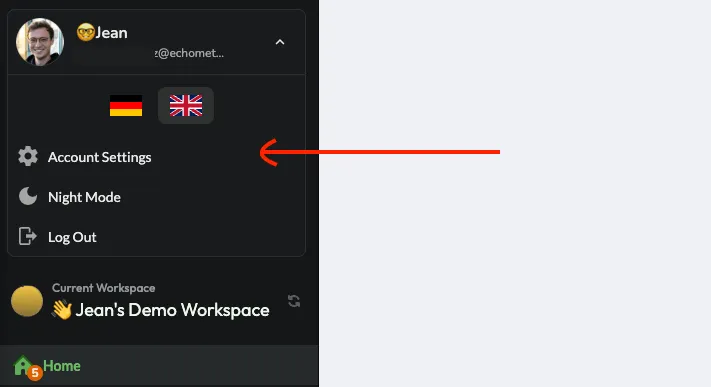
Przewiń w dół w ustawieniach konta do “Strefy zagrożenia” i kliknij “Usuń konto”:

Aby potwierdzić usunięcie, zostaniesz poproszony o ponowne wprowadzenie hasła.
Tak. Jeśli nie masz hasła lub go nie znasz, możesz po prostu ustawić nowe hasło w “Hasło” w ustawieniach konta i użyć go bezpośrednio do potwierdzenia usunięcia konta.
Jeśli masz problemy z usunięciem konta, skontaktuj się z nami za pośrednictwem support [at] echometer.de.
Echometer jest obecnie dostępny w języku niemieckim i angielskim. Oto jak możesz zmienić język:
W menu
Po prostu przesuń kursor myszy nad swoją nazwę użytkownika w lewym górnym rogu, a następnie wybierz żądany język z menu:

W ankiecie
Aby zmienić język ankiety, po prostu kliknij język w prawym górnym rogu:

Uwaga: Gdy administrator zespołu wysyła ankietę, język wybrany w tym czasie zostanie użyty w wiadomości e-mail i ankiecie, jeśli sami odbiorcy nie wybrali jeszcze języka w Echometer lub nie są jeszcze zarejestrowani w Echometer.
W stylu retro
W Retro możesz zmienić język, klikając trzy kropki w prawym górnym rogu, a następnie wybierając odpowiedni język:

Otwórz ustawienia konta, najeżdżając kursorem na swoje imię i nazwisko oraz adres e-mail w lewym górnym rogu paska menu i wybierając pozycję z listy.

Tutaj możesz przesłać zdjęcie profilowe i zmienić swoje imię:

Wskazówka: Możesz także zmienić swoje imię i nazwisko w retro, klikając swój wpis na liście uczestników na pasku bocznym po prawej stronie i klikając przycisk edycji:

Jeśli jesteś zalogowany na swoje konto Echometer i chcesz zmienić hasło, możesz to zrobić w ustawieniach konta. Możesz je znaleźć, najeżdżając kursorem na swoje imię i nazwisko oraz adres e-mail na pasku menu w lewym górnym rogu i wybierając pozycję z listy.
Możesz teraz wprowadzić i zapisać nowe hasło tutaj:

Nie pamiętasz hasła i nie możesz uzyskać dostępu do konta?
Żaden problem. Podczas logowania skorzystaj z opcji wygenerowania „linku logowania”, klikając „Zapomniałem hasła” po wprowadzeniu adresu e-mail:

Echometer prześle Ci wówczas link umożliwiający ustawienie nowego hasła do Twojego konta.
Jeśli po upływie 5 minut nadal nie otrzymasz wiadomości e-mail, skontaktuj się z pomocą techniczną [at]. echometer.de

Specjalnie dla administratorów przestrzeni roboczej Echometer
Najważniejsze fakty w skrócie:
Jeśli masz jakiekolwiek pytania dotyczące bezpieczeństwa IT i RODO w Echometer, zawsze możesz skontaktować się z naszym wsparciem e-mail: privacy[at]echometer.de
Tylko administratorzy Workspace mogą usuwać użytkowników z Echometer. W tym celu należy przejść do administracji Workspace w zakładce “Członkowie Workspace” i wybrać osobę z listy.
W otwartym oknie wystarczy kliknąć “Usuń” i potwierdzić akcję. Ważne: Jeśli użytkownik jest jedynym administratorem zespołu, należy najpierw wyznaczyć innego administratora dla tego zespołu lub zarchiwizować zespół.

Najpierw sprawdź, który rodzaj rozliczeń jest dla Ciebie odpowiedni:
Każdy zespół w obszarze roboczym jest rozliczany jako jednostka usługi. Jeśli zespół nie jest już potrzebny, możesz go zarchiwizować. Zarchiwizowane zespoły nie są fakturowane.
Faktury można pobrać w zakładce “Ustawienia Workspace’u > Ogólne”

Wszyscy użytkownicy, którzy mają dostęp do obszaru roboczego, liczą się jako członkowie obszaru roboczego.
Z kolei do rozliczeń brane są pod uwagę tylko “aktywni członkowie Workspace’u”. Za aktywnych uważa się tych członków Workspace’u, którzy są przypisani do aktywnego zespołu. Za “aktywny zespół” uważa się wszystkie zespoły, które nie zostały zarchiwizowane.
Możesz po prostu zarchiwizować nieaktywne zespoły w zakładce “Ustawienia Workspace’u > Zespoły”, a ich członkowie nie będą już rozliczani w następnym miesiącu.
W zarządzaniu Workspace’em w zakładce “Członkowie Workspace’u” można zobaczyć aktualną liczbę użytkowników, a ponadto można pobrać eksport rozliczanych licencjobiorców na zasadzie miesięcznej:

Faktury są wysyłane jako PDF e-mailem na uzgodnioną skrzynkę pocztową. Aby zmienić tę skrzynkę pocztową, skontaktuj się z “accounting at echometer.de”.
Wskazówka: Za pomocą przycisku “Usuń nieaktywnych członków Workspace’u” można jednym kliknięciem usunąć nieaktywnych członków (czyli tych użytkowników, którzy nie są przypisani do żadnego aktywnego zespołu). Po usunięciu nie będą już mieli dostępu do zawartości Workspace’u.

Echometer obsługuje przepływ uwierzytelniania SAML. SAML odpowiada tylko za uwierzytelnianie - zapewnia przepływ do udostępniania i synchronizacji użytkowników między Echometer a podłączoną federacją.
Firma “BigSoftware Corp.” chce korzystać z Echometer ze swoimi pracownikami. Wszyscy pracownicy mają już konto użytkownika w portalu logowania firmy BigSoftware, który obsługuje użycie jako dostawca tożsamości SAML (IDP).
Echometer może teraz połączyć IDP BigSoftware z obszarem roboczym Echometer, który został skonfigurowany dla BigSoftware. BigSoftware może teraz skonfigurować dla każdego użytkownika, którzy użytkownicy mogą logować się do Echometer, po prostu dostosowując ustawienia IDP.
W obszarze roboczym Echometer przejdź do Ustawienia obszaru roboczego>Integracje.
Aby skonfigurować SAML dla swojego obszaru roboczego, potrzebujesz wersji Echometer Business lub Enterprise. W wersji bezpłatnej lub Pro zostaniesz odpowiednio poinformowany o koniecznej aktualizacji.
Możesz teraz wprowadzić ustawienia tutaj:

W ustawieniach możesz na przykład wybrać, czy logowanie za pomocą SSO powinno być wymuszane dla wszystkich lub niektórych członków obszaru roboczego.
Dzięki integracji JIRA w Echometer, działania utworzone w Echometer mogą być tworzone w projekcie JIRA.
Integracja z JIRA musi być najpierw skonfigurowana przez administratora przestrzeni roboczej. W tym celu przejdź w zarządzaniu przestrzenią roboczą do zakładki “Integracje” i dodaj link do swojej instancji JIRA.

Gdy tylko integracja JIRA dla obszaru roboczego zostanie aktywowana, każdy użytkownik może aktywować swój dostęp w ustawieniach konta. Możesz znaleźć ustawienia konta, najeżdżając kursorem na swoje imię i nazwisko oraz adres e-mail na lewym górnym pasku menu i wybierając pozycję z listy:
W dolnej części ustawień konta znajdziesz przycisk do uwierzytelnienia się w JIRA:

Po pomyślnej konfiguracji podczas tworzenia miar pojawi się dodatkowa opcja, której można użyć do skonfigurowania tworzenia miary w JIRA:

Ponadto środki utworzone w JIRA można otworzyć bezpośrednio za pomocą środka Echometer:

Echometer można zintegrować ze wszystkimi wersjami samodzielnych instancji Jira, które są nadal obsługiwane przez Atlassian, a także z Jira Cloud. Pamiętaj, że dostęp do Jira nie może być zablokowany (np. przez zaporę sieciową).
Masz problemy z konfiguracją? Skontaktuj się z naszym wsparciem!
Echometer jest aplikacją internetową i działa w przeglądarce użytkownika. Echometer obsługuje wszystkie nowoczesne przeglądarki, na przykład Safari, Chrome, Edge, Firefox i Opera.
Echometer może być używany bez ograniczeń na tabletach i komputerach PC (Windows, Linux i Mac). W przeciwieństwie do ankiet, układ menu nawigacyjnego i retrospektywy nie jest zoptymalizowany pod kątem smartfonów.
Ważna uwaga: Internet Explorer nie jest “nowoczesną przeglądarką”, lecz jak twierdzi sam Microsoft, rozwiązaniem zapewniającym kompatybilność ze starym oprogramowaniem. Dlatego nie jest on obsługiwany.
Twoja organizacja posiadała kilka przestrzeni roboczych w Echometer z „powodów historycznych”, a teraz wszystkie zespoły mają zostać przeniesione do wspólnej przestrzeni roboczej?
W ten sposób przebiega migracja zespołu ze starej do nowej przestrzeni roboczej:





Napisz do nas krótko lub umów się bezpośrednio na spotkanie — skontaktujemy się osobiście i chętnie Ci pomożemy.