Ekip retrospektifleri
Ekip retrospektiflerini nasıl modere edeceğinizi, Health Check'leri nasıl uygulayacağınızı ve aksiyonları nasıl takip edeceğinizi öğrenin.
Retro yazılımına gitBu sayfa otomatik olarak çevrildi. Daha iyi bir okuma deneyimi için lütfen İngilizce'ye geçin.
İngilizce'ye geçEchometer'ın tüm alanlarına yönelik sıkça sorulan soruların yanıtlarını ve derinlemesine rehberleri bulun.
Echometer'daki en önemli iki iş akışını inceleyin ve doğrudan size uygun araçla başlayın.
Ekip retrospektiflerini nasıl modere edeceğinizi, Health Check'leri nasıl uygulayacağınızı ve aksiyonları nasıl takip edeceğinizi öğrenin.
Retro yazılımına gitYöneticilerin 1:1 görüşmeleri nasıl hazırladığını, konuşma tetikleyicilerini nasıl kullandığını ve ilerlemeyi nasıl ölçtüğünü öğrenin.
1:1 aracına git
Hızlıca başlamak için genel bir bakış edinin
Echometer’ye başarılı bir şekilde başlamak için birkaç terim özellikle önemlidir:
Echometer’de her müşterinin kendi çalışma alanı vardır. Çalışma alanı genellikle kuruluşunuzun/işvereninizin adına karşılık gelir. Çalışma alanınızın adını kenar çubuğunun sol üst köşesinde bulabilirsiniz:

Tüm ekipler bir çalışma alanına atanır. Echometer kullanıcıları aynı anda birden fazla çalışma alanının üyesi olabilir.
Bir çalışma alanında, bir çalışma alanının yöneticileri ekipler oluşturabilir. Anketler ve retrospektifler ekiplerde gerçekleşir. Kenar çubuğunun sol tarafında, kayıtlı kullanıcının üye olduğu tüm ekipler görüntülenir:

Bir kullanıcı aynı anda birden fazla takımın üyesi olabilir. Her takımın en az bir takım yöneticisine ihtiyacı vardır.
Retrospektif, ekiplerin işbirliğini yansıtmak ve eylemler türetmek için Echometer’de kullandığı bir ekip çalışmasıdır. Retrospektife hazırlık olarak, ankette ekibinizden geri bildirim alırsınız ve ardından bu geri bildirimi retrospektifte açıklamak, önceliklendirmek ve eylemler türetmek için kullanırsınız. Daha fazlası için: Retrospektif nedir? ve Bir Retrospektifin Aşamaları .
Ekip üyeleri Retro’ya cep telefonu aracılığıyla katılma olanağına sahiptir. Mobil Retro tüm interaktif unsurları destekler ve örn. hibrit retrospektifler. Retro’nun başındaki QR kodunu taramanız yeterlidir.
Ankette mutabakat talep edilen ifadelerdir. Sonuçlar daha sonra ekiplerin retrospektifine yansıtılır. Ekip ve çalışma alanı düzeyinde öğeler vardır. Seviyeye bağlı olarak, sonuçlar retrospektiften sonra Ekip Sağlığı ve Çalışma Alanı Sağlığı Gösterge Tablosunda yer alır.
Echometer’deki Sağlık Kontrolü Öğelerinin Arka Planı:
Echometer’deki önerilen öğeler çoğunlukla araştırmadan alınmıştır ve diğerlerinin yanı sıra inovasyon, çalışan bağlılığı ve üretkenlik için ön koşulları temsil etmektedir. Daha fazlasını şurada bulabilirsiniz: Nasıl yapılır videosu .
– Christian Heidemeyer, Echometer’in Kurucu Ortağı & Psikolog
Bir ekibin geçmiş anketlerinden ve retrospektiflerinden ekip öğelerinin sonuçlarını özetler.
Çalışma alanı öğelerinin sonuçlarını, ekip öğelerine benzer şekilde, çalışma alanı düzeyinde ekipler arasında özetler.
Tüm Echometer kullanıcılarının kişisel bir geri bildirim bağlantısı vardır. Bağlantıyı paylaşarak, örneğin meslektaşlardan kişisel geri bildirim alınabilir.
Ekipten geri bildirim almak için ekip yöneticileri tarafından gönderilen anketler. Anketler retro hazırlığının bir parçası olarak gönderilebileceği gibi retrodan ayrı olarak da gönderilebilir. Her iki durumda da anket sonuçlarını bir retroya dahil etmek mümkündür.
Örneğin bir retrospektifin sonunda oluşturulabilen yapılacak işlerdir. İyi önlemlerin nasıl oluşturulacağına dair bir kılavuzu burada bulabilirsiniz Blog Yazıları.
Echometer’deki izinler 3 role dayanmaktadır:
Çalışma Alanı Yöneticisi
Ekip Yöneticisi
Ekip Üyeleri
Retrospektif, işbirliğini yansıtmak ve geliştirmek için yapılan bir ekip çalıştayıdır.
Echometer’de retrospektif, sürekli bir iyileştirme sürecini başlatmak ve yönetmek için temel bir unsurdur - her zaman ekiple ve ekip üyelerinin ihtiyaçlarıyla birlikte.
Ayrıntılı bir başlangıç için buraya bakabilirsiniz: Retrospektif nedir?
Bir retrospektifin işleyişi hakkında daha fazla bilgiyi şurada bulabilirsiniz: Bir retrospektifin aşamaları hakkında makale.
Echometer’deki olanaklara genel bir bakış elde etmek için, şu sayfamıza göz atmanızı öneririz Nasıl Yapılır Videoları.
Çalışma alanı yöneticisi olarak yeni ekipler oluşturabilir ve ardından ekip için yönetici haklarını bir iş arkadaşınıza atayabilirsiniz.
Ekip yöneticisi daha sonra diğer ekip üyelerini ekleyebilir, ekip sağlık rotasyonunu ayarlayabilir ve doğrudan ilk anketle başlayabilir.
Gelişmelerden haberdar olmak için kayıt olurken Echometer haber bültenine kaydolabilirsiniz.
Yeni özellikler yayınlandığında, Echometer’de sizi bilgilendiren ve yeni özellikleri etkinleştirmek için sayfayı yeniden yüklemenizi isteyen bir banner görünecektir.
Tüm yeni özelliklerin bir listesini şurada bulabilirsiniz Genel Değişiklik Günlüğü.
Alternatif olarak, Echometer’de yeni özellikler veya değişikliklerle ilgili güncellemeleri düzenli olarak ilettiğimiz Slack topluluğumuzun bir parçası olun.
Şu anda üzerinde çalıştığımız konulardan ilk siz haberdar olmak ve gelişmeleri bizimle tartışmak ister misiniz?
O zaman bize katılın Slack Topluluğu ve ilgili konularda benzer düşünen insanlarla fikir alışverişinde bulunun. Ayrıca istekte bulunmak, geri bildirim ve destek vermek veya almak için Slack’i kullanın.
Echometer’de bir hata mı buldunuz?
Bize support [at] echometer.de adresinden yazabilir veya doğrudan Echometer’den gönderebilirsiniz. Sol altta soru işaretinin arkasında ilgili bir geri bildirim alanı bulacaksınız:

Echometer’nin tanıtımı veya yaygınlaştırılması için daha yakın destek almak ister misiniz?
Echometer’in ekiplerinizdeki potansiyelini ortaya çıkarmak için istediğiniz zaman Müşteri Başarı ekibimizle iletişime geçebilirsiniz. Echometer’in kullanıma sunulması için ekip entegrasyonlarında ve atölye çalışmalarında (ek ücret karşılığında) destek sağlayabilir veya sizi ağımızdaki deneyimli danışmanlara yönlendirebiliriz.

Echometer'deki yeni geriye dönük moderatörler için tüm bilgiler (Takım Yöneticileri)
Ekibinizin retrospektif çalışmaları düzenli olarak planlanandan daha uzun sürüyor ve zaman yönetimini nasıl iyileştirebileceğinizi merak mı ediyorsunuz?
İşte ipuçlarımız:

Ekibinizin nasıl anlamlı eylemler üretebileceğini ve bunları Echometer ile nasıl takip edebileceğinizi merak ediyor musunuz?
Geriye dönük incelemelerdeki tedbirler konusunda, daha önce yayınladığımız Blog makalesi bazı ipuçları ve örnekler sizin için özetlendi. Bir göz atın!
Echometer’deki retrospektif, ders kitabındaki klasik adımları takip eder:
Ek olarak, Echometer’de, ayarınıza bağlı olarak “Geri bildirim toplama” adımından önce veya sonra yerleştirebileceğiniz “Mevcut önlemleri gözden geçirme” adımı vardır.
Geriye dönük inceleme süreci kavramını daha iyi anlamak için “5 Elmas Modeli” hakkında blog makalesi.
İpucu: Beyaz tahtaları (menüde sağ altta) kullanarak esnek bir şekilde formatın dışına çıkabilir ve yaratıcı atölye formatları ekleyebilirsiniz. Beyaz tahta şablonlarını retrospektif öncesinde hazırlayabilir ve daha sonra kullanabilirsiniz:

“Spotify Sağlık Kontrolü”nün, ekip sağlığını ölçmenin tek doğru yolu olmadığına inanıyoruz. Aksine, Sağlık Kontrolü’nün konuları ekibin ihtiyaçlarına göre uyarlanmalıdır.
Echometer’deki Ekip Sağlığı Rotasyonu tam olarak bunun içindir. Madde havuzunda işaretlenen maddeler rotasyona dahil edilir ve sırayla anket taslaklarında yer alır. Bu şekilde, maddeler hakkında sırayla geri bildirim toplarsınız.
Rotasyonu özelleştirmek için öğe havuzundan Health Check’nize dahil etmek istediğiniz öğeleri seçin. Uygun öğeleri bulmak için arama çubuğunu ve şablonları (sağ üstte arama çubuğunun yanında) kullanın. Aradığınızı bulamazsanız, listenin altındaki düğmeyi kullanarak kendi öğelerinizi de ekleyebilirsiniz:

Retrospektifte zaman kazanmak ve ekip üyelerine düşünmek için yeterli zaman vermek için retrospektiften önce ekibinizden geri bildirim almak mı istiyorsunuz?
Echometer ile ekibiniz için kolayca anketler oluşturabilir ve otomatik ekip sağlığı rotasyonundan yararlanabilirsiniz. Ayrıca şablonlardan açık sorular için ilham alabilirsiniz.
Hem rotasyondaki öğeler hem de şablonlardaki açık sorular ayrı ayrı düzenlenebilir.
Anket otomatik olarak tüm ekip üyelerine e-posta yoluyla gönderilir. Anket bağlantısını ekip sayfasından manuel olarak da kopyalayabilirsiniz.

Echometer’de farklı beyaz tahta türleri olduğunu lütfen unutmayın:
| Beyaz tahta tipi | Açıklama |
| Beyaz tahta şablonları | - Bir kez hazırlanıp daha sonra tekrar tekrar kullanılmaya hizmet eder |
Sol taraftaki kenar çubuğunda “Beyaz Tahta Şablonları” sekmesini bulacaksınız. Burada Echometer tarafından sağlanan Beyaz Tahta Şablonlarına bir göz atabilir (bkz. Şablonların açıklaması burada) veya hatta kendi şablonlarınızı oluşturabilirsiniz:

Bir retrospektif hazırlarken, beyaz tahtalar da hazırlayabilirsiniz. Bir beyaz tahta şablonu kullanıp uyarlayabilir ya da yeni bir boş beyaz tahta açabilirsiniz:

Bir beyaz tahta şablonu seçerseniz, yaklaşan retro için bu şablonun bir kopyası oluşturulur. Beyaz tahta şablonunun kendisi değiştirilmez.
Bir retrospektifin kolaylaştırıcısı olarak, sağ alttaki beyaz tahta simgesine tıklayarak hazırlanan beyaz tahtaları kolayca açabilirsiniz:

Alternatif olarak, Retro Canvas üzerinde bir öğe seçebilir ve buna bağlı bir beyaz tahta oluşturabilirsiniz. Seçilen geri bildirim otomatik olarak bu beyaz tahtaya eklenir:


Ekipler arası gelişmeleri kolayca takip edin
Çalışma Alanı Nabız Kontrolü Anketlerini kullanırsanız, Echometer otomatik olarak her ekip için bekleyen soruları kapsayan ayrı anketler oluşturacaktır. Ayrıntılara bakın: Çalışma Alanı Sağlık Rotasyonunu Anlama
Takım yöneticisi olarak, takımınızın Nabız Kontrolü anketlerini takımınızın “Anketler” sekmesinde görebilirsiniz:

Çalışma alanı nabız kontrolü anketleri oluşturulduktan sonra varsayılan olarak 2 hafta boyunca açık kalır ve ardından otomatik olarak kapanır. Ancak bir ekip yöneticisi olarak anketleri 2 hafta dolmadan manuel olarak da kapatabilirsiniz. Elbette bunu yalnızca ekibinize danışarak yapmalısınız.
Sonuçlar yalnızca bir anket kapatıldığında görüntülenebilir.
Anket hala açıkken bile, anketi yaklaşan retrospektifinizle ilişkilendirebilirsiniz. Bunu yapmak için anketi açın ve “Sonuçları Retro’da kullan”a tıklayın:

Dikkat:
Anketin retrospektife başarılı bir şekilde bağlanıp bağlanmadığını, retro hazırlıkta bağlantılı ankete atıfta bulunan sarı kutudan görebilirsiniz:

Anket sonuçlarına ek olarak, geriye dönük panoya esnek bir şekilde başka sağlık kontrolü maddeleri veya diğer açık sorular da ekleyebilirsiniz. Bunlar anketin bir parçası olmamakla birlikte, retrospektif içinde kolayca yanıtlanabilirler.
Bu videoda, Echometer’de çalışma alanı düzeyinde Pulse Check’i nasıl ayarlayacağınızı ve nelere dikkat etmeniz gerektiğini öğreneceksiniz:
İşte kısa bir özet:
Çalışma Alanı Nabız Kontrolü ile şunları yapabilirsiniz …
Çalışma Alanı Nabız Kontrolü …
İşte çalışma alanı düzeyinde Health Check’nin nasıl kurulacağına dair birkaç ipucu.
Workspace Health Check’e ek olarak, size bir Takım Sağlık Kontrolü kurmanızı da öneririz.
Echometer’de, önerilen ölçek maddelerine ek olarak, Health Check’niz için kendi maddelerinizi de formüle edebilirsiniz.
Ölçek maddeleri, anketin katılımı sorduğu ifadelerdir:

Kendi ölçek maddelerinizi formüle ederken buna dikkat etmelisiniz:
Kurulum için ipuçlarımıza da göz atmaktan çekinmeyin Takımdaki Health Check’ler- ve Çalışma alanı düzeyinde Health Check’ler.
Workspace Health’te, çeşitli diyagramlarda görüntülenen ekipler arası sonuçlara genel bir bakış bulacaksınız.
Ekip Gruplarını Filtrele
Ekip grupları tanımladıysanız, gösterge tablosu bu ekip gruplarına göre filtreleme sunar. Yalnızca çalışma alanından çıkarılmamış en az 3 ekibin çalışma alanı sağlık rotasyonuna katıldığı ekip gruplarını filtreleyebilirsiniz. Buna göre, 2 veya daha az ekibi olan ekip grupları filtrelemede seçilemez:

Ağ diyagramı ve tek değerler
Ağ diyagramı, ürün kategorilerindeki ortalama değerleri göstermektedir. Ortalamanın yanında, en yüksek ve en düşük 10% gösterilebilir.
Bunun altında, kategori başına bireysel değerler listelenmektedir. Sol taraftaki mevcut ortalama ve eğilime ek olarak, grafik sağ tarafta ortalama ve üst/alt 10% ile zaman eğilimini de göstermektedir:

Isı Haritası
Isı haritası, ekiplerin kategoriye göre öğe başına sonuçlarını göstermektedir.
Fare imlecini bir kutucuğun üzerine getirdiğinizde ortalama görüntülenir. Tek bir tıklamayla, zaman içindeki bireysel sonuçlar ısı haritasının altında gösterilir.

Çalışma alanının ayarlarına bağlı olarak, ekiplerin anonimliğini daha fazla korumak için ısı haritası kapatılabilir.
Çalışma Alanı Sağlığında her kullanıcı dikkate alınmalıdır. Aynı zamanda, bireysel kişiler iki kez ağırlıklandırılmamalıdır. Bu, kullanıcılar birkaç ekipte yer aldığında gerçekleşir. Bu nedenle, ekipleri Workspace Health rotasyonundan hariç tutma imkanı vardır.
Bu fonksiyonun yaygın bir kullanım alanı, sabit ekiplerin yanı sıra var olan ekiplerdir. Bu ekiplerde, ekip üyeleri için Workspace Health öğeleri (eski adıyla “Echo Öğeleri”) iki kez sorgulanır; bu, üyelerin aynı anda başka ekiplerde de yer alması durumunda geçerlidir. Özellikle, bu tekrarlar genellikle şunları etkiler:
Ekipleri hariç tutmak için, Workspace Yönetimi’ndeki ekip listesinden bunları seçin ve Eylemler altında “Workspace Health’ten Hariç Tut” seçeneğini seçin.
Takımlar daha sonra da tekrar eklenebilir.

Workspace Health Dashboard’daki sonuçları, örneğin fonksiyon alanlarına veya iş birimlerine göre biraz daha ayrıntılı filtrelemek mi istiyorsunuz?
O zaman ekip grupları çözüm. Workspace Yönetimi’ndeki ekip listesinden ekipleri seçin ve işlemler altında “Gruba taşı…” seçeneğini seçin.
Daha önce ekip grupları oluşturduysanız, listeden bir giriş seçin veya yeni bir ekip grubu oluşturun:

Tüm ekiplerde belirli konuları düzenli olarak kontrol etmek mi istiyorsunuz? O halde Çalışma Alanı Sağlık Rotasyonu tam olarak bunu otomatikleştirmenize yardımcı olur.
Bir çalışma alanı yöneticisi olarak, öğelerin solundaki onay kutularını etkinleştirerek çalışma alanı sağlık rotasyonunu ayarlayabilirsiniz:

Varsayılan olarak, takımların retrospektifleri için Workspace Health rotasyonundan etkinleştirilen bu öğelerden her zaman 2’si önerilir. Takım yöneticileri, “Rotasyonu zorla” onay kutusunu seçmediğiniz sürece, bu önerilen öğeleri istedikleri gibi özelleştirebilirler:

Öğeler için ek sabit frekanslar belirleme seçeneği de vardır:
Bir aralık seçerseniz, seçilen süre içinde bu öğeyi henüz yanıtlamamış olan bir ekibin her yeni retrospektifi için bu öğe önerilir.
Döndürme mantığı daha sonra aşağıdaki gibi çalışır:
Workspace öğelerini ayrı olarak ve mutlaka takım retrospektiflerinin bir parçası olarak sormak istemiyor musunuz? Sorun değil, o zaman “Workspace Nabız Kontrolü”nü etkinleştirin.
Nabız kontrolü çalışma alanı otomatik olarak anketler oluşturur ve tüm ekiplerde seçilen aralıktaki hangi öğelerin ekip tarafından henüz yanıtlanmadığını kontrol eder. Seçilen aralıkta henüz yanıtlanmamış olan tüm çalışma alanı öğeleri daha sonra ekibin nabız kontrol anketine dahil edilir.
Workspace Nabız Kontrolü ile, tüm Workspace öğelerinin bir sıklıkla tüm takımlar tarafından yanıtlanmasını sağlarsınız - aralık içinde bir retrospektif yapmamış olsalar bile.
Daha fazla ayrıntı ve video eğitimi: Çalışma alanı nabız kontrolü


Ekipleri düzgün yönetme - ekip ve çalışma alanı yöneticileri için
İşte ekip düzeyinde Health Check’nin nasıl kurulacağına dair bazı ipuçları.
Sadece başla: Bir Takım Sağlık Kontrolü oluşturmak için psikolog olmanıza gerek yok - tabii ki bu yardımcı olsa da. Echometer, şablonlar aracılığıyla önerilen Takım Sağlık Kontrolü öğelerinden seçim yapmanızı çok kolaylaştırır. Bu nedenle tavsiyemiz: Takım Sağlık Kontrolünü mükemmelleştirmeye çalışmadan önce başlayın ve takımda ilk deneyimlerinizi toplayın!
Temel unsurlara odaklanınÇok sayıda alt unsuru doğrudan sormak yerine, nispeten genel ifadelerle başlayın. Bu şekilde, ilk sonuçlardan sonra, eylem ihtiyaçları ortaya çıkarsa öğeleri daha kesin bir şekilde belirtebilirsiniz. İletişimle ilgili genel bir ifade örneği:
Mevcut öğeleri sorgulayınBazı Health Check öğeleri her zaman sürekli olarak derecelendiriliyor ve geçmişe bakıldığında bile artık yeni yansımalar sağlamıyor mu? O zaman bu öğeyi rotasyondan çıkarmayı düşünün.
Öğeleri ekipteki zorluklara göre uyarlayın: Ekibinizin güncel zorlukları veya özel sorunları mı var? Tam olarak bu zorluklara değinen kendi Takım Sağlık Kontrolü öğelerinizi oluşturun. Bu sırada ekibe sormaya da değer: “Ekip olarak en büyük zorluklarımız neler ve bu zorlukların üstesinden gelmek için kendimizi ve işbirliğimizi nasıl değiştirmeliyiz?” Bu konudaki bir beyin fırtınasının sonuçları, Takım Sağlık Kontrolünüzü ekibinize uyarlamanız için size değerli ipuçları verebilir.
Nasıl yapabileceğiniz hakkında daha fazla bilgi edinin Kendi ölçek Öğeleri Health Check Takımınız için.
Echometer’de, önerilen ölçek maddelerine ek olarak, Health Check’niz için kendi maddelerinizi de formüle edebilirsiniz.
Ölçek maddeleri, anketin katılımı sorduğu ifadelerdir:
Kendi ölçek maddelerinizi formüle ederken buna dikkat etmelisiniz:
Kurulum için ipuçlarımıza da göz atmaktan çekinmeyin Takımdaki Health Check’ler- ve Çalışma alanı düzeyinde Health Check’ler.
Ekibinizin Ekip Sağlığı ölçümünü özelleştirmek mi istiyorsunuz? Ekip şablonları ve rotasyon ile bu çok kolay.
Kısaca birkaç tanım
Not: Ekip Sağlığını özelleştirmek için Ekip Yöneticisi haklarına sahip olmanız gerekir.
“Team Health” sayfasına gidin ve orada “Rotasyonu düzenle” düğmesini seçin.

Burada (1) bir ekip şablonuyla çalışmak, (2) tek tek öğeleri aramak veya (3) kendi öğenizi oluşturmak isteyip istemediğinizi seçebilirsiniz.

Ekip şablonları belirli bir konu hakkında seçilmiş sorular içerir. Soruları doğrudan öğe rotasyonunuza dahil edebilirsiniz.
“Ara & Filtrele” sekmesinde, anahtar kelimelerle öğeleri arayabilir ve bunları belirli konulara göre filtreleyebilirsiniz. “Ekle” düğmesi aracılığıyla öğeler, öğe rotasyonuna dahil edilebilir. Her öğe için, öğenin zaten öğe rotasyonunuzda olup olmadığı ve en son ne zaman sorgulandığı doğrudan size gösterilir. Bir öğeyi rotasyonunuzdan kaldırmak isterseniz, bunu “Kaldır” düğmesi aracılığıyla yapabilirsiniz.

Aklınızda listede uygun bir ifadesini bulamadığınız bir öğe mi var? Sorun değil, “Özel Öğe” bölümünde kişisel bir öğe oluşturun:

Bir öğe oluştururken, gerekirse doğrudan bir Almanca ve İngilizce çeviri de girin. Yeni öğeler, listenin üst kısmındaki “Özel Öğeler” kategorisine eklenir.
Ekibinizi genişletmek, kişileri çıkarmak veya ekip yöneticisi rolünü atamak/kaldırmak mı istiyorsunuz?
Bunu yapmak için ekip ayarlarında ekip üyeleri listesine gidin:

Ekip üyelerini düzenleyebilmek için sizin de ekip yöneticisi haklarına sahip olmanız gerekir. Bu haklara sahip değilseniz, en azından ekip ayarlarına bakarak şu anda kimin ekip yöneticisi olduğunu görebilirsiniz.
Not: Echometer’deki bir takımın her zaman en az bir takım yöneticisi olmalıdır. İstediğiniz kadar kişiyi ekip yöneticisi olarak adlandırabilirsiniz.

Kişisel erişiminizle ilgili tüm sorularınız için
Erişimini silmek için önce Echometer Uygulamasına giriş yap: https://my.echometerapp.com/
İpuçları
Giriş yaptıktan sonra, sol üstte adına tıkla ve ardından “Hesap Ayarları”na tıkla:
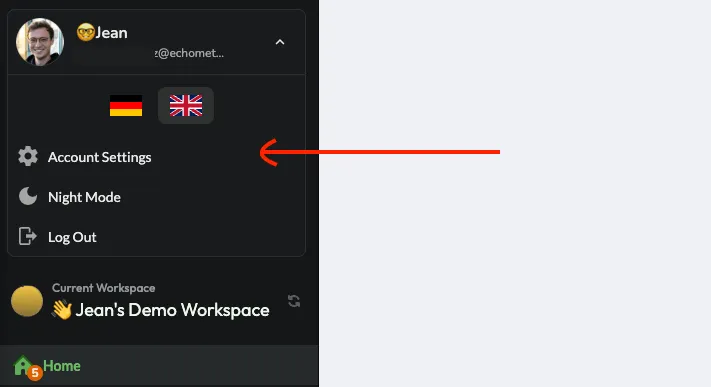
Hesap ayarlarında aşağıya, “Tehlike Bölgesi”ne doğru kaydır ve “Hesabı sil”e tıkla:

Silme işlemini onaylamak için şifrenizi tekrar girmeniz istenecektir.
Evet. Şifren yoksa veya bilmiyorsan, hesap ayarlarında “Şifre” bölümünden yeni bir şifre belirleyebilir ve bunu doğrudan hesabın silinmesini onaylamak için kullanabilirsin.
Hesabınızı silmede sorun yaşarsanız, lütfen support [at] echometer.de üzerinden bizimle iletişime geçin.
Echometer şu anda Almanca ve İngilizce dillerinde mevcuttur. İşte dili nasıl değiştirebileceğiniz:
Menüde
Fareyi sol üst köşedeki kullanıcı adınızın üzerine getirin ve ardından menüden istediğiniz dili seçin:

Ankette
Anketteki dili değiştirmek için sağ üst köşedeki dile tıklamanız yeterlidir:

Not: Ekip Yöneticisi anketi gönderdiğinde, alıcılar Echometer’de henüz bir dil seçmediyse veya henüz Echometer’ye kayıtlı değilse, e-posta ve anket için o sırada seçilen dil kullanılacaktır.
Retro’da
Retro’da, sağ üstteki üç noktaya tıklayarak ve ardından uygun dili seçerek dili değiştirebilirsiniz:

Sol üst menü çubuğunda adınızın ve e-posta adresinizin üzerine gelip listeden girişi seçerek hesap ayarlarınızı açın.

Burada bir profil resmi yükleyebilir ve adınızı değiştirebilirsiniz:

İpucu: Sağdaki kenar çubuğunda yer alan katılımcı listesindeki girişinize tıklayıp düzenle düğmesine tıklayarak da retrodaki adınızı değiştirebilirsiniz:

Echometer hesabınıza giriş yaptıysanız ve şifrenizi değiştirmek istiyorsanız, bunu hesap ayarlarınızdan yapabilirsiniz. Bunları, sol üstteki menü çubuğunda adınızın ve e-posta adresinizin üzerine gelip listedeki girişi seçerek bulabilirsiniz.
Şimdi yeni şifrenizi buraya girebilir ve kaydedebilirsiniz:

Şifrenizi unuttunuz ve hesabınıza erişemiyor musunuz?
Sorun değil. Giriş yaparken, e-posta adresinizi girdikten sonra “Şifremi unuttum” seçeneğine tıklayarak bir “Giriş Bağlantısı” oluşturma seçeneğini kullanın:

Echometer daha sonra hesabınız için yeni bir şifre belirlemeniz için size bir bağlantı gönderecektir.
E-postayı 5 dakika kadar sonra hala almadıysanız, lütfen support [at] ile iletişime geçin. echometer.de

Özellikle Echometer Çalışma Alanı yöneticileri için
Kısaca en önemli gerçekler:
Echometer’de BT güvenliği ve GDPR hakkında herhangi bir sorunuz varsa, her zaman e-posta desteğimizle iletişime geçebilirsiniz: privacy[at]echometer.de
Sadece Çalışma Alanı yöneticileri, Echometer’den kullanıcıları kaldırabilir. Bunu yapmak için, Çalışma Alanı Yönetimi’nde “Çalışma Alanı Üyeleri” bölümüne gidin ve listeden kişiyi seçin.
Açılan pencerede, sadece “Kaldır”a tıklayın ve işlemi onaylayın. Önemli: Kullanıcı, bir ekibin tek yöneticisi ise, bu ekip için ya önce başka bir yönetici atanmalı ya da ekip arşivlendiirilmelidir.

Öncelikle hangi faturalama türünün sizin için uygun olduğunu kontrol edin:
Çalışma alanındaki her ekip bir hizmet birimi olarak faturalandırılır. Bir ekibe artık ihtiyaç duyulmuyorsa, onu arşivleyebilirsiniz. Arşivlenen ekipler faturalandırılmaz.
Faturalar “Çalışma Alanı Ayarları>Genel” bölümünden indirilebilir

Bir çalışma alanına erişebilen tüm kullanıcılar çalışma alanı üyesi olarak sayılır.
Faturalandırma için ise yalnızca “aktif Çalışma Alanı üyeleri” geçerlidir. Aktif bir takımda yer alan Çalışma Alanı üyeleri aktif olarak kabul edilir. Arşivlenmemiş tüm takımlar “aktif takım” olarak kabul edilir.
Etkin olmayan takımları “Çalışma Alanı Ayarları>Takımlar” bölümünden kolayca arşivleyebilir ve böylece üyeleri bir sonraki ay faturalandırılmaz.
Çalışma alanı yönetiminde, “Çalışma Alanı Üyeleri” altında mevcut kullanıcı sayıları görüntülenebilir ve ayrıca faturalandırılan lisans sahiplerinin aylık bazda bir dışa aktarımı indirilebilir:

Faturalar, kararlaştırılan bir posta kutusuna e-posta yoluyla PDF olarak gönderilir. Bu posta kutusunu değiştirmek için “accounting at echometer.de” adresinden bizimle iletişime geçin.
İpucu: “Etkin Olmayan Çalışma Alanı Üyelerini Kaldır” düğmesiyle, etkin olmayan üyeler (yani etkin bir takımda yer almayan kullanıcılar) tek bir tıklamayla kaldırılabilir. Kaldırıldıklarında, Çalışma Alanı içeriğine artık erişimleri olmaz.

Echometer, SAML kimlik doğrulama akışını destekler. SAML yalnızca kimlik doğrulamasından sorumludur; Echometer ile bağlı federasyon arasında kullanıcı sağlamak ve senkronize etmek için bir akış sağlar.
“BigSoftware Corp.” şirketi, çalışanları ile Echometer’i kullanmak istiyor. Tüm çalışanların, SAML Kimlik Sağlayıcısı (IDP) olarak kullanımı destekleyen BigSoftware şirketinin oturum açma portalında zaten bir kullanıcı hesabı var.
Echometer artık BigSoftware’in IDP’sini BigSoftware için ayarlanmış olan Echometer çalışma alanına bağlayabilir. BigSoftware artık IDP ayarlarını değiştirerek hangi kullanıcıların Echometer’de oturum açmasına izin verileceğini kullanıcı başına yapılandırabilir.
Echometer çalışma alanınızda, Çalışma Alanı ayarları>Entegrasyonlar’a gidin.
Çalışma alanınız için SAML kurmak için Echometer Business veya Enterprise sürümüne ihtiyacınız vardır. Ücretsiz sürümde veya Pro sürümde, gerekli yükseltme hakkında uygun şekilde bilgilendirileceksiniz.
Artık ayarları buradan yapabilirsiniz:

Ayarlarda, örneğin, SSO ile oturum açmanın tüm çalışma alanı üyeleri veya bazı çalışma alanı üyeleri için zorlanıp zorlanmayacağını seçebilirsiniz.
Echometer’deki JIRA entegrasyonu ile Echometer’de oluşturulan hesaplamalar bir JIRA projesinde oluşturulabilir.
JIRA entegrasyonu öncelikle bir Çalışma Alanı yöneticisi tarafından ayarlanmalıdır. Bunu yapmak için, Çalışma Alanı yönetiminde “Entegrasyonlar” bölümüne gidin ve JIRA örneğinizin bağlantısını ekleyin.

Çalışma alanı için JIRA entegrasyonu etkinleştirilir etkinleştirilmez, her kullanıcı hesap ayarlarından erişimini etkinleştirebilir. Hesap ayarlarını, sol üst menü çubuğunda adınızın ve e-posta adresinizin üzerine gelip listedeki girişi seçerek bulabilirsiniz:
Hesap ayarlarının en altında, JIRA ile kimlik doğrulaması yapmak için bir düğme bulacaksınız:

Başarılı bir kurulumdan sonra, hesaplamalar oluşturulurken JIRA’da hesaplamanın oluşturulmasını yapılandırmak için kullanılabilecek ek bir seçenek görünür:

Ayrıca, JIRA’da oluşturulan hesaplamalar doğrudan Echometer hesaplaması üzerinden açılabilir:

Echometer, Atlassian tarafından hala desteklenen kendi kendine barındırılan Jira örneklerinin ve Jira Cloud’un tüm sürümleriyle entegre edilebilir. Lütfen Jira’ye erişimin engellenmemesi gerektiğini unutmayın (örneğin bir güvenlik duvarı tarafından).
Kurulumla ilgili sorun mu yaşıyorsunuz? O zaman destek ekibimizle iletişime geçin!
Echometer bir web uygulamasıdır ve kullanıcının tarayıcısında çalışır. Echometer, Safari, Chrome, Edge, Firefox ve Opera gibi tüm modern tarayıcıları destekler.
Echometer tabletlerde ve PC’lerde (Windows, Linux ve Mac) herhangi bir kısıtlama olmaksızın kullanılabilir. Anketlerden farklı olarak, menü navigasyonunun ve geçmişe bakışın düzeni akıllı telefonlar için mobil olarak optimize edilmemiştir.
Önemli not: Internet Explorer “modern bir tarayıcı” değil, aksine Microsoft’un da söylediği gibi eski yazılımlar için bir uyumluluk çözümüdür. Bu nedenle desteklenmemektedir.
Kuruluşunuzun “tarihsel olarak gelişen nedenlerden” dolayı Echometer’de birden fazla çalışma alanı vardı ve şimdi tüm ekipler ortak bir çalışma alanına mı taşınacak?
Bir ekibin eski bir çalışma alanından yeni bir çalışma alanına geçişi bu şekilde gerçekleşir:





Bize kısaca yazın veya doğrudan bir randevu alın — sizinle bizzat iletişime geçip size yardımcı olmaktan memnuniyet duyarız.