Retrospectivas de equipe
Saiba como moderar retrospectivas de equipe, realizar Health Checks e acompanhar medidas.
Para o software de RetroEsta página foi traduzida automaticamente. Para uma melhor experiência de leitura, por favor mude para inglês.
Mudar para inglêsEncontre respostas para perguntas frequentes e guias detalhados sobre todas as áreas do Echometer.
Veja os dois fluxos de trabalho mais importantes no Echometer e comece diretamente com a ferramenta certa.
Saiba como moderar retrospectivas de equipe, realizar Health Checks e acompanhar medidas.
Para o software de RetroSaiba como os líderes preparam reuniões 1:1, utilizam impulsos de conversa e medem o progresso.
Para a ferramenta 1:1
Obtenha uma visão geral para começar rapidamente
Para que você comece a usar o Echometer com sucesso, alguns termos são particularmente importantes:
No Echometer, cada cliente tem seu próprio espaço de trabalho. O espaço de trabalho geralmente corresponde ao nome de sua organização/empregador. Você pode encontrar o nome do seu espaço de trabalho no canto superior esquerdo da barra lateral:

Todas as equipes são atribuídas a um espaço de trabalho. Os usuários do Echometer podem ser membros de vários espaços de trabalho ao mesmo tempo.
Em um espaço de trabalho, os administradores de um espaço de trabalho podem criar equipes. As pesquisas e retrospectivas são realizadas nas equipes. À esquerda, na barra lateral, são exibidas todas as equipes das quais o usuário registrado é membro:

Um usuário pode ser membro de várias equipes ao mesmo tempo. Cada equipe precisa de pelo menos um administrador de equipe.
A retrospectiva é um workshop de equipa que as equipas utilizam no Echometer para refletir sobre a sua colaboração e derivar medidas. Antes da retrospectiva, o feedback é recolhido da sua equipa como parte do inquérito, a fim de o explicar, priorizar e derivar medidas na retrospectiva. Mais sobre isto em O que é uma retrospectiva? e As fases de uma retrospectiva .
Os membros da equipe têm a possibilidade de participar do Retro via telefone celular. O Mobile Retro é compatível com todos os elementos interativos e é perfeito para, por exemplo retrospectivas híbridas. Basta você escanear o código QR no início do Retro.
São declarações para as quais a concordância é solicitada na pesquisa. Os resultados são então refletidos na retrospectiva das equipes. Há itens no nível da equipe e do espaço de trabalho. Dependendo do nível, os resultados acabam no Painel de Saúde da Equipe e no Painel de Saúde do Espaço de Trabalho após a retrospectiva.
Contexto dos Itens de Verificação de Saúde no Echometer:
Os itens sugeridos no Echometer provêm principalmente da investigação e representam pré-condições para, entre outras coisas, força de inovação, envolvimento dos funcionários e produtividade. Podes saber mais sobre isto no nosso Vídeo de instruções .
– Christian Heidemeyer, cofundador da Echometer & psicólogo
Resume os resultados dos itens de equipe de pesquisas e retrospectivas anteriores de uma equipe.
Resume os resultados dos itens do espaço de trabalho entre as equipes no nível do espaço de trabalho, de forma análoga aos itens da equipe.
Todos os usuários do Echometer têm um link de feedback pessoal. Ao compartilhar o link, você pode obter feedback pessoal de colegas, por exemplo.
São pesquisas enviadas pelos administradores da equipe para obter feedback da equipe. As pesquisas podem ser enviadas como parte da preparação da retroação ou separadamente dela. Em ambos os casos, é possível incluir os resultados da pesquisa em uma retroação.
São tarefas pendentes que podem ser criadas, por exemplo, no final de uma retrospectiva. Um guia sobre como criar boas medidas pode ser encontrado neste Artigos do blog.
As permissões no Echometer são baseadas em três funções:
Administrador do espaço de trabalho
Administrador da equipe
Membros da equipe
Uma retrospectiva é um workshop de equipe para refletir e melhorar a cooperação.
No Echometer, a retrospectiva é um elemento central para iniciar e gerenciar um processo de melhoria contínua - sempre com a equipe e as necessidades dos membros da equipe no centro.
Podes encontrar uma introdução detalhada aqui: O que é uma retrospetiva?
Podes encontrar mais informações sobre o processo de uma retrospetiva no Artigo sobre as fases de uma retrospectiva.
Para ter uma visão geral das possibilidades do Echometer, recomendamos que você dê uma olhada em nosso Vídeos de instruções.
Como administrador de um espaço de trabalho, você pode criar novas equipes e atribuir direitos de administrador da equipe a um colega.
O administrador da equipe pode então adicionar os outros membros da equipe, ajustar a rotação de saúde da equipe e começar diretamente com o primeiro questionário.
Para se manter atualizado, você pode se inscrever para receber o boletim informativo do Echometer ao se registrar. Com o
Quando novos recursos forem lançados, um banner aparecerá no Echometer notificando-o e solicitando que você recarregue a página para ativar os novos recursos.
Você pode encontrar uma lista de todos os novos recursos em nosso Registro de alterações públicas.
Como alternativa, você pode fazer parte de nossa comunidade Slack, onde nós da Echometer comunicamos regularmente atualizações sobre novos recursos ou alterações.
Você gostaria de ser o primeiro a saber sobre os tópicos em que estamos trabalhando atualmente e a discutir novos desenvolvimentos conosco? Então, junte-se a nós
Então, junte-se a nós Comunidade do Slack e troque ideias com pessoas que pensam como você sobre tópicos relevantes. Use também o Slack para fazer solicitações, dar ou receber feedback e suporte.
Você encontrou um erro no Echometer?
Você pode escrever para nós via support [at] echometer.de ou enviá-lo diretamente do Echometer. Você encontrará um campo de feedback correspondente no canto inferior esquerdo, atrás do ponto de interrogação:

Você gostaria de receber um suporte mais próximo para a introdução ou implementação do Echometer?
Para libertar o potencial do Echometer nas suas equipas, contacte a nossa equipa de Customer Success a qualquer momento. Podemos (mediante um custo adicional) ajudar com integrações de equipas e workshops para o lançamento do Echometer, ou encaminhá-lo para consultores experientes da nossa rede.

Todas as informações para novos moderadores retrospectivos no Echometer (Team Admins)
Sua equipe costuma demorar mais do que o planejado nas retrospectivas e você se pergunta como pode melhorar o gerenciamento do tempo?
Aqui estão nossas dicas:

Quer saber como a sua equipe pode criar ações significativas e como você pode monitorá-las com o Echometer? Acesse
Sobre o assunto de medidas em retrospectivas, publicamos em um Artigo do blog: algumas dicas e exemplos resumido para você. Dê uma olhada!
A retrospectiva no Echometer segue as etapas clássicas do livro-texto:
Além disso, no Echometer, existe a etapa de “Rever as medidas existentes”, que você pode colocar antes ou depois de “Coletar feedback”, dependendo da configuração.
Para entender melhor o conceito do processo de uma retrospectiva, recomendamos que você leia nosso Artigo do blog sobre o “Modelo dos 5 Diamantes”.
Dica: Você pode usar quadros brancos (canto inferior direito do menu) para sair do formato de forma flexível e inserir formatos criativos de workshop. Você pode preparar modelos de quadro branco antes da retrospectiva e depois usá-los:

Acreditamos que o “Spotify Health Check” não é a única maneira correta de medir a saúde da equipe. Em vez disso, os tópicos do Health Check devem ser adaptados às necessidades da equipe.
É exatamente para isso que serve o rodízio de saúde da equipe no Echometer. Os itens marcados no pool de itens são incluídos no rodízio e acabam sendo incluídos nos rascunhos da pesquisa. Dessa forma, você se revezará na coleta de feedback sobre os itens.
Para personalizar a rotação, selecione os itens que você deseja incluir em seu Health Check no pool de itens. Use a barra de pesquisa e os modelos (canto superior direito ao lado da barra de pesquisa) para encontrar os itens adequados. Se não encontrar o que está procurando, você também pode adicionar seus próprios itens usando o botão abaixo da lista:

Você deseja obter feedback da sua equipe antes da retrospectiva para economizar tempo na retrospectiva e dar aos membros da equipe tempo suficiente para pensar sobre o assunto?
Com o Echometer, você pode configurar facilmente pesquisas para sua equipe e se beneficiar da rotação automática da saúde da equipe. Você também pode se inspirar nos modelos para as perguntas abertas.
Tanto os itens do rodízio quanto as perguntas abertas dos modelos podem ser editados individualmente.
A pesquisa é enviada automaticamente a todos os membros da equipe por e-mail. Você também pode copiar o link da pesquisa manualmente na página da equipe.

Observe que há diferentes tipos de quadros brancos no Echometer:
| Tipo de quadro branco | Descrição |
| Modelos de quadro branco | - Servem para serem preparados uma vez e depois reutilizados com frequência |
Na barra lateral à esquerda, encontrarás o separador “Whiteboard Templates”. Aqui podes dar uma olhada nos Whiteboard Templates fornecidos pela Echometer (ver Explicação dos modelos aqui), ou até mesmo criar seus próprios modelos:

Ao preparar uma retrospectiva, você também pode preparar quadros brancos. Você pode usar um modelo de quadro branco e adaptá-lo ou abrir um novo quadro branco em branco:

Se você selecionar um modelo de quadro branco, uma cópia desse modelo será criada para a próxima retroação. O modelo de quadro branco em si não é alterado.
Como facilitador de uma retrospectiva, você pode abrir facilmente os quadros brancos preparados clicando no ícone do quadro branco no canto inferior direito:

Como alternativa, você pode selecionar um item no Retro Canvas e criar um quadro branco vinculado a ele. O feedback selecionado é inserido automaticamente nesse quadro branco:


Acompanhe facilmente os desenvolvimentos entre equipes
Se você usar o Workspace Pulse Check Surveys, o Echometer gerará automaticamente pesquisas individuais para cada equipe, a fim de cobrir as questões pendentes. Veja mais detalhes: Entendendo a rotação de saúde do espaço de trabalho
Como administrador de equipa, pode ver os inquéritos de verificação de pulso da sua equipa no separador “Inquéritos” da sua equipa:

As pesquisas de verificação de pulso do espaço de trabalho ficam abertas por padrão por duas semanas após serem criadas e, em seguida, são fechadas automaticamente. No entanto, como administrador da equipe, você também pode fechar as pesquisas manualmente antes do término das duas semanas. Obviamente, você só deve fazer isso após consultar a sua equipe.
Os resultados só podem ser visualizados quando uma pesquisa é encerrada.
Mesmo enquanto o inquérito ainda está aberto, já pode associar o inquérito à sua próxima retrospetiva. Para tal, abra o inquérito e clique em “Usar resultados na Retro”:

Atenção:
Você pode ver se a pesquisa foi vinculada com sucesso à retrospectiva pela caixa amarela com a referência à pesquisa vinculada na preparação retro:

Além dos resultados da pesquisa, você também pode adicionar com flexibilidade outros itens de verificação de saúde ou outras perguntas abertas ao quadro de retrospectiva. Embora esses itens não façam parte da pesquisa, eles podem simplesmente ser respondidos na retrospectiva.
Neste vídeo, você aprenderá a configurar a verificação de pulso no nível do espaço de trabalho no Echometer e a que você deve prestar atenção:
Aqui está um breve resumo:
Com o Workspace Pulse Check, você pode…
O Workspace Pulse Check…
Aqui estão algumas dicas sobre como configurar um Health Check no nível do espaço de trabalho.
Além do Workspace Health Check, também recomendamos que você configure um Team Health Check para configurar.
No Echometer, além dos itens de escala sugeridos, você também pode formular seus próprios itens para o Health Check.
Os itens da escala são declarações para as quais a pesquisa solicita concordância:

Você deve prestar atenção a isso ao formular seus próprios itens de escala:
Fique à vontade para ver também nossas dicas para configurar Health Checks na equipe- bem como Health Checks em nível de espaço de trabalho.
No Workspace Health, você encontrará uma visão geral dos resultados entre equipes, que são exibidos em vários diagramas.
Filtrar grupos de equipes
Se você tiver definido grupos de equipes, o painel oferecerá filtragem por esses grupos de equipes. Você só pode filtrar os grupos de equipes nos quais pelo menos 3 equipes que não foram excluídas do espaço de trabalho tenham participado do rodízio de integridade do espaço de trabalho. Assim, grupos de equipes com 2 ou menos equipes não podem ser selecionados na filtragem:

Diagrama de rede e valores individuais
O diagrama de rede mostra os valores médios das categorias dos itens. Ao lado da média, você pode ver o maior e o menor 10%.
Abaixo, são listados os valores individuais por categoria. Além da média e da tendência atuais à esquerda, o gráfico também mostra a tendência temporal com a média e o 10% superior/inferior à direita:

Mapa de calor
O mapa de calor mostra os resultados das equipes por item e por categoria.
Se você mover o ponteiro do mouse sobre um bloco, a média será exibida. Com um clique, os resultados individuais ao longo do tempo são mostrados sob o mapa de calor.

Dependendo das configurações do espaço de trabalho, o mapa de calor pode ser desativado para proteger ainda mais o anonimato das equipes.
Cada usuário deve ser considerado no Workspace Health. Ao mesmo tempo, as pessoas individuais não devem ser ponderadas duas vezes. Isso acontece quando os usuários estão em várias equipes. Portanto, existe a possibilidade de excluir equipes da rotação do Workspace Health.
Um caso de uso comum para esta função são as equipas que existem para além das equipas fixas. Nestes casos, os itens de Workspace Health (anteriormente “Echo Items”) seriam consultados duas vezes para os membros da equipa, desde que os membros também estejam noutras equipas em paralelo. Especificamente, estas duplicações afetam frequentemente:
Para excluir equipas, selecione-as na lista de equipas da Administração do Workspace e selecione “Excluir do Workspace Health” em Ações.
As equipes também podem ser adicionadas novamente mais tarde.

Gostaria de filtrar os resultados no Painel de Saúde do Workspace de forma mais precisa, por exemplo, por áreas funcionais ou unidades de negócios?
Então, os grupos de equipas são a solução. Selecione as equipas na lista de equipas da Administração do Workspace e selecione “Mover para o grupo…” em Ações.
Se você já tiver criado grupos de equipes, selecione uma entrada da lista ou crie um novo grupo de equipes:

Você deseja verificar regularmente determinados tópicos em todas as equipes? Então o Workspace Health Rotation ajuda você a automatizar exatamente isso.
Como administrador do espaço de trabalho, você pode ajustar a rotação de integridade do espaço de trabalho ativando as caixas de seleção à esquerda dos itens:

Por padrão, 2 desses itens ativados da rotação de Saúde do Workspace são sempre sugeridos para as retrospectivas das equipes. Os administradores da equipe podem personalizar esses itens sugeridos como quiserem, a menos que você selecione a caixa de seleção “Forçar rotação”:

Há também a opção de definir frequências fixas adicionais para os itens:
Se você selecionar um intervalo, esse item será sugerido para cada nova retrospectiva de uma equipe que ainda não tenha respondido a esse item dentro do período selecionado.
A lógica de rotação funciona da seguinte forma:
Você prefere consultar os itens do Workspace separadamente e não necessariamente como parte das retrospectivas da equipe? Sem problema, então ative o “Workspace Pulse-Check”.
O espaço de trabalho de verificação de pulso gera automaticamente pesquisas e verifica em todas as equipes quais itens no intervalo selecionado ainda não foram respondidos pela equipe. Todos os itens do espaço de trabalho que ainda não foram respondidos no intervalo selecionado são incluídos na pesquisa de verificação de pulso da equipe.
Com o Workspace Pulse-Check, você garante que todos os itens do Workspace sejam respondidos por todas as equipes com uma frequência - mesmo que não tenham realizado uma retrospectiva dentro do intervalo.
Mais detalhes e vídeo tutorial: Verificação de pulso do espaço de trabalho


Gerenciando equipes adequadamente - para administradores de equipes e espaços de trabalho
Aqui estão algumas dicas sobre como configurar um Health Check no nível da equipe.
Basta começar: Não é preciso ser psicólogo(a) para configurar um Team Health Check - mesmo que isso, obviamente, ajudasse. O Echometer facilita muito a escolha dos itens propostos para o Team Health Check através dos templates. Portanto, a nossa recomendação: Comece simplesmente e ganhe experiência inicial na equipe antes de tentar aperfeiçoar o Team Health Check!
Concentre-se no essencialEm vez de solicitar diretamente um grande número de subaspectos, comece com declarações relativamente gerais. Dessa forma, após os primeiros resultados, você pode especificar os itens com mais precisão se as necessidades de ação se tornarem aparentes. Exemplo de uma declaração geral sobre comunicação:
Questionar itens existentesAlguns itens do Health Check são sempre avaliados constantemente e não oferecem mais novas reflexões, mesmo em retrospecto? Então, considere a possibilidade de remover esse item da rotação.
Adaptar itens aos desafios da equipe: Sua equipe tem desafios atuais ou problemas específicos? Crie seus próprios itens de Team Health Check que abordem exatamente esses desafios. Vale a pena perguntar à equipe: “Quais são os nossos maiores desafios na equipe e como devemos mudar a nós mesmos e a nossa colaboração para superar esses desafios?” Os resultados de um brainstorming sobre isso podem lhe dar impulsos valiosos para adaptar o seu Team Health Check à sua equipe.
Saiba mais sobre como você pode Itens de escala própria para sua equipe Health Check.
No Echometer, além dos itens de escala sugeridos, você também pode formular seus próprios itens para o Health Check.
Os itens da escala são declarações para as quais a pesquisa solicita concordância:
Você deve prestar atenção a isso ao formular seus próprios itens de escala:
Fique à vontade para ver também nossas dicas para configurar Health Checks na equipe- bem como Health Checks em nível de espaço de trabalho.
Você quer personalizar a medição do Team Health da sua equipe? É fácil com os modelos de equipe e a rotação. Resumidamente
Brevemente, algumas definições
Observação: Para personalizar o Team Health, você precisa de direitos de administrador da equipe.
Navegue até à página “Team Health” e selecione o botão “Editar rotação”.

Aqui você pode escolher se deseja (1) trabalhar com um modelo de equipe, (2) pesquisar itens individuais ou (3) criar seu próprio item.

Os modelos de equipe contêm perguntas selecionadas sobre um tópico específico. Você pode incluir as perguntas diretamente na rotação de itens.
No separador “Pesquisar e filtrar”, pode procurar itens com palavras-chave e filtrá-los por tópicos específicos. Os itens podem ser adicionados à rotação de itens através do botão “Adicionar”. Para cada item, é-lhe mostrado diretamente se já está na sua rotação de itens e quando foi consultado pela última vez. Se quiser remover um item da sua rotação, pode fazê-lo através do botão “Remover”.

Tem um item em mente para o qual não encontra uma formulação adequada na lista? Não há problema, crie um item individual em “Item próprio”:

Ao criar um item, introduza também diretamente uma tradução alemã e inglesa, se necessário. Os novos itens são adicionados na categoria “Itens próprios” no topo da lista.
Você deseja expandir sua equipe, retirar pessoas ou atribuir/remover a função de administrador da equipe?
Para fazer isso, navegue até a lista de membros da equipe nas configurações da equipe:

Para poder editar os membros da equipe, você deve ter direitos de administrador da equipe. Se não tiver esses direitos, você pode pelo menos consultar as configurações da equipe para ver quem é o administrador da equipe no momento.
Observação: Uma equipe no Echometer deve sempre ter pelo menos um administrador de equipe. Você pode nomear quantas pessoas quiser como administrador da equipe.

Para todas as perguntas sobre seu acesso pessoal
Para eliminar o seu acesso, primeiro faça login no aplicativo Echometer: https://my.echometerapp.com/
Dicas
Assim que estiver logado, clique no seu nome no canto superior esquerdo e, em seguida, clique em “Configurações da conta”:
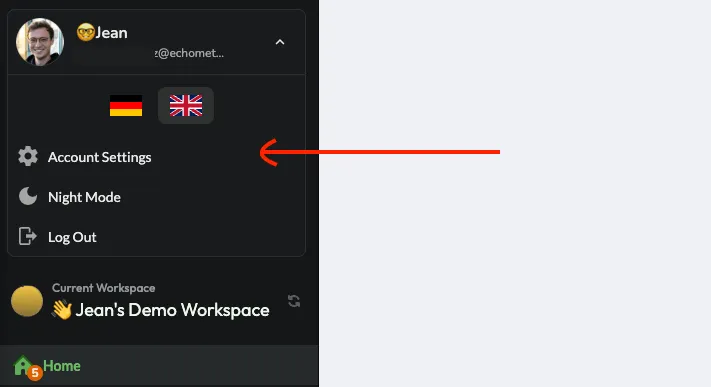
Role para baixo nas configurações da conta até a “Zona de perigo” e clique em “Excluir conta”:

Para confirmar a exclusão, você será solicitado a digitar sua senha novamente.
Sim. Caso não tenha uma senha ou não a conheça, você pode simplesmente definir uma nova senha em “Senha” nas configurações da conta e usá-la diretamente para confirmar a exclusão da conta.
Se você tiver problemas para excluir a sua conta, entre em contato conosco pelo support [at] echometer.de.
No momento, o Echometer está disponível em alemão e inglês. Veja como você pode alterar o idioma:
No menu
Basta mover o mouse sobre o seu nome de usuário no canto superior esquerdo e selecionar o idioma desejado no menu:

Na pesquisa
Para alterar o idioma do questionário, basta clicar no idioma no canto superior direito:

Observação: Quando o administrador da equipe envia a pesquisa, o idioma selecionado naquele momento será usado para o e-mail e a pesquisa se os próprios destinatários ainda não tiverem selecionado um idioma no Echometer ou ainda não estiverem registrados no Echometer.
Na versão retrô
No Retro, você pode alterar o idioma clicando nos três pontos no canto superior direito e selecionando o idioma apropriado:

Abra as configurações da sua conta passando o mouse sobre seu nome e endereço de e-mail na barra de menu superior esquerda e selecionando a entrada na lista.

Aqui você pode carregar uma foto de perfil e alterar seu nome:

Dica: Você também pode alterar seu nome em uma retro clicando em sua entrada na lista de participantes na barra lateral à direita e clicando no botão editar:

Se você estiver conectado à sua conta do Echometer e quiser alterar sua senha, poderá fazer isso por meio das configurações da sua conta. Você pode encontrá-las passando o mouse sobre seu nome e endereço de e-mail na barra de menu no canto superior esquerdo e selecionando a entrada na lista.
Agora você pode digitar e salvar sua nova senha aqui:

Você esqueceu sua senha e não consegue acessar sua conta?
Sem problema. Ao fazer login, basta usar a opção de gerar um “link de login” clicando em “Esqueci a senha” após inserir seu endereço de e-mail:

O Echometer enviará a você um link para definir uma nova senha para sua conta.
Se você ainda não tiver recebido o e-mail após 5 minutos, entre em contato com o suporte [at]. echometer.de

Especialmente para administradores de um espaço de trabalho Echometer
Os fatos mais importantes em resumo:
Se tiver alguma dúvida sobre a segurança de TI e o GDPR no Echometer, você sempre pode entrar em contato com nosso suporte por e-mail: privacy[at]echometer.de
Apenas os administradores do espaço de trabalho podem remover utilizadores do Echometer. Para tal, aceda à administração do espaço de trabalho em “Membros do espaço de trabalho” e selecione a pessoa na lista.
Na janela que se abre, basta clicar em “Remover” e confirmar a ação. Importante: Se o utilizador for o único administrador de uma equipa, deve primeiro ser nomeado outro administrador para esta equipa ou a equipa deve ser arquivada.

Primeiro, verifique qual tipo de faturamento é relevante para você:
Cada equipe no espaço de trabalho é cobrada como uma unidade de serviço. Se uma equipe não for mais necessária, você poderá arquivá-la. As equipes arquivadas não são faturadas.
As faturas podem ser baixadas em “Configurações do Workspace>Geral”

Todos os usuários que podem acessar um espaço de trabalho contam como membros do espaço de trabalho.
Por sua vez, para o faturamento, apenas os “membros ativos do Workspace” são relevantes. São considerados ativos os membros do Workspace que estão registrados em uma equipe ativa. Todas as equipes que não foram arquivadas são consideradas “equipes ativas”.
Você pode simplesmente arquivar equipes inativas em “Workspace Settings>Teams” e, assim, seus membros não serão mais cobrados no próximo mês.
Na administração do Workspace, em “Membros do Workspace”, é possível visualizar o número atual de usuários e, além disso, é possível baixar uma exportação dos licenciados faturados em uma base mensal:

As faturas são enviadas como PDF por e-mail para uma caixa de correio acordada. Para alterar esta caixa de correio, entre em contato com “accounting at echometer.de”.
Dica: Com o botão “Remover membros inativos do Workspace”, é possível remover membros inativos (ou seja, aqueles usuários que não estão registrados em nenhuma equipe ativa) com um clique. Assim que forem removidos, eles não terão mais acesso ao conteúdo do Workspace.

O Echometer suporta o fluxo de autenticação SAML. O SAML é responsável apenas pela autenticação - ele fornece um fluxo para provisionar e sincronizar usuários entre o Echometer e a federação conectada.
A empresa “BigSoftware Corp.” gostaria de usar o Echometer com seus funcionários. Todos os funcionários já têm uma conta de usuário no portal de login da empresa BigSoftware, que suporta o uso como um Provedor de Identidade SAML (IDP).
O Echometer agora pode conectar o IDP do BigSoftware ao espaço de trabalho do Echometer que foi configurado para o BigSoftware. A BigSoftware agora pode configurar, por usuário, quais usuários têm permissão para fazer login no Echometer, simplesmente ajustando suas configurações de IDP.
Em seu espaço de trabalho Echometer, navegue até Configurações do espaço de trabalho>Integrações.
Para configurar o SAML em seu espaço de trabalho, você precisa da versão Echometer Business ou Enterprise. Na versão gratuita ou na versão Pro, você será informado sobre a atualização necessária.
Agora você pode fazer as configurações aqui:

Nas configurações, por exemplo, você pode selecionar se um login com SSO deve ser aplicado a todos ou a alguns membros do espaço de trabalho.
Com a integração do JIRA no Echometer, as medidas criadas no Echometer podem ser criadas em um projeto JIRA.
A integração com o JIRA deve ser configurada primeiro por um administrador do Workspace. Para isso, navegue até “Integrações” na administração do Workspace e adicione o link da sua instância do JIRA.

Assim que a integração do JIRA para o espaço de trabalho for ativada, cada usuário poderá ativar seu acesso nas configurações da conta. Você pode encontrar as configurações da conta passando o mouse sobre seu nome e endereço de e-mail na barra de menu superior esquerda e selecionando a entrada na lista:
Na parte inferior das configurações da conta, você encontrará o botão para se autenticar no JIRA:

Após a configuração bem-sucedida, uma opção adicional aparece ao criar medidas, que pode ser usada para configurar a criação da medida no JIRA:

Além disso, as medidas criadas no JIRA podem ser abertas diretamente por meio da medida Echometer:

O Echometer pode ser integrado a todas as versões de instâncias do Jira auto-hospedadas e do Jira Cloud ainda suportadas pela Atlassian. Observe que o acesso ao Jira não deve ser bloqueado (por exemplo, por um firewall).
Você está tendo problemas com a configuração? Então entre em contato com o nosso suporte!
O Echometer é um aplicativo da Web e é executado no navegador do usuário. O Echometer é compatível com todos os navegadores modernos, por exemplo, Safari, Chrome, Edge, Firefox e Opera.
O Echometer pode ser usado sem restrições em tablets e PCs (Windows, Linux e Mac). Diferentemente das pesquisas, o layout do menu de navegação e a retrospectiva não são otimizados para smartphones.
Aviso importante: O Internet Explorer não é um “navegador moderno”, mas como a própria Microsoft diz, uma solução de compatibilidade para software desatualizado. Portanto, não é suportado.
A sua organização tinha vários workspaces no Echometer por “razões históricas” e agora todas as equipas devem ser migradas para um workspace comum?
É assim que funciona a migração de uma equipe de um espaço de trabalho antigo para um novo:





Escreva-nos brevemente ou marque uma reunião diretamente — entraremos em contacto pessoalmente e teremos todo o prazer em ajudar.