Retrospectivas de equipo
Aprende a moderar retrospectivas de equipo, realizar Health Checks y hacer seguimiento de las medidas.
Ir al software de retrospectivasEsta página ha sido traducida automáticamente. Para una mejor experiencia de lectura, por favor cambia al inglés.
Cambiar a inglésEncuentra respuestas a preguntas frecuentes y guías detalladas sobre todas las áreas de Echometer.
Echa un vistazo a los dos flujos de trabajo más importantes en Echometer y comienza directamente con la herramienta adecuada.
Aprende a moderar retrospectivas de equipo, realizar Health Checks y hacer seguimiento de las medidas.
Ir al software de retrospectivasAprende cómo los líderes preparan reuniones 1:1, utilizan impulsos de conversación y miden el progreso.
Ir a la herramienta 1:1
Obtén una visión general para empezar rápidamente
Para empezar con éxito en Echometer, algunos términos son especialmente importantes:
En Echometer, cada cliente tiene su propio espacio de trabajo. El espacio de trabajo suele corresponder al nombre de tu organización/empleador. Puedes encontrar el nombre de tu espacio de trabajo en la esquina superior izquierda de la barra lateral:

Todos los equipos están asignados a un espacio de trabajo. Los usuarios de Echometer pueden ser miembros de varios espacios de trabajo al mismo tiempo.
En un espacio de trabajo, los administradores de un espacio de trabajo pueden crear equipos. Las encuestas y retrospectivas tienen lugar en los equipos. A la izquierda, en la barra lateral, se muestran todos los equipos de los que es miembro el usuario registrado:

Un usuario puede ser miembro de varios equipos al mismo tiempo. Cada equipo necesita al menos un administrador de equipo.
La retrospectiva es un taller en equipo que los equipos utilizan en Echometer para reflexionar sobre su colaboración y derivar medidas. Antes de la retrospectiva, se recoge la opinión del equipo en el marco de la encuesta para luego explicarla, priorizarla y derivar medidas de ella en la retrospectiva. Más información en ¿Qué es una retrospectiva? y Las fases de una retrospectiva .
Los miembros del equipo tienen la posibilidad de participar en el Retro a través del teléfono móvil. El Retro móvil admite todos los elementos interactivos y es perfecto para, por ejemplo retrospectivas híbridas. Sólo tienes que escanear el código QR que aparece al principio de Retro.
Son afirmaciones para las que se pide acuerdo en la encuesta. Los resultados se reflejan después en la retrospectiva de los equipos. Hay elementos a nivel de equipo y de espacio de trabajo. Dependiendo del nivel, los resultados acaban en el Panel de Salud del Equipo y en el Panel de Salud del Espacio de Trabajo después de la retrospectiva.
Antecedentes de los elementos de la revisión del estado de salud en Echometer:
Los elementos propuestos en Echometer proceden principalmente de la investigación y representan condiciones previas para, entre otras cosas, la capacidad de innovación, el compromiso de los empleados y la productividad. Más información en nuestro Vídeo de instrucciones .
– Christian Heidemeyer, cofundador de Echometer y psicólogo
Resume los resultados de los elementos de equipo de las encuestas y retrospectivas anteriores de un equipo.
Resume los resultados de los elementos del espacio de trabajo en todos los equipos a nivel del espacio de trabajo, de forma análoga a los elementos del equipo.
Todos los usuarios de Echometer tienen un enlace personal de opinión. Al compartir el enlace, se pueden obtener opiniones personales de los compañeros, por ejemplo.
Se trata de encuestas que envían los administradores de los equipos para conocer la opinión de éstos. Las encuestas pueden enviarse como parte de la preparación del retro, así como por separado de un retro. En ambos casos, es posible incluir los resultados de la encuesta en una retro.
Son tareas pendientes que, por ejemplo, se pueden crear al final de una retrospectiva. En esta guía encontrarás cómo crear buenas medidas Artículos del blog.
Los permisos en Echometer se basan en 3 roles:
Administrador del espacio de trabajo
Equipo Admin
Miembros del equipo
Una retrospectiva es un taller de equipo para reflexionar sobre la cooperación y mejorarla.
En Echometer, la retrospectiva es un elemento central para iniciar y dirigir un proceso de mejora continua, siempre con el equipo y las necesidades de los miembros del equipo en el centro.
Aquí encontrarás una introducción detallada: ¿Qué es una retrospectiva?
Encontrarás más información sobre el desarrollo de una retrospectiva en el Artículo sobre las fases de una retrospectiva.
Para tener una visión general de las posibilidades en Echometer, te recomendamos que eches un vistazo a nuestro Vídeos prácticos.
Como administrador del espacio de trabajo, puedes crear nuevos equipos y luego asignar derechos de administrador del equipo a un compañero.
A continuación, el administrador del equipo puede añadir a los demás miembros del equipo, ajustar la rotación de la salud del equipo y empezar directamente con la primera encuesta.
Para estar al día, puedes suscribirte al boletín de Echometer cuando te registres.
Cuando se publiquen nuevas funciones, aparecerá un banner en Echometer notificándotelo y pidiéndote que recargues la página para activar las nuevas funciones.
Puedes encontrar una lista de todas las nuevas funciones en nuestro Registro público de cambios.
También puedes formar parte de nuestra comunidad de Slack, donde en Echometer comunicamos regularmente actualizaciones sobre nuevas funciones o cambios.
¿Te gustaría ser el primero en enterarte de los temas en los que estamos trabajando actualmente y debatir con nosotros sobre futuros desarrollos?
Entonces únete a nuestro Comunidad Slack e intercambiar ideas con personas afines sobre temas relevantes. Utiliza también Slack para hacer peticiones, dar o recibir comentarios y apoyo.
¿Has encontrado un error en Echometer?
Puedes escribirnos a través de support [at] echometer.de o enviarlo directamente desde Echometer. Para ello, encontrarás un campo de respuesta en la parte inferior izquierda, detrás del signo de interrogación:

¿Te gustaría recibir un apoyo más estrecho para la introducción o el despliegue de Echometer?
Para liberar el potencial de Echometer en tus equipos, no dudes en ponerte en contacto con nuestro equipo de Customer Success en cualquier momento. Podemos ayudarte (con un coste adicional) con las incorporaciones de equipos y los talleres para el despliegue de Echometer, o también podemos ponerte en contacto con consultores experimentados de nuestra red.

Toda la información para los nuevos moderadores retrospectivos en Echometer (Team Admins)
¿Tu equipo tarda regularmente más de lo previsto en las retrospectivas y te preguntas cómo puedes mejorar la gestión del tiempo?
Aquí tienes nuestros consejos:

¿Te preguntas cómo puede tu equipo idear acciones significativas y cómo puedes seguirlas con Echometer?
Sobre el tema de las medidas en las retrospectivas, hemos publicado en un Blog artículo algunos consejos y ejemplos resumido para ti. ¡Echa un vistazo!
La retrospectiva en Echometer sigue los pasos clásicos del libro de texto:
Además, en Echometer existe el paso “Revisar las medidas existentes”, que puedes colocar antes o después de “Recoger feedback”, según la configuración.
Para comprender mejor el concepto del proceso de una retrospectiva, te recomendamos nuestro Artículo del blog sobre el “Modelo de los 5 Diamantes”.
Consejo: Puedes utilizar las pizarras (abajo a la derecha en el menú) para salirte flexiblemente del formato e insertar formatos de taller creativos. Puedes preparar plantillas de pizarra antes de la retrospectiva y luego utilizarlas:

Creemos que el “Spotify Health Check” no es la única forma correcta de medir la salud del equipo. Más bien, los temas del Health Check deben adaptarse a las necesidades del equipo.
Esto es exactamente para lo que sirve la Rotación de Salud en Equipo en Echometer. Los ítems marcados en la reserva de ítems se incluyen en la rotación y acaban, a su vez, en los borradores de la encuesta. De este modo, recoges opiniones sobre los elementos en cuestión.
Para ajustar la rotación, selecciona los artículos del grupo de artículos que quieras incluir en tu chequeo. Utiliza la barra de búsqueda y las plantillas (arriba a la derecha junto a la barra de búsqueda) para encontrar artículos adecuados. Si no encuentras lo que buscas, también puedes añadir tus propios artículos utilizando el botón situado debajo de la lista:

¿Quieres obtener la opinión de tu equipo antes de la retrospectiva para ahorrar tiempo en la retrospectiva y dar a los miembros del equipo tiempo suficiente para pensar en ello?
Con Echometer puedes configurar fácilmente encuestas para tu equipo y beneficiarte de la rotación automática de la salud del equipo. También puedes inspirarte en las plantillas para las preguntas abiertas.
Tanto los elementos de la rotación como las preguntas abiertas de las plantillas pueden editarse individualmente.
La encuesta se envía automáticamente a todos los miembros del equipo por correo electrónico. También puedes copiar manualmente el enlace de la encuesta desde la página del equipo.

Ten en cuenta que hay diferentes tipos de pizarras en Echometer:
| Tipo de pizarra | Descripción |
| Plantillas de pizarra blanca | - Sirven para prepararse una vez y luego reutilizarse con más frecuencia |
En la barra lateral izquierda encontrarás la pestaña “Plantillas de pizarra”. Aquí puedes echar un vistazo a las plantillas de pizarra proporcionadas por Echometer (ver Explicación de las plantillas aquí), o incluso crear tus propias plantillas:

Cuando prepares una retrospectiva, también puedes preparar pizarras. Puedes utilizar una plantilla de pizarra y adaptarla, o abrir una nueva pizarra en blanco:

Si seleccionas una plantilla de pizarra, se crea una copia de esta plantilla para la próxima retro. La plantilla de la pizarra en sí no se modifica.
Como facilitador de una retrospectiva, puedes abrir fácilmente las pizarras preparadas haciendo clic en el icono de pizarra de la parte inferior derecha:

También puedes seleccionar un elemento del Lienzo Retro y crear una pizarra vinculada a él. La respuesta seleccionada se inserta automáticamente en esta pizarra:


Sigue fácilmente los desarrollos entre equipos
Si utilizas Encuestas de Comprobación del Pulso del Espacio de Trabajo, Echometer generará automáticamente encuestas individuales para cada equipo con el fin de cubrir las preguntas pendientes. Ver detalles: Comprender la rotación de la salud en el lugar de trabajo
Como administrador de equipo, puedes ver las encuestas de control de pulso de tu equipo en la pestaña “Encuestas” de tu equipo:

Las encuestas de comprobación del pulso del espacio de trabajo están abiertas por defecto durante 2 semanas tras su creación y luego se cierran automáticamente. Sin embargo, como administrador del equipo, también puedes cerrar las encuestas manualmente antes de que transcurran las 2 semanas. Por supuesto, sólo debes hacerlo consultando a tu equipo.
Los resultados sólo pueden verse cuando se cierra una encuesta.
Incluso mientras la encuesta aún está abierta, ya puedes vincular la encuesta con tu próxima retrospectiva. Para ello, abre la encuesta y haz clic en “Usar resultados en la retro”:

Peligro:
Puedes ver si la encuesta se ha vinculado correctamente a la retrospectiva por el recuadro amarillo con la referencia a la encuesta vinculada en la retropreparación:

Además de los resultados de la encuesta, también puedes añadir de forma flexible otros elementos de comprobación de la salud u otras preguntas abiertas al tablón retrospectivo. Aunque entonces no formen parte de la encuesta, pueden responderse simplemente dentro de la retrospectiva.
En este vídeo aprenderás a configurar la Comprobación de Pulso a nivel de espacio de trabajo en Echometer y a qué debes prestar atención:
He aquí un breve resumen:
Con el Workspace Pulse Check puedes…
El Workspace Pulse Check…
Aquí tienes algunos consejos sobre cómo establecer un chequeo a nivel de espacio de trabajo.
Además del Workspace Health Check, también te recomendamos que configures un Team Health Check poner en marcha.
En Echometer, además de los ítems de la escala sugeridos, también puedes formular tus propios ítems para tu Chequeo Médico.
Los ítems de la escala son afirmaciones para las que la encuesta pide acuerdo:

Debes prestar atención a esto cuando formules tus propios elementos de escala:
No dudes en consultar también nuestros consejos para crear Controles de salud del equipo- así como Controles de salud a nivel del espacio de trabajo.
En el Espacio de Trabajo Salud encontrarás una visión general de los resultados de todos los equipos, que se presentan en varios diagramas.
Filtrar Grupos de Equipos
Si has definido grupos de equipos, el panel de control ofrece filtrado por estos grupos de equipos. Sólo puedes filtrar aquellos grupos de equipos en los que al menos 3 equipos que no estén excluidos del espacio de trabajo hayan participado en la rotación de salud del espacio de trabajo. En consecuencia, los grupos de equipos con 2 o menos equipos no se pueden seleccionar en el filtrado:

Diagrama de red y valores individuales
El diagrama de red muestra los valores medios de las categorías de los artículos. Junto a la media, se pueden mostrar los 10% más altos y más bajos.
Debajo se enumeran los valores individuales por categoría. Además de la media y la tendencia actuales a la izquierda, el gráfico también muestra la tendencia temporal con la media y el 10% superior/inferior a la derecha:

Mapa de calor
El mapa de calor muestra los resultados de los equipos por categoría.
Si mueves el puntero del ratón sobre una ficha, se muestra la media. Con un clic, los resultados individuales a lo largo del tiempo se muestran bajo el mapa de calor.

Dependiendo de la configuración del espacio de trabajo, el mapa de calor puede desactivarse para proteger aún más el anonimato de los equipos.
Todos los usuarios deben ser tenidos en cuenta en la Salud del Espacio de Trabajo. Al mismo tiempo, las personas individuales no deben ser ponderadas dos veces. Esto ocurre cuando los usuarios están en varios equipos. Por tanto, existe la posibilidad de excluir equipos de la rotación de Salud del Espacio de Trabajo.
Un caso de uso común para esta función son los equipos que existen además de los equipos fijos. En estos casos, los elementos de Workspace Health (antes “Echo Items”) se solicitarían dos veces a los miembros del equipo, siempre que los miembros también estén en otros equipos al mismo tiempo. En concreto, estas duplicaciones suelen afectar a:
Para excluir equipos, selecciónalos en la lista de equipos de la Administración del espacio de trabajo y selecciona “Excluir de Workspace Health” en Acciones.
También se pueden volver a añadir equipos más adelante.

¿Te gustaría filtrar los resultados en el panel de control de Workspace Health con mayor precisión, por ejemplo, por áreas funcionales o unidades de negocio?
Entonces, los grupos de equipos son la solución. Selecciona los equipos en la lista de equipos de la Administración del espacio de trabajo y selecciona “Mover al grupo…” en Acciones.
Si ya has creado grupos de equipo, selecciona una entrada de la lista o crea un nuevo grupo de equipo:

¿Quieres comprobar regularmente determinados temas en todos los equipos? Entonces la Rotación de la Salud del Espacio de Trabajo te ayuda a automatizar exactamente eso.
Como administrador del espacio de trabajo, puedes ajustar la rotación de la salud del espacio de trabajo activando las casillas de verificación situadas a la izquierda de los elementos:

De forma predeterminada, siempre se sugieren 2 de estos elementos activados de la rotación de Workspace Health para las retrospectivas de los equipos. Sin embargo, los administradores del equipo pueden personalizar estos elementos sugeridos como deseen, a menos que selecciones la casilla de verificación “Forzar rotación”:

También existe la opción de establecer frecuencias fijas adicionales para los artículos:
Si seleccionas un intervalo, este ítem se sugiere para cada nueva retrospectiva de un equipo que aún no haya respondido a este ítem dentro del periodo seleccionado.
La lógica de rotación funciona entonces como sigue:
¿Prefieres consultar los elementos del Workspace por separado y no necesariamente como parte de las retrospectivas del equipo? No hay problema, entonces activa el “Workspace Puls-Check”.
El espacio de trabajo de comprobación del pulso genera automáticamente encuestas y comprueba en todos los equipos qué elementos del intervalo seleccionado aún no han sido respondidos por el equipo. Todos los ítems del espacio de trabajo que aún no han sido respondidos en el intervalo seleccionado se incluyen entonces en la encuesta de comprobación del pulso del equipo.
Con el Workspace Pulse-Check te aseguras de que todos los elementos del Workspace sean respondidos con una frecuencia por todos los equipos, incluso si no han realizado una retrospectiva dentro del intervalo.
Más detalles y videotutorial: Comprobación del pulso del espacio de trabajo


Gestionar equipos adecuadamente - para administradores de equipos y espacios de trabajo
Aquí tienes algunos consejos sobre cómo establecer un chequeo médico a nivel de equipo.
Empieza: No hace falta ser psicólogo/a para configurar un Team Health Check, aunque, por supuesto, ayudaría. Echometer te lo pone muy fácil gracias a las plantillas, para que puedas elegir entre los elementos propuestos del Team Health Check. Por lo tanto, nuestra recomendación es: ¡empieza y adquiere experiencia en el equipo antes de intentar perfeccionar el Team Health Check!
Céntrate en lo esencialEn lugar de preguntar directamente por un gran número de subaspectos, empieza con afirmaciones relativamente generales. De este modo, tras los primeros resultados, podrás especificar los elementos con mayor precisión si se hace evidente la necesidad de actuar. Ejemplo de declaración general sobre la comunicación:
Cuestionar elementos existentes¿Algunos puntos del chequeo médico se valoran siempre de forma constante y no aportan nuevas reflexiones ni siquiera retrospectivamente? Entonces considera la posibilidad de eliminar este elemento de la rotación.
Adaptar los elementos a los retos del equipo: ¿Tu equipo tiene retos actuales o problemas específicos? Crea tus propios elementos de Team Health Check que aborden exactamente estos retos. Merece la pena preguntar al equipo: “¿Cuáles son nuestros mayores retos en el equipo y cómo tenemos que cambiar nosotros y nuestra colaboración para superar estos retos?”. Los resultados de una lluvia de ideas al respecto pueden darte valiosos impulsos para adaptar tu Team Health Check a tu equipo.
Más información sobre cómo puedes Baremo propio Artículos para el chequeo de tu equipo.
En Echometer, además de los ítems de la escala sugeridos, también puedes formular tus propios ítems para tu Chequeo Médico.
Los ítems de la escala son afirmaciones para las que la encuesta pide acuerdo:
Debes prestar atención a esto cuando formules tus propios elementos de escala:
No dudes en consultar también nuestros consejos para crear Controles de salud del equipo- así como Controles de salud a nivel del espacio de trabajo.
¿Quieres personalizar la medición de la Salud del Equipo de tu equipo? Es fácil con las plantillas de los equipos y la rotación.
Brevemente algunas definiciones
Nota: Para personalizar Salud de Equipo, necesitas derechos de Administrador de Equipo.
Navega a la página “Team Health” y selecciona el botón “Editar rotación”.

Aquí puedes elegir si quieres (1) trabajar con una plantilla de equipo, (2) buscar elementos individuales o (3) crear tu propio elemento.

Las plantillas de equipo contienen preguntas seleccionadas sobre un tema concreto. Puedes incluir las preguntas directamente en tu rotación de artículos.
En la pestaña “Buscar y filtrar” puedes buscar elementos con palabras clave y filtrarlos por temas específicos. A través del botón “Añadir”, los elementos pueden ser incluidos en la rotación de elementos. Para cada elemento se te mostrará directamente si ya está en tu rotación de elementos y cuándo fue consultado por última vez. Si quieres eliminar un elemento de tu rotación, puedes hacerlo a través del botón “Eliminar”.

¿Tienes en mente un elemento para el que no encuentras una formulación adecuada en la lista? No hay problema, entonces crea un elemento individual en el punto “Elemento propio”:

Al crear un elemento, introduce también directamente una traducción al alemán y al inglés, según sea necesario. Los nuevos elementos se añadirán en la categoría “Elementos propios” en la parte superior de la lista.
¿Quieres ampliar tu equipo, eliminar gente o asignar/eliminar el rol de administrador del equipo?
Para ello, ve a la lista de miembros del equipo en los ajustes del equipo:

Para poder editar a los miembros del equipo, debes tener derechos de administrador del equipo. Si no tienes estos derechos, al menos puedes mirar en la configuración del equipo para ver quién es actualmente el administrador del equipo.
Nota: Un equipo en Echometer siempre debe tener al menos un administrador de equipo. Puedes nombrar a tantas personas como quieras como administrador del equipo.

Para todas las preguntas sobre tu acceso personal
Para eliminar tu acceso, primero inicia sesión en la aplicación Echometer: https://my.echometerapp.com/
Consejos
Una vez que hayas iniciado sesión, haz clic en tu nombre en la esquina superior izquierda y luego haz clic en “Configuración de la cuenta”:
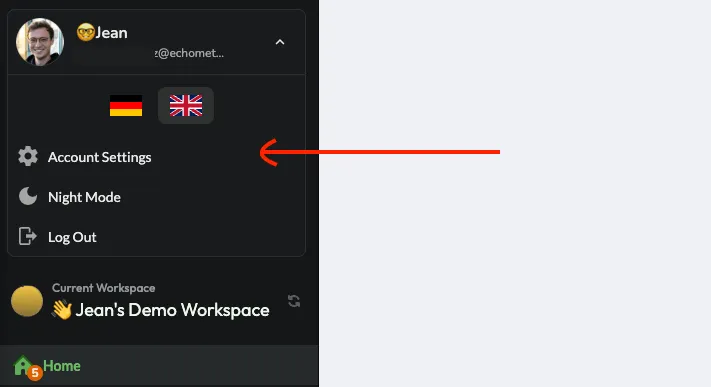
En la configuración de la cuenta, desplázate hacia abajo hasta la “Zona de peligro” y haz clic en “Eliminar cuenta”:

Para confirmar la eliminación, se te pedirá que introduzcas de nuevo tu contraseña.
Sí. Si no tienes una contraseña o no la conoces, puedes establecer una nueva contraseña en la configuración de la cuenta, en “Contraseña”, y utilizarla directamente para confirmar la eliminación de la cuenta.
Si tienes problemas para eliminar tu cuenta, ponte en contacto con nosotros a través de support [at] echometer.de.
Echometer está disponible actualmente en alemán e inglés. Aquí te explicamos cómo puedes cambiar el idioma:
En el menú
Sólo tienes que pasar el ratón por encima de tu nombre de usuario en la esquina superior izquierda y, a continuación, seleccionar la lengua deseada en el menú:

En la encuesta
Para cambiar el idioma de la encuesta, sólo tienes que hacer clic en el idioma de la esquina superior derecha:

Nota: Cuando el administrador del equipo envíe la encuesta, se utilizará el idioma seleccionado en ese momento para el correo electrónico y la encuesta si los propios destinatarios aún no han seleccionado un idioma en Echometer, o aún no están registrados en Echometer.
En retro
En Retro, puedes cambiar el idioma haciendo clic en los tres puntos de la esquina superior derecha y seleccionando después el idioma adecuado:

Abre la configuración de tu cuenta pasando el ratón por encima de tu nombre y dirección de correo electrónico en la barra de menú superior izquierda y seleccionando la entrada de la lista.

Aquí puedes subir una foto de perfil y cambiar tu nombre:

Consejo: También puedes cambiar tu nombre en una retro haciendo clic en tu entrada en la lista de participantes de la barra lateral de la derecha y haciendo clic en el botón editar:

Si has iniciado sesión en tu cuenta Echometer y deseas cambiar tu contraseña, puedes hacerlo a través de la configuración de tu cuenta. Puedes encontrarlos pasando el ratón sobre tu nombre y dirección de correo electrónico en la barra de menú de la parte superior izquierda y seleccionando la entrada en la lista.
Ahora puedes introducir y guardar tu nueva contraseña aquí:

¿Has olvidado tu contraseña y no puedes acceder a tu cuenta?
Tampoco hay problema. Para iniciar sesión, simplemente utiliza la opción de generar un “enlace de inicio de sesión” haciendo clic en “¿Olvidaste tu contraseña?” después de introducir tu dirección de correo electrónico:

A continuación, Echometer te enviará un enlace para establecer una nueva contraseña para tu cuenta.
Si sigues sin recibir el correo electrónico después de 5 minutos, ponte en contacto con el servicio de asistencia [arroba]. echometer.de

Especialmente para administradores de un Espacio de Trabajo Echometer
Los hechos más importantes en resumen:
Si tienes alguna pregunta sobre la seguridad informática y el GDPR en Echometer, siempre puedes ponerte en contacto con nuestro servicio de asistencia por correo electrónico: privacy[at]echometer.de
Solo los administradores del espacio de trabajo pueden eliminar usuarios de Echometer. Para ello, hay que ir a la administración del espacio de trabajo en “Miembros del espacio de trabajo” y seleccionar a la persona de la lista.
En la ventana que se abre a continuación, simplemente haz clic en “Eliminar” y confirma la acción. Importante: Si el usuario es el único administrador de un equipo, primero debe designarse a otro administrador para este equipo o el equipo debe archivarse.

Primero comprueba qué tipo de facturación es relevante para ti:
Cada equipo del espacio de trabajo se factura como una unidad de servicio. Si un equipo ya no es necesario, puedes archivarlo. Los equipos archivados no se facturan.
Las facturas se pueden descargar en “Ajustes del Workspace>General”

Todos los usuarios que pueden acceder a un espacio de trabajo cuentan como miembros del espacio de trabajo.
A su vez, para la facturación solo son relevantes los “miembros activos del Workspace”. Se consideran activos aquellos miembros del Workspace que están registrados en un equipo activo. Se consideran “equipos activos” todos los equipos que no han sido archivados.
Por lo tanto, puedes simplemente archivar los equipos inactivos en “Workspace Settings>Teams” y así sus miembros ya no se facturarán el mes siguiente.
En la administración del Workspace, en “Miembros del Workspace”, se pueden consultar las cifras de usuarios actuales y, además, se puede descargar una exportación de los licenciatarios facturados mensualmente:

Las facturas se envían como PDF por correo electrónico a un buzón acordado. Para cambiar este buzón, ponte en contacto con “accounting at echometer.de”.
Consejo: Con el botón “Eliminar miembros inactivos del Workspace” se pueden eliminar con un solo clic los miembros inactivos (es decir, aquellos usuarios que no están registrados en ningún equipo activo). Una vez eliminados, ya no tienen acceso a los contenidos del Workspace.

Echometer es compatible con el flujo de autenticación SAML. SAML solo se encarga de la autenticación: proporciona un flujo para el aprovisionamiento y la sincronización de usuarios entre Echometer y la federación conectada.
La empresa “BigSoftware Corp.” quiere utilizar Echometer con sus empleados. Todos los empleados ya tienen una cuenta de usuario en el portal de inicio de sesión de la empresa BigSoftware, que admite el uso como proveedor de identidad SAML (IDP).
Echometer puede ahora conectar el IDP de BigSoftware al espacio de trabajo Echometer que se ha configurado para BigSoftware. Ahora BigSoftware puede configurar por usuario qué usuarios pueden conectarse a Echometer simplemente ajustando la configuración de su IDP.
En tu espacio de trabajo Echometer, ve a Configuración del espacio de trabajo>Integraciones.
Para configurar SAML para tu espacio de trabajo, necesitas la versión Echometer Business o Enterprise. En la versión gratuita o en la versión Pro, se te informará debidamente sobre la actualización necesaria.
Ahora puedes hacer los ajustes aquí:

En los ajustes, por ejemplo, puedes seleccionar si el inicio de sesión con SSO debe aplicarse a todos o a algunos miembros del espacio de trabajo.
Con la integración de JIRA en Echometer, las medidas creadas en Echometer pueden crearse en un proyecto JIRA.
La integración de JIRA debe ser configurada primero por un administrador del espacio de trabajo. Para ello, navega en la administración del espacio de trabajo a “Integraciones” y añade el enlace de tu instancia de JIRA.

En cuanto se activa la integración de JIRA para el espacio de trabajo, cada usuario puede activar su acceso en la configuración de la cuenta. Puedes encontrar la configuración de la cuenta pasando el ratón por encima de tu nombre y dirección de correo electrónico en la barra de menú superior izquierda y seleccionando la entrada en la lista:
En la parte inferior de la configuración de la cuenta encontrarás el botón para autenticarte con JIRA:

Una vez configurada correctamente, aparece una opción adicional al crear medidas, que se puede utilizar para configurar la creación de la medida en JIRA:

Además, las medidas creadas en JIRA pueden abrirse directamente a través de la medida Echometer:

Echometer puede integrarse con todas las versiones de las instancias de Jira autoalojadas que aún admite Atlassian, así como con Jira Cloud. Ten en cuenta que el acceso a Jira no debe estar bloqueado (por ejemplo, por un cortafuegos).
¿Tienes problemas con la configuración? Entonces, ¡contacta con nuestro servicio de asistencia!
Echometer es una aplicación web y se ejecuta en el navegador del usuario. Echometer es compatible con todos los navegadores modernos, por ejemplo Safari, Chrome, Edge, Firefox y Opera.
Echometer puede utilizarse sin restricciones en tabletas y PC (Windows, Linux y también Mac). A diferencia de las encuestas, el diseño del menú de navegación y de la retrospectiva no está optimizado para teléfonos inteligentes.
Nota importante: Internet Explorer no es un “navegador moderno”, sino como dice el propio Microsoft, una solución de compatibilidad para software obsoleto. Por lo tanto, no es compatible.
¿Tu organización tenía varios espacios de trabajo en Echometer por “razones históricas” y ahora todos los equipos deben migrar a un espacio de trabajo común?
Así es como funciona la migración de un equipo de un espacio de trabajo antiguo a uno nuevo:





Escríbanos brevemente o reserve una cita directamente; nos pondremos en contacto con usted personalmente y estaremos encantados de ayudarle.