Team-retrospektiver
Lær hvordan du faciliterer team-retrospektiver, udfører Health Checks og følger op på tiltag.
Til Retro-softwareDenne side er blevet automatisk oversat. For en bedre læseoplevelse bedes du skifte til engelsk.
Skift til engelskFind svar på ofte stillede spørgsmål og dybdegående guides til alle områder af Echometer.
Se de to vigtigste workflows i Echometer og start direkte med det rette værktøj.
Lær hvordan du faciliterer team-retrospektiver, udfører Health Checks og følger op på tiltag.
Til Retro-softwareLær hvordan ledere forbereder 1:1-møder, bruger samtalestartere og måler fremskridt.
Til 1:1-værktøj
Få et overblik, så du hurtigt kan komme i gang
For at komme godt i gang med Echometer er der et par begreber, der er særligt vigtige:
I Echometer har hver klient sit eget arbejdsområde. Arbejdsområdet svarer normalt til navnet på din organisation/arbejdsgiver. Du kan finde navnet på dit arbejdsområde i øverste venstre hjørne af sidepanelet:

Alle teams er tildelt ét arbejdsområde. Echometer-brugere kan være medlemmer af flere arbejdsområder på samme tid.
I et arbejdsområde kan administratorer af et arbejdsområde oprette teams. Undersøgelserne og retrospektiverne finder sted i teamene. Til venstre i sidepanelet vises alle teams, som den registrerede bruger er medlem af:

En bruger kan være medlem af flere teams på samme tid. Hvert team har brug for mindst én teamadministrator.
Retrospektiven er en team-workshop, som teams bruger i Echometer til at reflektere over deres samarbejde og udlede handlinger. Forud for retrospektiven indsamler man feedback fra sit team som en del af undersøgelsen for derefter at forklare, prioritere og udlede handlinger fra dette i retrospektiven. Læs mere om dette i Hvad er en retrospektive? og Faserne i en retrospektive .
Teammedlemmer har mulighed for at deltage i Retro via mobiltelefonen. Mobile Retro understøtter alle interaktive elementer og er perfekt til f.eks. Hybrid-retrospektiver. Du skal blot scanne QR-koden i begyndelsen af Retro.
Er udsagn, som der anmodes om enighed om i undersøgelsen. Resultaterne bliver derefter reflekteret over i teamets retrospektiv. Der er elementer på team- og arbejdsområdesniveau. Afhængigt af niveauet ender resultaterne i Team Health og Workspace Health Dashboard efter retrospektivet.
Baggrunden for Health Check Items i Echometer:
De foreslåede elementer i Echometer stammer hovedsageligt fra forskning og udgør forudsætninger for bl.a. innovationskraft, medarbejderengagement og produktivitet. Du kan lære mere om dette i vores Vejledningsvideo .
– Christian Heidemeyer, medstifter af Echometer & psykolog
Opsummerer resultaterne af teampunkter fra tidligere undersøgelser og retrospektiver af et team.
Sammenfatter resultaterne af arbejdsområdets elementer på tværs af teams på arbejdsområdets niveau, analogt med teamelementer.
Alle Echometer-brugere har et personligt feedback-link. Ved at dele linket kan man få personlig feedback fra f.eks. kolleger.
Undersøgelser sendt ud af teamadministratorer for at få feedback fra teamet. Undersøgelser kan sendes ud som en del af retroforberedelsen eller separat fra en retro. I begge tilfælde er det muligt at inkludere undersøgelsesresultaterne i en retro.
Er opgaver, der f.eks. kan oprettes i slutningen af en retrospektive. Du kan finde en guide til, hvordan du opretter gode tiltag i denne Blog-artikler.
Tilladelserne i Echometer er baseret på 3 roller:
Administrator af arbejdsområde
Teamadministrator
Teammedlemmer
En retrospektiv er en teamworkshop, hvor man reflekterer over og forbedrer samarbejdet.
I Echometer er retrospektiven et kerneelement til at igangsætte og styre en kontinuerlig forbedringsproces - altid med teamet og teammedlemmernes behov i fokus.
Du finder en detaljeret introduktion her: Hvad er en retrospektive?
Du kan finde mere information om, hvordan en retrospektive forløber i Artikel om faserne i et retrospektiv.
For at få et overblik over mulighederne i Echometer anbefaler vi, at du tager et kig på vores Vejledningsvideoer.
Som administrator af et arbejdsområde kan du oprette nye teams og derefter tildele administratorrettigheder til teamet til en kollega. Teamet
Teamadministratoren kan derefter tilføje de andre teammedlemmer, justere teamets sundhedsrotation og starte direkte med den første undersøgelse.
Hvis du vil holde dig opdateret, kan du tilmelde dig Echometer’s nyhedsbrev, når du registrerer dig.
Når nye funktioner frigives, vises et banner i Echometer, der giver dig besked og beder dig om at genindlæse siden for at aktivere de nye funktioner.
Du kan finde en liste over alle de nye funktioner i vores Offentlig ændringslog.
Alternativt kan du blive en del af vores Slack-fællesskab, hvor vi hos Echometer regelmæssigt kommunikerer opdateringer om nye funktioner eller ændringer.
Vil du være den første til at høre om de emner, vi arbejder med i øjeblikket, og diskutere den videre udvikling med os?
Så tilmeld dig vores Slack-fællesskabet og udveksle ideer med ligesindede om relevante emner. Brug også Slack til at komme med anmodninger, give eller modtage feedback og support.
Har du fundet en fejl i Echometer?
Du kan enten skrive til os via support [at] echometer.de eller sende det direkte fra Echometer. Du finder et tilsvarende feedback-felt nederst til venstre bag spørgsmålstegnet:

Vil du gerne have mere støtte til introduktionen eller udrulningen af Echometer?
For at frigøre Echometers potentiale i dine teams, er du velkommen til at kontakte vores Customer Success-team når som helst. Vi kan (mod et tillæg) hjælpe med team-onboardings og workshops om udrulningen af Echometer, eller vi kan henvise dig til erfarne konsulenter fra vores netværk.

Alle oplysninger til nye retrospektive moderatorer i Echometer (Teamadministratorer)
Dit team bruger regelmæssigt længere tid end planlagt på retrospektiver, og du spekulerer på, hvordan du kan forbedre tidsstyringen?
Her er vores tips:

Undrer du dig over, hvordan dit team kan finde på meningsfulde handlinger, og hvordan du kan spore dem med Echometer?
Med hensyn til foranstaltninger i retrospektiver har vi udgivet en Blogartikel nogle tips og eksempler sammenfattet for dig. Tag et kig!
Retrospektivet i Echometer følger de klassiske trin fra lærebogen:
Derudover er der i Echometer trinnet “Gennemgå eksisterende tiltag”, som du alt efter indstilling kan placere før eller efter “Indsaml feedback”.
For bedre at forstå konceptet bag en retrospektiv proces anbefaler vi vores Blogartikel om “5 Diamond-modellen”.
Tip: Du kan bruge whiteboards (nederst til højre i menuen) til fleksibelt at bryde ud af formatet og indsætte kreative workshopformater. Du kan forberede whiteboard-skabeloner forud for retrospektivet og derefter bruge dem:

Vi tror på, at “Spotify Health Check” ikke er den eneste rigtige måde at måle teamets sundhedstilstand på. Man bør snarere tilpasse emnerne i Health Check til teamets behov.
Det er præcis det, Team Health Rotation i Echometer er til for. De emner, der er markeret i emnepuljen, indgår i rotationen og ender i undersøgelsesudkastene efter tur. På den måde skiftes I til at indsamle feedback på emnerne.
For at tilpasse rotationen skal du vælge de elementer, du vil inkludere i din Health Check, i elementpuljen. Brug søgefeltet og skabelonerne (øverst til højre ved siden af søgefeltet) til at finde egnede emner. Hvis du ikke kan finde det, du leder efter, kan du også tilføje dine egne ting ved at trykke på knappen under listen:

Vil du gerne have feedback fra dit team før retrospektivet for at spare tid i retrospektivet og give teammedlemmerne tid nok til at tænke over det?
Med Echometer kan du nemt oprette undersøgelser til dit team og drage fordel af automatisk team-sundhedsrotation. Du kan også få inspiration til de åbne spørgsmål fra skabelonerne.
Både emnerne fra rotationen og de åbne spørgsmål fra skabelonerne kan redigeres individuelt.
Undersøgelsen sendes automatisk til alle teammedlemmer via e-mail. Du kan også kopiere linket til undersøgelsen manuelt fra teamsiden.

Bemærk, at der findes forskellige typer whiteboards i Echometer:
| Whiteboard-type | Beskrivelse |
| Whiteboard-skabeloner | - Er beregnet til at blive forberedt én gang og derefter genbrugt ofte |
I sidepanelet til venstre finder du fanen “Whiteboard-skabeloner”. Her kan du enten tage et kig på de whiteboard-skabeloner, der leveres af Echometer (se Forklaring af skabelonerne her), eller du kan endda lave dine egne skabeloner:

Når du forbereder et retrospektiv, kan du også forberede whiteboards. Du kan enten bruge en whiteboard-skabelon og tilpasse den, eller åbne et nyt tomt whiteboard:

Hvis du vælger en whiteboard-skabelon, oprettes der en kopi af denne skabelon til den kommende retro. Selve whiteboard-skabelonen bliver ikke ændret.
Som facilitator af et retrospektiv kan du nemt åbne de forberedte whiteboards ved at klikke på whiteboard-ikonet nederst til højre:

Alternativt kan du vælge et emne på Retro Canvas og oprette et whiteboard, der er knyttet til det. Den valgte feedback indsættes automatisk på dette whiteboard:


Spor nemt udviklingen på tværs af teams
Hvis du bruger Workspace Pulse Check Surveys, vil Echometer automatisk generere individuelle surveys til hvert team for at dække de udestående spørgsmål. Se flere detaljer: Forståelse af arbejdspladsens sundhedsrotation
Som teamadministrator kan du se dit teams pulstjekundersøgelser under fanen “Undersøgelser” i dit team:

Workspace pulse check-undersøgelser er som standard åbne i 2 uger, efter de er oprettet, og lukkes derefter automatisk. Som teamadministrator kan du dog også lukke undersøgelserne manuelt, før de 2 uger er gået. Det bør du selvfølgelig kun gøre i samråd med dit team.
Resultaterne kan kun ses, når en undersøgelse er afsluttet.
Selvom undersøgelsen stadig er åben, kan du allerede knytte undersøgelsen til din kommende retrospektive. Åbn undersøgelsen, og klik på “Brug resultater i retro”:

Hør efter:
Du kan se, om undersøgelsen er blevet linket til retrospektivet ved hjælp af den gule boks med henvisning til den linkede undersøgelse i retroforberedelsen:

Ud over resultaterne af undersøgelsen kan du også fleksibelt tilføje yderligere sundhedstjek eller andre åbne spørgsmål til den retrospektive tavle. Selv om de så ikke er en del af undersøgelsen, kan de blot besvares i retrospektivet.
I denne video lærer du, hvordan du opsætter Pulse Check på arbejdsområde-niveau i Echometer, og hvad du skal være opmærksom på:
Her er et kort resumé:
Med Workspace Pulse Check kan du …
Workspace Pulse Check …
Her er et par tips til, hvordan du opsætter en Health Check på arbejdspladsniveau.
Ud over Workspace Health Check anbefaler vi også, at du laver et Team Health Check at oprette.
I Echometer kan du ud over de foreslåede skalaelementer også formulere dine egne elementer til din Health Check.
Skalaelementer er udsagn, som undersøgelsen beder om enighed i:

Det bør du være opmærksom på, når du formulerer dine egne skalapunkter:
Du er også velkommen til at se vores tips til opsætning af Health Check’er på holdet- samt Health Check’er på arbejdsområde-niveau.
I Workspace Health finder du en oversigt over resultaterne på tværs af teams, som vises i forskellige diagrammer.
Filtrer teamgrupper
Hvis du har defineret teamgrupper, tilbyder dashboardet filtrering efter disse teamgrupper. Du kan kun filtrere de teamgrupper, hvor mindst 3 teams, der ikke er udelukket fra arbejdsområdet, har deltaget i arbejdsområdets sundhedsrotation. Teamgrupper med 2 eller færre teams kan derfor ikke vælges i filtreringen:

Netværksdiagram og enkeltværdier
Netværksdiagrammet viser gennemsnitsværdier på tværs af varekategorierne. Ved siden af gennemsnittet kan den højeste og laveste 10% vises.
Herunder vises de enkelte værdier for hver kategori. Ud over det aktuelle gennemsnit og tendensen til venstre viser grafen også tidstendensen med gennemsnit og top/bund 10% til højre:

Varmekort
Heatmappet viser holdenes resultater pr. emne efter kategori.
Hvis du bevæger musemarkøren over en flise, vises gennemsnittet. Med et enkelt klik vises de enkelte resultater over tid under varmekortet.

Afhængigt af indstillingerne i arbejdsområdet kan varmekortet slås fra for yderligere at beskytte holdenes anonymitet.
Alle brugere bør tages i betragtning i Workspace Health. Samtidig bør enkelte personer ikke vægtes to gange. Det sker, når brugere er med i flere teams. Derfor er der mulighed for at udelukke teams fra Workspace Health-rotationen.
Et hyppigt anvendelsestilfælde for denne funktion er teams, der eksisterer ud over de faste teams. I disse tilfælde vil Workspace Health-elementer (tidligere “Echo Items”) blive forespurgt dobbelt for teammedlemmer, hvis medlemmer også er i andre teams parallelt. Konkret påvirker disse dubletter ofte:
For at udelukke teams skal du vælge dem på teamlisten i Workspace Administration og vælge “Udeluk fra Workspace Health” under Handlinger.
Hold kan også tilføjes igen senere.

Vil du gerne filtrere resultaterne i Workspace Health Dashboard lidt mere præcist - for eksempel efter funktionsområder eller forretningsenheder?
Så er teamgrupper løsningen. Vælg teams i teamlisten i Workspace Administration, og vælg “Flyt til gruppe…” under Handlinger.
Hvis du allerede har oprettet teamgrupper, skal du vælge en post fra listen eller oprette en ny teamgruppe:

Vil du regelmæssigt tjekke bestemte emner på tværs af alle teams? Så hjælper Workspace Health Rotation dig med at automatisere præcis det.
Som administrator af arbejdsområdet kan du justere arbejdsområdets sundhedsrotation ved at aktivere afkrydsningsfelterne til venstre for elementerne:

Som standard foreslås altid 2 af disse aktiverede elementer fra Workspace Health-rotationen til teamets retrospektiver. Teamadministratorer kan dog tilpasse disse foreslåede elementer efter behov, medmindre du vælger afkrydsningsfeltet “Gennemtving rotation”:

Der er også mulighed for at indstille yderligere faste frekvenser for emnerne:
Hvis du vælger et interval, foreslås dette punkt for hvert nyt retrospektiv for et team, der endnu ikke har besvaret dette punkt inden for den valgte periode.
Rotationslogikken fungerer derefter som følger:
I ønsker hellere at forespørge Workspace-elementerne separat og ikke nødvendigvis som en del af teamretrospektiverne? Intet problem, så aktiver “Workspace Puls-Check”.
Pulstjek-arbejdsområdet genererer automatisk undersøgelser og tjekker i alle teams, hvilke emner i det valgte interval, der endnu ikke er blevet besvaret af teamet. Alle emner i arbejdsområdet, som endnu ikke er blevet besvaret i det valgte interval, indgår derefter i teamets pulstjek-undersøgelse.
Med Workspace Pulse-Check sikrer du altså, at alle Workspace-elementer besvares med en frekvens af alle teams - selvom disse ikke har gennemført en retrospektive inden for intervallet.
Flere detaljer og videovejledning: Kontrol af arbejdsområdets puls


Korrekt håndtering af teams - for team- og arbejdsområdeadministratorer
Her er nogle tips til, hvordan du opretter en Health Check på teamniveau.
Bare begynd: Man behøver ikke at være psykolog for at sætte et Team Health Check op - selvom det selvfølgelig ville hjælpe. Echometer gør det meget nemt for dig at vælge fra de foreslåede Team Health Check-elementer ved hjælp af skabelonerne. Derfor er vores anbefaling: Bare start og saml de første erfaringer i teamet, før du forsøger at perfektionere Team Health Check!
Fokus på det væsentligeI stedet for at spørge direkte til et stort antal delaspekter, så start med relativt generelle udsagn. På den måde kan du efter de første resultater specificere punkterne mere præcist, hvis der viser sig behov for handling. Eksempel på et generelt udsagn om kommunikation:
Spørgsmål til eksisterende emnerEr der nogle Health Check-emner, der altid vurderes konstant og ikke længere giver nye refleksioner, selv i bakspejlet? Så overvej at fjerne dette emne fra rotationen.
Tilpas elementer til udfordringer i teamet: Har dit team aktuelle udfordringer eller specifikke problemer? Opret dine egne Team Health Check-elementer, der er skræddersyet til disse udfordringer. Det er også værd at spørge teamet: “Hvad er vores største udfordringer i teamet, og hvordan skal vi ændre os selv og vores samarbejde for at overvinde disse udfordringer?” Resultaterne af en brainstorming om dette kan give dig værdifulde impulser til at tilpasse din Team Health Check til dit team.
Få mere at vide om, hvordan du kan Egen skala Elementer til dit Team Health Check.
I Echometer kan du ud over de foreslåede skalaelementer også formulere dine egne elementer til din Health Check.
Skalaelementer er udsagn, som undersøgelsen beder om enighed i:
Det bør du være opmærksom på, når du formulerer dine egne skalapunkter:
Du er også velkommen til at se vores tips til opsætning af Health Check’er på holdet- samt Health Check’er på arbejdsområde-niveau.
Vil du tilpasse dit teams Team Health-måling? Det er nemt med teamskabelonerne og rotationen.
Kort et par definitioner
Bemærk: For at tilpasse Team Health skal du have Team Admin-rettigheder.
Naviger til siden “Team Health”, og vælg knappen “Rediger rotation” der.

Her kan du vælge, om du vil (1) arbejde med en teamskabelon, (2) søge efter individuelle emner eller (3) oprette dit eget emne.

Teamskabelonerne indeholder udvalgte spørgsmål om et bestemt emne. Du kan inkludere spørgsmålene direkte i din item-rotation.
I fanen “Søg & Filtrer” kan du søge efter elementer med søgeord og filtrere dem efter bestemte emner. Via knappen “Tilføj” kan elementerne optages i elementrotationen. For hvert element vises det direkte, om det allerede er i din elementrotation, og hvornår det sidst blev forespurgt. Hvis du vil fjerne et element fra din rotation, kan du gøre det via knappen “Fjern”.

Har du et element i tankerne, som du ikke kan finde en passende formulering til i listen? Intet problem, opret derefter et individuelt element under punktet “Eget element”:

Når du opretter et element, skal du også indtaste en tysk og engelsk oversættelse efter behov. De nye elementer tilføjes i kategorien “Egne elementer” øverst på listen.
Vil du udvide dit team, tage folk ud eller tildele/fjerne teamadministratorrollen?
For at gøre dette skal du navigere til listen over teammedlemmer i teamindstillingerne:

For at kunne redigere teammedlemmerne skal du selv have rettigheder som teamadministrator. Hvis du ikke har disse rettigheder, kan du i det mindste kigge i teamindstillingerne for at se, hvem der er teamadministrator i øjeblikket.
Bemærk: Et team i Echometer skal altid have mindst én teamadministrator. Du kan udpege så mange personer, du vil, som team-admin.

For alle spørgsmål om din personlige adgang
For at slette din adgang skal du først logge ind i Echometer-appen: https://my.echometerapp.com/
Tips
Når du er logget ind, skal du klikke på dit navn øverst til venstre og derefter klikke på “Kontoindstillinger”:
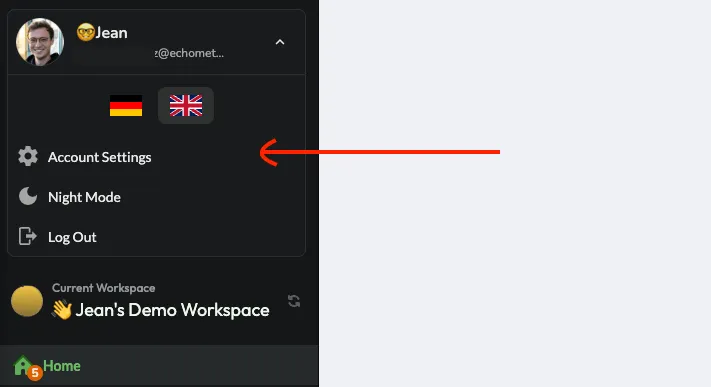
Rul ned i kontoindstillingerne til “Farezonen”, og klik på “Slet konto”:

For at bekræfte sletningen bliver du bedt om at indtaste din adgangskode igen.
Ja. Hvis du ikke har en adgangskode, eller du ikke kender den, kan du blot indstille en ny adgangskode under “Adgangskode” i kontoindstillingerne og bruge den direkte til at bekræfte sletningen af kontoen.
Hvis du har problemer med at slette din konto, bedes du kontakte os via support [at] echometer.de.
Echometer er i øjeblikket tilgængelig på tysk og engelsk. Her kan du se, hvordan du skifter sprog:
I menuen
Hold blot musen over dit brugernavn i øverste venstre hjørne, og vælg derefter det ønskede sprog i menuen:

I undersøgelsen
Hvis du vil ændre sproget i undersøgelsen, skal du blot klikke på sproget i øverste højre hjørne:

Bemærk: Når teamadministratoren sender undersøgelsen ud, vil det sprog, der er valgt på det tidspunkt, blive brugt til e-mailen og undersøgelsen, hvis modtagerne endnu ikke selv har valgt et sprog i Echometer eller endnu ikke er registreret i Echometer.
I den retro
I Retro kan du skifte sprog ved at klikke på de tre prikker øverst til højre og derefter vælge det relevante sprog:

Åbn dine kontoindstillinger ved at holde musen over dit navn og din e-mailadresse i menulinjen øverst til venstre og vælge posten på listen.

Her kan du uploade et profilbillede og ændre dit navn:

Tip: Du kan også ændre dit navn i en retro ved at klikke på din post i deltagerlisten i sidepanelet til højre og klikke på redigeringsknappen:

Hvis du er logget ind på din Echometer-konto og gerne vil ændre din adgangskode, kan du gøre det via dine kontoindstillinger. Du kan finde dem ved at holde musen over dit navn og din e-mailadresse i menulinjen øverst til venstre og vælge posten på listen.
Du kan nu indtaste og gemme din nye adgangskode her:

Har du glemt din adgangskode og kan ikke få adgang til din konto?
Intet problem. Brug blot muligheden for at generere et “login-link” ved login ved at klikke på “Glemt adgangskode” efter at have indtastet din e-mailadresse:

Echometer vil derefter sende dig et link til at indstille en ny adgangskode til din konto.
Hvis du stadig ikke har modtaget e-mailen efter op til 5 minutter, bedes du kontakte support [at]. echometer.de

Specielt til administratorer af et Echometer-arbejdsområde
De vigtigste fakta i korte træk:
Hvis du har spørgsmål om IT-sikkerhed og GDPR hos Echometer, kan du altid kontakte vores e-mail support: privacy[at]echometer.de
Kun workspace-administratorer kan fjerne brugere fra Echometer. Dette gøres i workspace-administrationen under “Workspace-medlemmer”, hvor personen vælges fra listen.
I det vindue, der åbnes, skal du blot klikke på “Fjern” og bekræfte handlingen. Vigtigt: Hvis brugeren er den eneste administrator for et team, skal der enten udpeges en anden administrator for dette team, eller teamet skal arkiveres.

Tjek først, hvilken type fakturering der er relevant for dig:
Hvert team i arbejdsområdet faktureres som en serviceenhed. Hvis et team ikke længere er nødvendigt, kan du arkivere det. Arkiverede teams faktureres ikke.
Fakturaerne kan downloades under “Workspace-indstillinger>Generelt”

Alle brugere, der har adgang til et arbejdsområde, tæller som medlemmer af arbejdsområdet.
For afregningen er kun “aktive Workspace-medlemmer” relevante. Som aktive tæller de Workspace-medlemmer, der er tilknyttet et aktivt team. Som “aktivt team” tæller alle teams, der ikke er arkiveret.
Du kan altså nemt arkivere inaktive teams under “Workspace Settings>Teams”, og dermed vil deres medlemmer ikke længere blive afregnet i den næste måned.
I Workspace-administrationen under “Workspace-medlemmer” kan du se de aktuelle brugertal, og derudover kan du downloade en eksport af de afregnede licensindehavere på månedlig basis:

Fakturaer sendes som PDF via e-mail til en aftalt postkasse. For at ændre denne postkasse, kontakt “accounting at echometer.de”.
Tip: Med knappen “Fjern inaktive Workspace-medlemmer” kan du fjerne inaktive medlemmer (altså de brugere, der ikke er tilknyttet et aktivt team) med et enkelt klik. Så snart de er fjernet, har de ikke længere adgang til indholdet i workspacet.

Echometer understøtter SAML-godkendelsesflowet. SAML er kun ansvarlig for godkendelse - det giver et flow til klargøring og synkronisering af brugere mellem Echometer og den tilsluttede føderation.
Virksomheden “BigSoftware Corp.” ønsker at bruge Echometer med sine medarbejdere. Alle medarbejdere har allerede en brugerkonto i BigSoftwares login-portal, som understøtter brugen som SAML Identity Provider (IDP).
Echometer kan nu forbinde BigSoftwares IDP til det Echometer-arbejdsområde, der er sat op til BigSoftware. BigSoftware kan nu konfigurere pr. bruger, hvilke brugere der har tilladelse til at logge ind på Echometer ved blot at justere deres IDP-indstillinger.
I dit Echometer-arbejdsområde skal du navigere til Arbejdsområdeindstillinger>Integrationer.
For at opsætte SAML til dit arbejdsområde skal du bruge Echometer Business- eller Enterprise-versionen. I den gratis version eller Pro-versionen vil du blive informeret om den nødvendige opgradering.
Du kan nu foretage indstillingerne her:

I indstillingerne kan man f.eks. vælge, om login med SSO skal gennemtvinges for alle eller nogle af arbejdsområdets medlemmer.
Med JIRA-integrationen i Echometer kan foranstaltninger, der er oprettet i Echometer, oprettes i et JIRA-projekt.
JIRA-integrationen skal først konfigureres af en workspace-administrator. For at gøre dette skal du navigere til “Integrationer” i workspace-administrationen og tilføje linket til din JIRA-instans.

Så snart JIRA-integrationen til arbejdsområdet er aktiveret, kan hver bruger aktivere sin adgang i kontoindstillingerne. Du kan finde kontoindstillingerne ved at holde musen over dit navn og din e-mailadresse i menulinjen øverst til venstre og vælge posten på listen:
I bunden af kontoindstillingerne finder du knappen til at autentificere dig med JIRA:

Efter en vellykket opsætning vises en ekstra mulighed, når du opretter målinger, som kan bruges til at konfigurere oprettelsen af målingen i JIRA:

Derudover kan de tiltag, der er oprettet i JIRA, åbnes direkte via Echometer-tiltaget:

Echometer kan integreres med alle versioner af selvhostede Jira-instanser og Jira Cloud, der stadig understøttes af Atlassian. Bemærk venligst, at adgangen til Jira ikke må være blokeret (f.eks. af en firewall).
Har du problemer med opsætningen? Så kontakt vores support!
Echometer er en webapp og kører i brugerens browser. Echometer understøtter alle moderne browsere, f.eks. Safari, Chrome, Edge, Firefox og Opera.
Echometer kan bruges uden begrænsninger på tablets og pc’er (Windows, Linux og Mac). I modsætning til undersøgelserne er layoutet af menunavigationen og retrospektivet ikke mobiloptimeret til smartphones.
Vigtig bemærkning: Internet Explorer er ikke en “moderne browser”, men som Microsoft selv siger, en kompatibilitetsløsning til forældet software. Derfor understøttes den ikke.
Din organisation har af “historisk betingede årsager” flere workspaces i Echometer, og nu skal alle teams migreres til en fælles workspace?
Det er sådan, migreringen af et team fra et gammelt til et nyt arbejdsområde fungerer:





Skriv kort til os eller book en aftale direkte – vi vender personligt tilbage og hjælper dig gerne videre.